Venda

Conteúdo
A tela inicial de venda mostra os botões para iniciar uma nova venda e um logotipo (opcional).
Se o seu caixa exibir a mensagem "CAIXA FECHADO" veja neste tópico o que fazer.
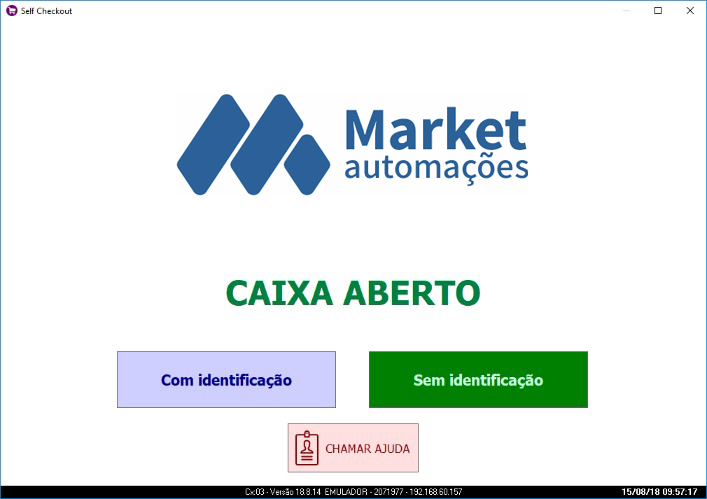
•Pressione botão "Com identificação" para identificar o cliente (isso permite pontuar ou descontos para clientes e também finalizar em crediário).
•Pressione botão "Sem identificação" para ir direto para tela de venda sem precisar se identificar.
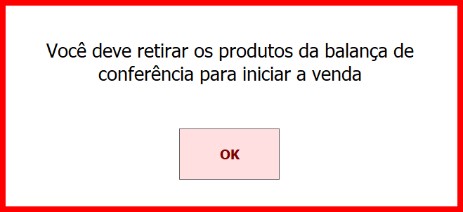
Atenção: se a balança de conferência estiver em uso e houver algum produto sobre a mesma, será necessário retirar todos os produtos antes de iniciar a venda, caso contrário a seguinte mensagem aparece:
Se o protetor de tela estiver rodando com imagens ou vídeo, basta tocar na tela para fechá-lo.
Tela Inicial de Venda
Ao abrir a tela de venda o cliente já pode passar os códigos de barras dos produtos no scanner.
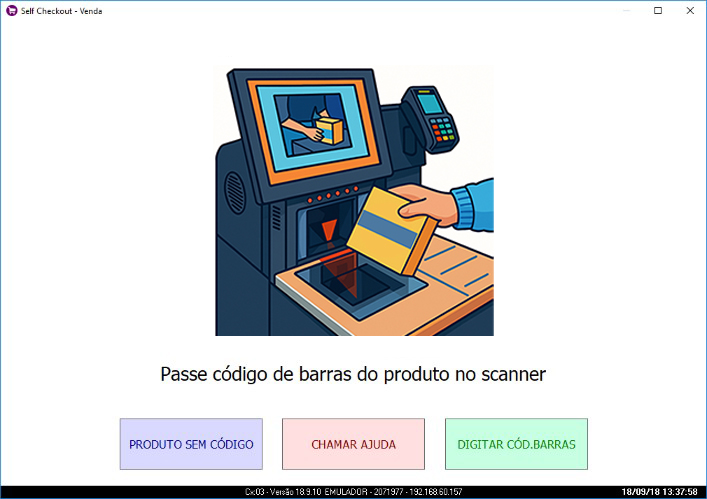
Os seguintes botões estão disponíveis neste momento:
|
Pressione este botão se o produto é pesável ou unitário (não tem código de barras). Veja mais abaixo a seção Produtos pesáveis e unitários. |
|
Solicitar ajuda do fiscal (se houver lâmpada indicadora ela acenderá). |
|
Digite o código de barras usando a tela ao invés do scanner. Use para quando scanner ler o código de barras. Veja abaixo como funciona. |
Tela Principal de Venda
Após registrar o primeiro item, a tela muda e agora exibe informações dos produtos vendidos e outras opções como vemos na imagem abaixo:
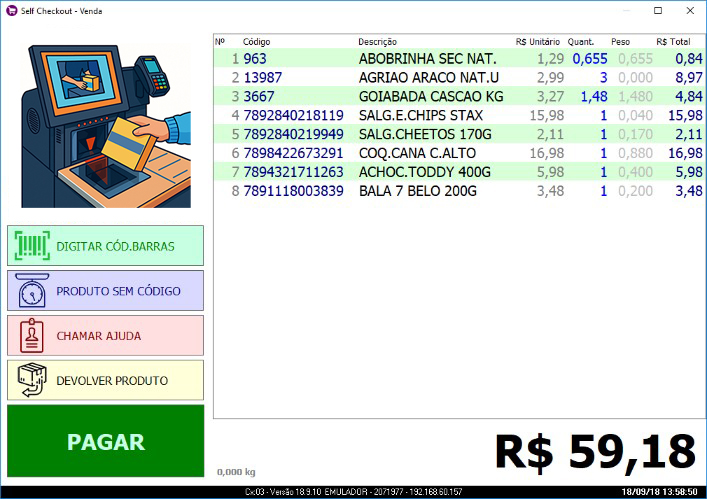
A medida que os produtos forem sendo registrados, eles são exibidos na tela e a soma dos valores aparece no rodapé.
Se o cliente foi identificado antes de iniciar a venda, seu nome aparece na parte superior da tela.
Se o Self-Checkout estiver configurado com uma balança de conferência, o cliente deve registrar o produto e coloca-lo sobre a balança de conferência, caso contrário o sistema exibirá uma mensagem para se fazer isso impedindo a venda de continuar.
Colunas da grade de produtos
Título da coluna |
Descrição |
Nº |
Número ordem do item. Sempre iniciando de 1. Não retrocede mesmo que item seja devolvido/cancelado. |
Código |
Código de barras do produto |
Descrição |
Descrição do produto (pode ser diferente da descrição impressa no cupom por motivos de espaço) |
R$ Unitário |
Valor unitário do produto |
Quant. |
Quantidade do produto (ou peso caso seja um produto pesável) |
Peso |
Peso bruto do produto (utilizado pela balança de conferência) |
R$ Total |
Valor total (R$ Unitário vezes Quant.) |
Botões desta tela
|
Digite um código de barras usando a tela ao invés de usar o scanner. Útil para quando scanner não consegue ler o código de barras. Veja abaixo como funciona. |
|
Use este botão se o produto for pesável ou unitário (sem código de barras). Veja mais abaixo a seção Produtos pesáveis e unitários. |
|
Solicitar ajuda do fiscal (se houver lâmpada indicadora ela acenderá). |
|
Para devolver (cancelar) um produto use este botão. Veja a tela Cancelando ou devolvendo um item. Nesta mesma tela é possível também dar desconto em um item. |
|
Concluir a venda e escolher a forma de pagamento. Veja Finalizando a Venda. |

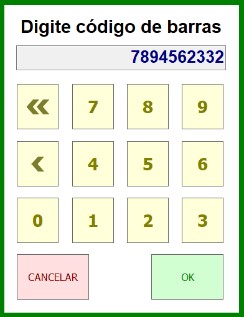
Digitando manualmente um código de barras
Use esta tela para digitar o código de um produto quando o scanner não conseguir fazer a leitura. Basta pressionar os dígitos e depois o botão "OK"
|
Toque neste botão para apagar 1 dígito. |
|
Toque neste botão para apagar tudo e começar novamente. |


Produto registrado na venda sem peso cadastrado
Quando a balança de conferência estiver ativa é necessário que todos os produtos tenham seus pesos brutos devidamente cadastrados.
Mas caso um produto seja registrado no sistema sem o peso cadastrado essa mensagem será exibida:
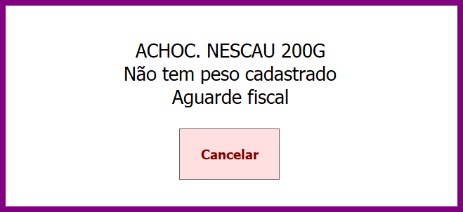
Se pressionar o botão "Cancelar" o produto não será registrado.
Se o fiscal liberar a mensagem acima, será necessário colocar o produto na balança de conferência e confirma a próxima mensagem:
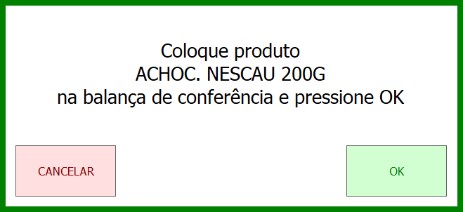
Isto fará que o peso deste produto seja cadastrado no sistema Gestor e registrado com este mesmo peso na tela de venda, como vemos na próxima imagem:
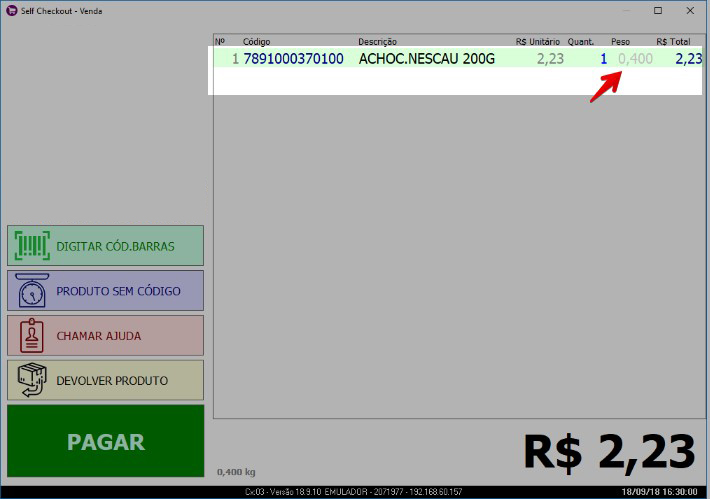
Quando for efetuada uma nova transmissão de preços para os caixas a partir do sistema Supervisor este peso recém cadastrado já estará disponível para todos os caixas, não sendo mais necessário este tipo de liberação do fiscal.
Atenção: esta operação de cadastrar o peso depende de parâmetro.
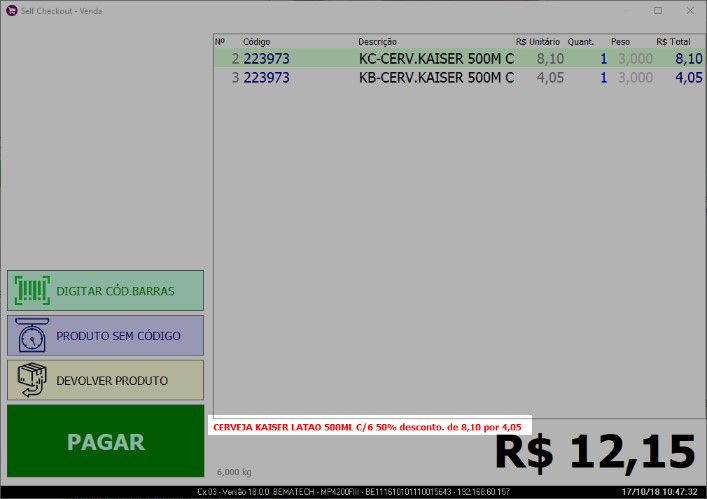
Ao registrar produtos que ativam uma campanha promocional, uma mensagem será exibida como esta abaixo:
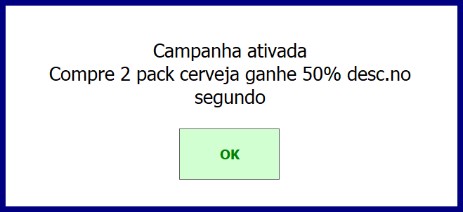
Após pressionar "OK" o sistema irá cancelar produtos e registrá-los novamente no preço da campanha.
Na tela de venda será exibida uma mensagem em vermelho para que o cliente saiba o valor de promoção:
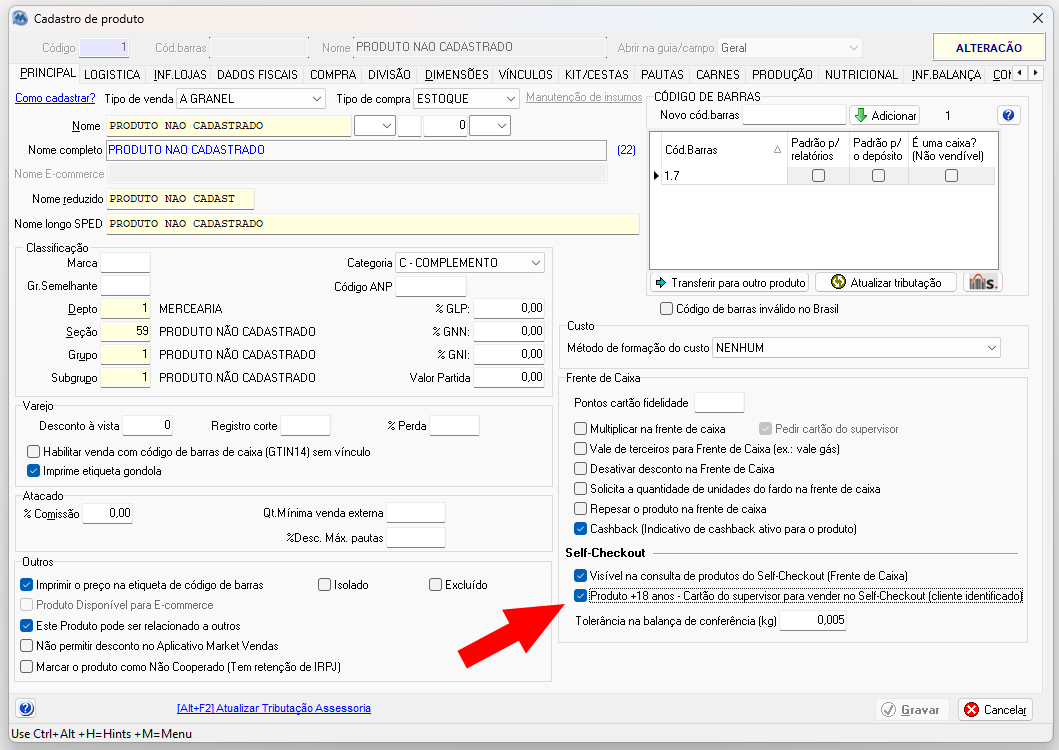
Para controlar a venda de produtos para menores de idade (como bebidas alcoólicas), você pode ativar esta opção no cadastro de produtos no Gestor:
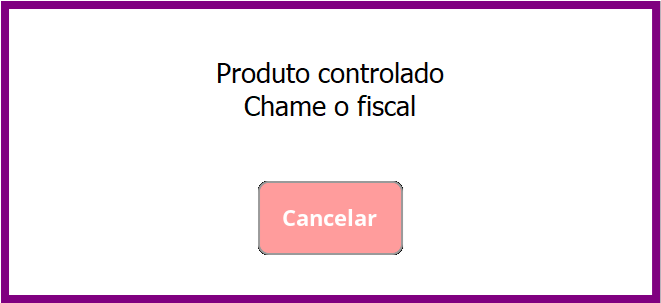
Assim, ao identificar o cliente, se ele for menor de idade será solicitado a presença do fiscal ao vender um produto +18 anos:
Próximo tópico
Cancelando ou devolvendo um item