Desconto em um item

Conteúdo
Aplicando o desconto em um produto
Para dar um desconto em um produto, basta pressionar o mesmo botão para cancelamento de item na tela de venda:
Ao fazer isso, se você possuir luz sinalizadora, a Frente a acende e também mostra essa mensagem:
|
|
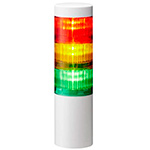

Se o estabelecimento não possuir a luz indicadora, a mensagem muda para "Favor chamar o fiscal".
Após o fiscal chegar, ele irá se identificar usando o cartão do supervisor para liberar a tela.
Feito isso, pressione o botão "Ativar desconto", conforme mostra a imagem abaixo:
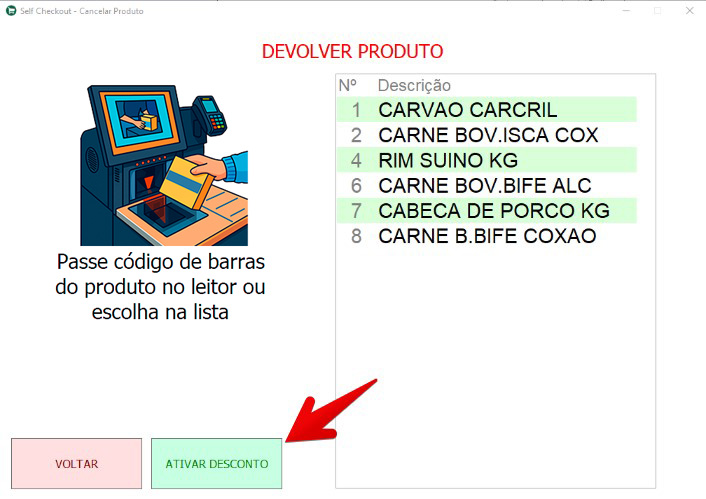
Isso fará esta tela entrar no modo de desconto de produto. Uma mensagem será exibida e o título da tela fica em verde, como mostram as próximas duas imagens:
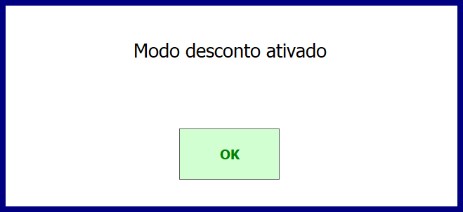
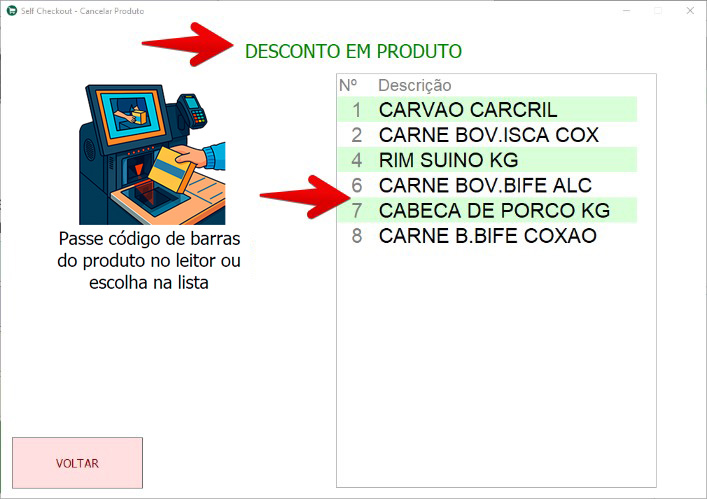
Neste ponto o fiscal deve escolher o produto a ser cancelado duas maneiras:
1.Passar novamente o produto no scanner;
2.Selecionar o produto tocando sobre ele.
Ao selecionar o produto, você deverá digitar o valor unitário que o produto irá ficar:
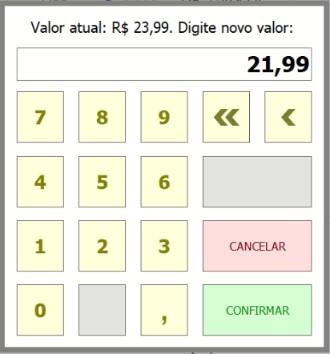
|
Toque neste botão para apagar 1 dígito. |
|
Toque neste botão para apagar tudo e começar novamente. |


Observações:
•Você não pode colocar um valor maior que o que foi vendido, pois isto seria um acréscimo ao invés de desconto;
•Também não é possível dar desconto em um produto que já possui desconto;
•Produtos que fazem parte de campanhas promocionais não permitem desconto.
Após confirmada esta tela, o produto receberá o desconto.
Próximo tópico