Campanhas Promocionais

Conteúdo
Definição
Frente de Caixa permite vários tipos de campanhas promocionais que envolvem diversas situações.
Os produtos são registrados e cancelados automaticamente a medida que são vendidos (ao serem passados no scanner) quando completam a condição para formar uma campanha promocional.
Estas campanhas podem ser ativadas normalmente ou precisar de uma condição extra como o cliente se identificar com um cartão de descontos.
Requisitos
Você deve ter cadastrado as campanhas promocionais no sistema Gestor e ter transmitido preço para os caixas (as configurações de campanhas sempre acompanham as cargas de preço enviadas aos caixas).
Você não precisa ativar nada na Frente de Caixa, a ativação da campanha é automática quando as condições são atingidas.
Todos os produtos devem ser registrados para ativar a campanha, não importa a ordem - tanto os produtos que fazem parte da campanha como produto condição como os produtos benefícios (veja exemplos abaixo para entender).
Prefixos de nome do produto KC e KB
Todos os produtos que participam de campanhas promocionais recebem um prefixo na descrição.
KC - Indica produto de condição (precisa dele para ativar a campanha)
KB - Indica produto de benefício (produto que recebe o desconto)
A Frente de Caixa irá agrupar os produtos ao vendê-los.
Por exemplo na campanha "Leve 3 Fantas e Pague 2":
Se o usuário digitar 4x e passar a Fanta no scanner serão registrados 3 produtos:
KC-FANTA 2x valor normal - participou da campanha com produto condição
KB-FANTA 1x este produto sai por R$ 0,01
FANTA 1x valor normal - não participou da campanha
Este prefixo é necessário pois os produtos serão identificados no sistema Gestor para relatórios de campanhas e curva ABC.
Tipos de Campanhas
Existem 9 tipos de campanhas, clique sobre cada tipo para ver em detalhes:
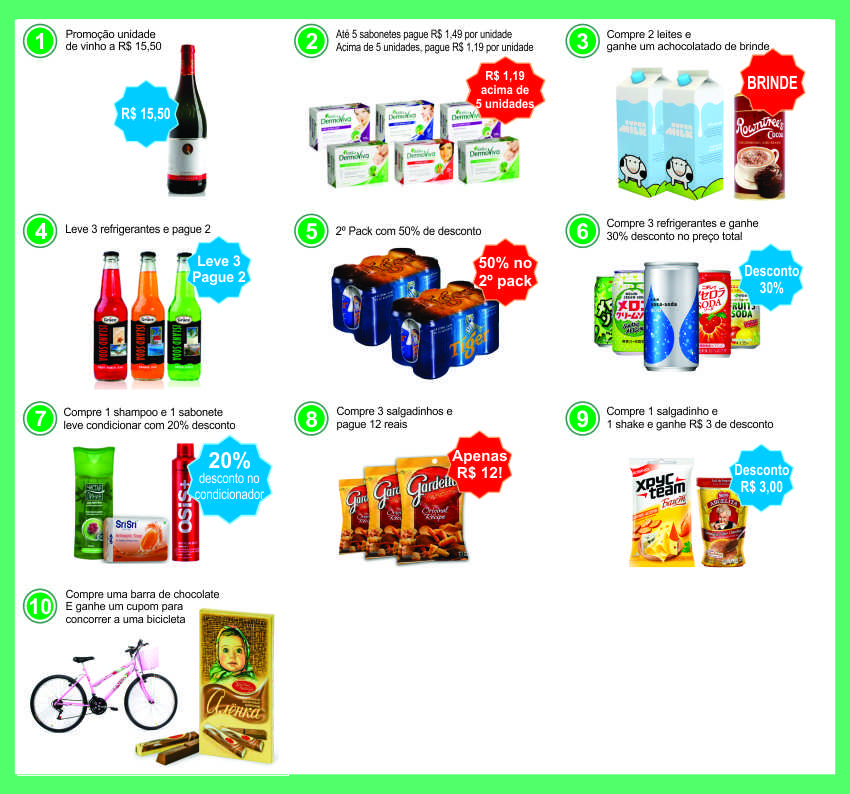
Se você cancelar um produto que faz parte de uma campanha (produtos que tenham prefixo KC ou KB), terá que autorizar a Frente de Caixa a desfazer a campanha promocional.
Por exemplo, numa campanha "Compre 2 Café Melitta 500g e ganhe 1 Refil de 90g", após ser ativada na venda, ao tentar cancelar qualquer produto que participa desta campanha esta tela será exibida:
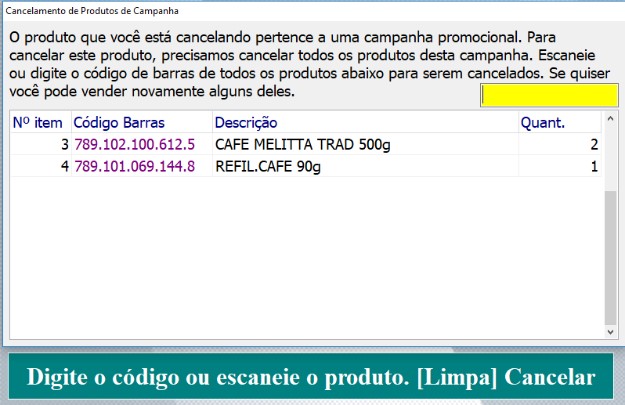
Você terá que escanear todos os produtos que aparecem na lista (são os produtos que fazem parte da campanha).
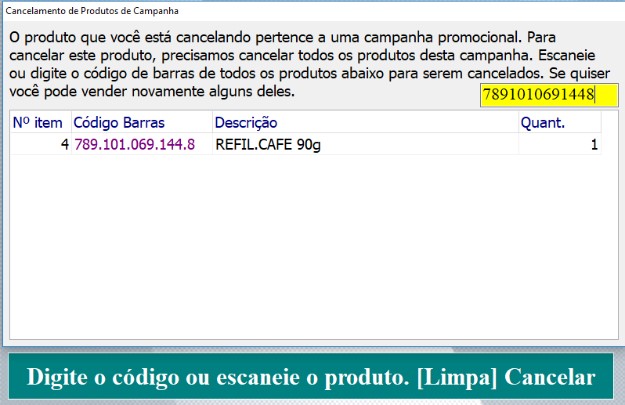
A medida que os produtos forem escaneados a coluna quantidade vai reduzindo até zerar e remover o produto da lista:
Após remover todos produtos, será solicitado o cartão do supervisor:

Se for autorizado, serão cancelados TODOS os produtos que fazem parte da mesma campanha.
Você pode usar a tecla [Vezes] para mudar a quantidade de produtos que vai remover por vez.
Cupom fiscal
Veja outro exemplo. Foram ativadas 2 vezes a campanha "compre 3 refrigerantes e ganhe 30% de desconto no preço total", mas se cancelarmos cancelar o último produto (que faz parte da campanha), veja como fica o cupom:
CUPOM FISCAL
ITEM CÓDIGO DESCRIÇÃO
QTD. UN. VL UNIT R$ VL ITEM R$
--------------------------------------------------------
1 00000000000031 CONDICIONADOR BT
1 Un X 4,49 4,49
2 00000000000062 SABONETE BRANCO
1 Un X 2,98 2,98
3 00000000000208 COCA-COLA
1 Un X 2,89 2,89
4 00000000000215 COCA ZERO
1 Un X 2,99 2,99
cancelamento de item: 3 -2,89 <- No momento que registrou o TAI, cancelou COCA-COLA e COCA-ZERO
cancelamento de item: 4 -2,99
5 00000000000239 KB-TAI <- 1x TAI com prefixo KB - produto benefício, 30% desconto
10% desconto. De 2,04 por 1,84
1 Un X 1,84 1,84
6 00000000000215 KB-COCA ZERO <- 1x COCA ZERO com prefixo KB - produto benefício, 30% desconto
10% desconto. De 2,99 por 2,69
1 Un X 2,69 2,69
7 00000000000208 KB-COCA-COLA <- 1x COCA-COLA com prefixo KB - produto benefício, 30% desconto
10% desconto. De 2,89 por 2,60
1 Un X 2,60 2,60
8 00000000000277 OMO
1 Un X 9,99 9,99
9 00000000000253 FANTA UVA
1 Un X 1,99 1,99
10 00000000000246 SPRITE
1 Un X 2,79 2,79
cancelamento de item: 9 -1,99 <- No momento que registrou o TAI, ativou pela segunda vez a camapanha, cancelou FANTA UVA e SPRITE
cancelamento de item: 10 -2,79
11 00000000000239 KB-TAI <- 1x TAI com prefixo KB - produto benefício, 30% desconto
10% desconto. De 2,04 por 1,84
1 Un X 1,84 1,84
12 00000000000246 KB-SPRITE <- 1x SPRITE com prefixo KB - produto benefício, 30% desconto
10% desconto. De 2,79 por 2,51
1 Un X 2,51 2,51
13 00000000000253 KB-FANTA UVA <- 1x FANTA UVA com prefixo KB - produto benefício, 30% desconto
10% desconto. De 1,99 por 1,79
1 Un X 1,79 1,79
cancelamento de item: 5 -1,84 <- Neste ponto o usuário mandou cancelamento para o item 13 (FANTA UVA).
cancelamento de item: 6 -2,69 <- Após autorizado, foram cancelados todos os produtos que participaram da campanha 5 (que é a campanha que a FANTA UVA faz parte)
cancelamento de item: 7 -2,60
cancelamento de item: 11 -1,84
cancelamento de item: 12 -2,51
cancelamento de item: 13 -1,79
----------------------------
TOTAL R$ 17,46
Dinheiro 17,46
--------------------------------------------------------
EPSON TM-T81 FBIII
FAB:EP081410000000091242 BR
Após o cancelamento é exibida essa mensagem ao operador:

Observações
•Várias campanhas diferentes podem co-existir. Porém um produto não pode estar em mais de uma campanha ao mesmo tempo.
•Campanhas não podem ser ativadas por orçamentos, pré-vendas ou cesta de produtos.
•Cestas não podem estar dentro de campanhas.
•É possível desativar a impressão da linha adicional abaixo do produto "Campanha promocional - De 0,00 por 0,00" através de parâmetro. Isso se aplica também à tela.
•Todas as campanhas podem ter uma condição extra de ativar ou não apenas quando cliente se identifica e também com opção para ter um cartão de descontos específico. Veja a campanha preço fixo com cartão do cliente para exemplo.
•As campanhas podem ter limite de quantidade por venda (exemplo: uma campanha só pode ser ativada X vezes na mesma venda). Neste após atingir esse limite, os produtos são vendidos normalmente sem ativação de campanha - uma mensagem é exibida. Para esse tipo de campanha recomendamos desativar a multiplicação de produtos na tela de venda para produtos unitários.
•O arquivo que contém as configurações das campanhas promocionais é c:\Frente\Config\CampanhasPromocionais.mkt (atenção ele não pode ser modificado manualmente).
•Novidade a partir da versão 22.6.9: Por padrão o produto benefício vende com preço normal e recebe um desconto, para vender já no preço de campanha é necessário modificar um parâmetro.