Como configurar o sistema para ativar o cashback

Conteúdo
Configurando Cashback (Gestor)
Para ativar o cashback você deve acessar a tela de configuração no sistema Gestor neste menu: Estoque -> Frente de caixa -> Cashback -> Parâmetros.
Detalhamento da tela:
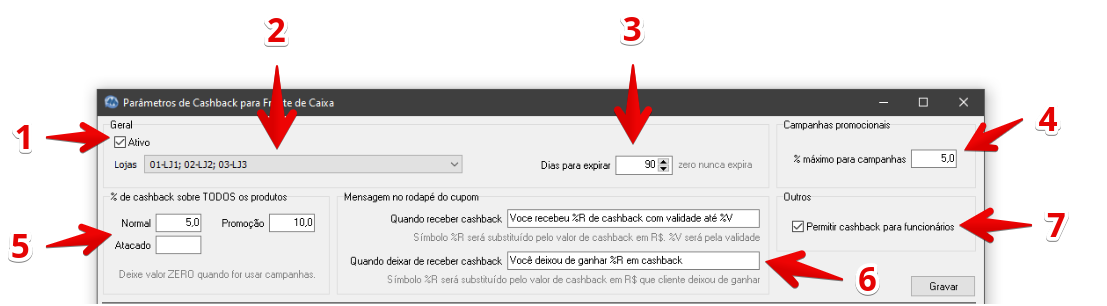
1)Ativo - permite ativar e desativar todas as configurações de cashback a qualquer momento.
2)Lojas - selecione em quais lojas o cashback estará ativo.
3)Dias para expirar - Número de dias para determinar a validade do cashback. Após vencido, o valor do cashback do cliente não estará mais disponível. Deixe zero neste campo para que o cashback nunca expire.
4)Campanhas promocionais - Valor máximo de % para cashback permitido dentro de campanhas promocionais.
5)% de cashback sobre os produtos - Todos os produtos: normal, promoção e atacado. Deixe zero em todos estes 3 campos se planeja usar cashback apenas em produtos dentro de campanhas promocionais (opção mais comumente usada).
6)Mensagem no rodapé do cupom - Mensagem que será impressa no rodapé em 2 situações diferentes:
a)Quando o cliente recebe o cashback;
b)Quando ele deixa de receber porque não se identificou.
Dentro da mensagem o símbolo %R será substituído pelo valor em reais que a venda gerou de cashback, o símbolo %V a validade (se houver). Deixe esses campos vazios se não deseja nenhuma mensagem impressa no rodapé do cupom.
7)Permitir cashback para funcionários - Esta caixa permite ativar ou desativar cashback para os clientes que também são funcionários.
Enviando parâmetros para os caixas
Os parâmetros de cashback são enviados automaticamente junto com a transmissão de preços feitas no Supervisor. Porém se você desejar enviar apenas os parâmetros, sem necessariamente enviar preços, use a opção "Parâmetros do Gestor" conforme indicado na imagem abaixo.
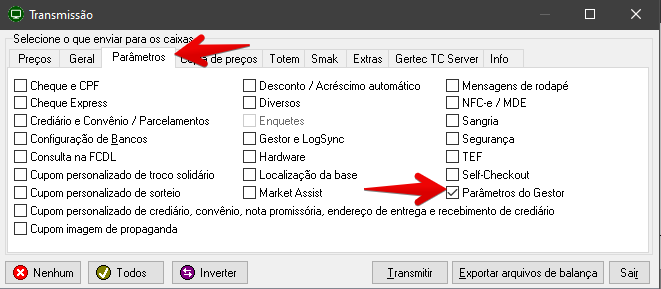
Você pode conferir estes parâmetros diretamente na Frente de Caixa no arquivo c:\frente\config\GestorParametros.mkt. Procure pela string "cashback".
Observação: não edite este arquivo, ele sempre será sobre-escrito a cada nova transmissão de preços.
Histórico de Parâmetros
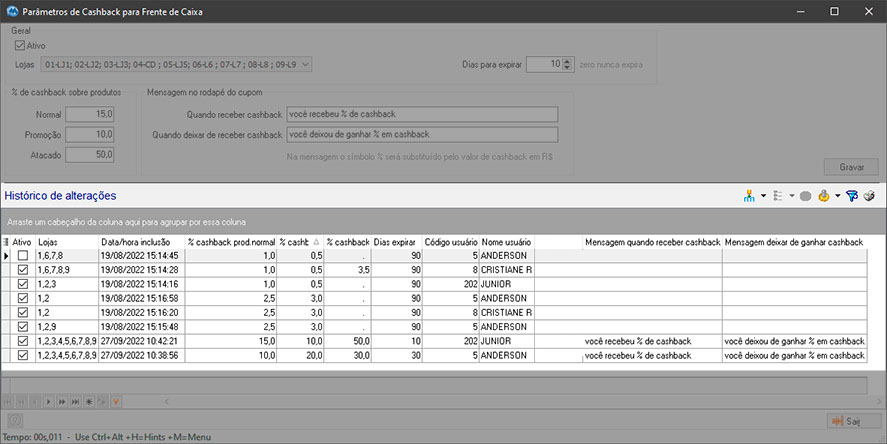
Toda edição nos parâmetros é registrada e mantida como histórico, nesta mesma tela a grade na parte inferior mostra todas as edições, os valores e quem fez a alteração. As informações exibidas estão em ordem de mais recente para cima.
Veja mais
•Como funciona o cashback na Frente de Caixa
•Como consultar cashback e emitir relatórios no sistema Gestor