Como consultar cashback e emitir relatórios no sistema Gestor

Conteúdo
As consultas e relatórios de toda a movimentação de cashback (crédito, resgate, estorno) pode ser acessar neste menu:
Estoque -> Frente de caixa -> Cashback -> Consulta / Relatório
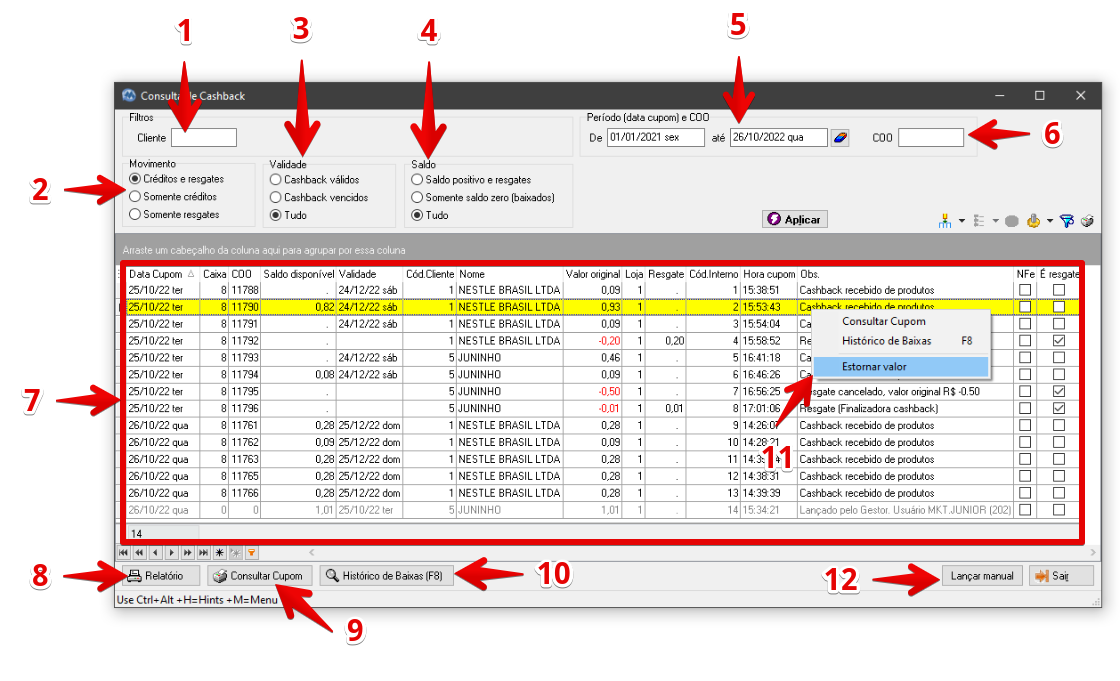
1)Cliente - Você pode filtrar a consulta por um cliente específico neste campo. Opcional.
2)Movimento - Aqui você pode exibir apenas créditos (cashbacks que o cliente recebeu) ou resgates (débitos, vendas finalizadas com meio de pagamento cashback). Ou ambos.
3)Validade - Alguns cashbacks possuem data de validade. Isso é definido por parâmetro. Se houver uma data de validade, este filtro permite visualizar os registros válidos (pesam no saldo), vencidos ou ambos.
4)Saldo - Filtro apenas saldos positivos e resgates (cashbacks ativos e válidos). Saldo zero são os cashbacks já baixados ou resgatados.
5)Período - Aqui selecione o período de data de cupom.
6)COO - Você pode procurar uma venda específica onde foi recebido ou resgatado um cashback.
7)Grade - Na grade você pode visualizar todos os dados referentes ao cashback. Algumas colunas são:
a)Coluna Saldo é o valor que ainda está disponível para o cliente (caso não esteja vencido). O valor do saldo vai reduzindo até chegar a zero conforme os resgates vão sendo feitos. O resgates são feitos a partir dos registros mais antigos para os mais novos (apenas não vencidos).
b)Coluna Valor Original é o valor sem interferencia de resgates ou informa o valor do resgate (quando negativo).
c)Coluna NFe quando marcada indica que o registro originou-se numa NF-e gerada pela Frente de Caixa.
d)Coluna Resgate e É resgate são preenchidas quando o registro é do tipo resgate ou finalizadora cashback.
8)Relatório - Veja mais abaixo neste mesmo documento.
9)Consultar Cupom - Pressione este botão para visualizar a venda a partir da tela de "Gerenciamento de Vendas dos Caixas".
10)Histórico de Baixas - Veja mais abaixo neste mesmo documento.
11)Menu de contexto - Clique com o botão direito para ter as opções de Consultar Cupom, Histórico de Baixas (fazem exatamente o mesmo que os botões homonimos e também a opção para "Estornar Valor", que permite fazer um estorno manual do valor selecionado.
12)Lançar manual - Permite fazer um lançamento de crédito de cashback para o cliente informado no filtro "Cliente" (Item 1 - informação obrigatória para aparecer esse botão). Ao selecionar essa opção informe o valor para confirmar o lançamento:

Consulta por cliente
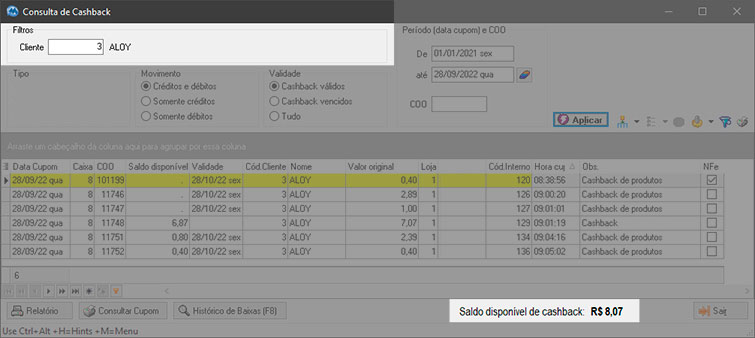
Quando for identificado o cliente, o saldo disponível deste cliente é exibido no rodapé da tela conforme indicado na imagem abaixo.
Este saldo é independente de período dos registros exibidos na grade.
Relatório
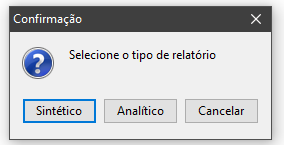
Use o botão "Relatório" para gerar uma listagem em 2 formatos:
Sintético
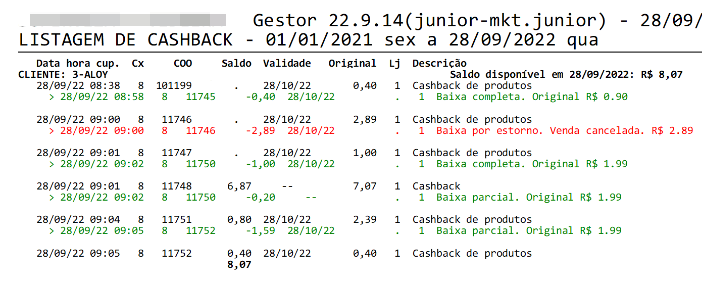
Listagem simples do período. No cabeçalho exibe o saldo disponível do cliente no momento da impressão (indicado pela seta vermelha).
Observe que a soma da coluna saldo não é o saldo disponível do cliente, mas sim o saldo referente ao período. Pode diferir.

Analítico
O formato analítico tem tudo que a sintética tem e adiciona o detalhamento das baixas e estornos.
Registros na cor verde indicam lançamentos e resgates.
Registros na cor vermelha indicam estornos (cancelamento de venda).
Histórico de Baixa
Cada vez que é feita uma baixa parcial ou total de um registro de cashback, ou quando é feito um estorno, existe um histórico de baixa. Neste histórico podemos saber exatemente o que aconteceu com aquele registro. Para acessar este histórico basta selecionar o registro na grade e clicar no botão "Histórico de Baixas" ou pressionar F8. Esta é a mesma informação que aparece no relatório analítico. Nem todos os lançamentos possuem um histórico de baixa.
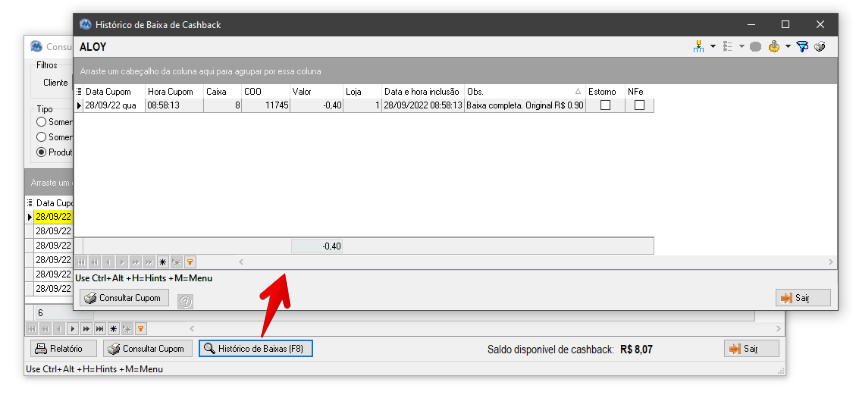
A partir da tela de histórico de baixas também é possível visualizar a venda que gerou o registro a partir do botão "Consulta Cupom".