Personalizando Self-Checkout

Conteúdo
Personalização de botões e imagens
Todas as imagens e botões exibidas no Self-Checkout podem ser personalizadas.
As imagens podem ser tanto no formato .PNG como .JPG. A vantagem do png é que permite fundo transparente para usar com botões arredondados e logotipos.
Todos os botões possuem 3 estados. Normal, desativado e pressionado.
Por isso, é necessário ter 3 imagens para cada botão. O que diferencia cada imagem é um sufixo no final do nome do arquivo.
Veja o exemplo de um botão OK:
Estado |
Imagem |
Nome do arquivo |
Sufixo |
Normal |
|
bt_okn.png |
n |
Desativado |
|
bt_okd.png |
d |
Pressionado |
|
bt_okp.png |
p |
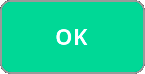

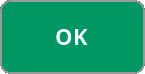
Os botões podem ter qualquer formato (redondo, retângulo, quadrado, oval, etc.), use o formato png se quiser áreas transparentes.
Eles também podem ter qualquer tamanho, porém existem limites por causa da resolução do monitor e demais botões.
Observação: nas tabelas abaixo, a coluna "Tamanho original" para referencia representa a largura do botão.
Imagem de fundo
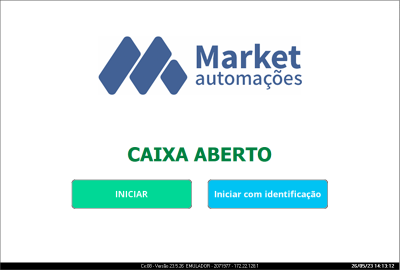
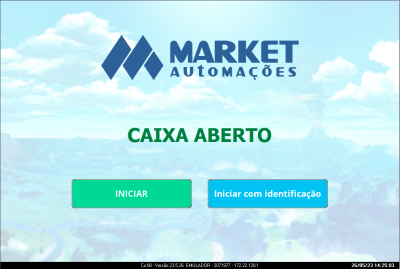
Algumas telas permitem uma imagem de fundo. Use a imagem no mesmo tamanho da resolução do monitor para um melhor resultado.
Em alguns casos, dependendo da cor da imagem de fundo, será necessário respeitar o local onde haverá textos para poder visualizá-los, talvez suavizando ou clearando o local.
Um exemplo da tela inicial com e sem imagem de fundo:
|
|
Personalização tela a tela
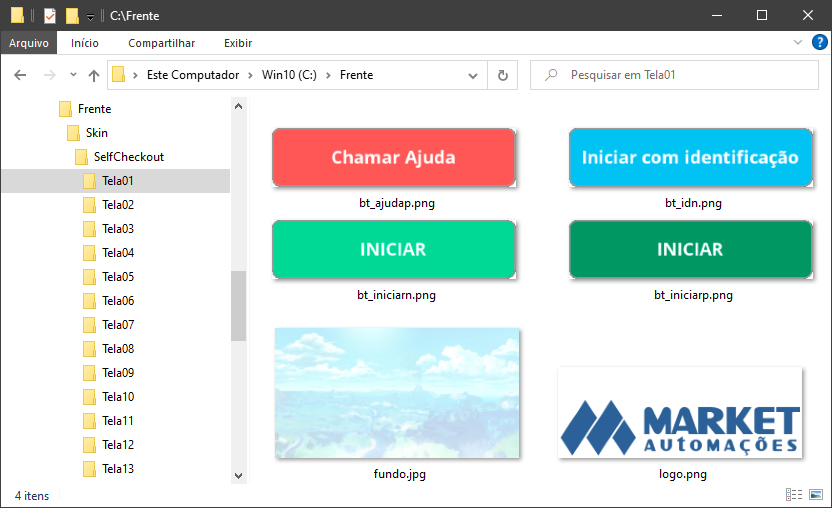
Cada tela possui uma pasta que fica dentro de C:\Frente\Skin\SelfCheckout\
Cada botão, imagem e fundo possui um nome. O tamanho padrão é apenas uma referencia para se basear no tamanho da imagem. Veja um exemplo como deverá ficar após você personalizar:
Lista de telas que permitem personalizar.
Nome da subpasta |
Nome da tela (clique para detalhes) |
Permite arquivo.mkt ? |
Tela01 |
Sim |
|
Tela02 |
Não |
|
Tela03 |
Sim |
|
Tela04 |
Sim |
|
Tela05 |
Sim |
|
Tela06 |
Sim |
|
Tela07 |
Sim |
|
Tela08 |
Não |
|
Tela09 |
Não |
|
Tela10 |
Não |
|
Tela11 |
Não |
|
Tela12 |
Sim |
|
Tela13 |
Não |
|
Tela14 |
Sim |
|
Tela15 |
Sim |
|
Tela16 |
Não |
|
Tela17 |
Sim |
|
Tela18 |
Não |
Próximo tópico