Tela13 - Produtos pesáveis ou unitários

Conteúdo
Tela de produtos pesáveis ou unitários
Tela usada para o cliente selecionar um produto numa lista e informar a quantidade (em caso de unitários) ou pesar (produtos de balança).
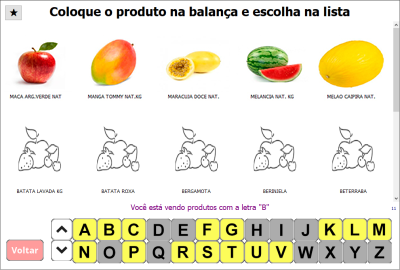
Pasta: Tela13
Nome arquivo |
Objetivo |
Tamanho original |
bt_ajuda |
Botão pedir ajuda do fiscal - só aparece se luz sinalizadora estiver configurada |
94 x 54 |
bt_voltar |
Botão para voltar para tela anterior |
94 x 54 |
bt_cima |
Botão para rolar os produtos para cima (visível acima de 15 produtos) |
54 x 54 |
bt_baixo |
Botão para rolar os produtos para baixo (visível acima de 15 produtos) |
54 x 54 |
bt_letras |
Botão para ativar o modo de filtro por letras |
107 x 57 |
bt_secao |
Botão para ativar o modo de filtro por seções |
107 x 57 |
bt_a |
Botão para filtrar os produtos que começam com A |
62 x 57 |
bt_b |
Botão para filtrar os produtos que começam com B |
62 x 57 |
bt_c |
Botão para filtrar os produtos que começam com C |
62 x 57 |
bt_d |
Botão para filtrar os produtos que começam com D |
62 x 57 |
bt_e |
Botão para filtrar os produtos que começam com E |
62 x 57 |
bt_f |
Botão para filtrar os produtos que começam com F |
62 x 57 |
bt_g |
Botão para filtrar os produtos que começam com G |
62 x 57 |
bt_h |
Botão para filtrar os produtos que começam com H |
62 x 57 |
bt_i |
Botão para filtrar os produtos que começam com I |
62 x 57 |
bt_j |
Botão para filtrar os produtos que começam com J |
62 x 57 |
bt_k |
Botão para filtrar os produtos que começam com K |
62 x 57 |
bt_l |
Botão para filtrar os produtos que começam com L |
62 x 57 |
bt_m |
Botão para filtrar os produtos que começam com M |
62 x 57 |
bt_n |
Botão para filtrar os produtos que começam com N |
62 x 57 |
bt_o |
Botão para filtrar os produtos que começam com O |
62 x 57 |
bt_p |
Botão para filtrar os produtos que começam com P |
62 x 57 |
bt_q |
Botão para filtrar os produtos que começam com Q |
62 x 57 |
bt_r |
Botão para filtrar os produtos que começam com R |
62 x 57 |
bt_s |
Botão para filtrar os produtos que começam com S |
62 x 57 |
bt_t |
Botão para filtrar os produtos que começam com T |
62 x 57 |
bt_u |
Botão para filtrar os produtos que começam com U |
62 x 57 |
bt_v |
Botão para filtrar os produtos que começam com V |
62 x 57 |
bt_w |
Botão para filtrar os produtos que começam com W |
62 x 57 |
bt_x |
Botão para filtrar os produtos que começam com X |
62 x 57 |
bt_y |
Botão para filtrar os produtos que começam com Y |
62 x 57 |
bt_z |
Botão para filtrar os produtos que começam com Z |
62 x 57 |
Não esqueça que cada botão tem 3 versões, uma para normal, outra para desativado e a terceira pressionado.
Personalização especial: botões de seção
Dentro do mesmo arquivo de configuração, você pode criar uma chave especial, chamada "bt_secoes". Isso porque os botões de seção são dinâmicos, assim não é possível associar a uma imagem.
Porém é possível configurar no arquivo.mkt as seguintes configurações destes botões:
CorFundo |
Cor em notação html. Exemplo: #BF00FF. Para obter as cores acesse https://html-color-codes.info/ |
CorLetra |
Cor em notação html. Exemplo: #BF00FF. Para obter as cores acesse https://html-color-codes.info/ |
Fonte |
Nome da fonte, como "Arial", "Courier New", "Times New Roman", etc. Coloque no arquivo sem aspas. |
Tamanho |
Tamanho da letra. Em pontos. 6 para bem pequeno e 20 para fonte bem grande. |
Negrito |
1 = negrito; 0 = fonte normal. |
Exemplo do arquivo Tela13.mkt, na chave que configura os botões "seções"
[Config]
Ativo=1
[bt_secoes]
CorFundo=#f3ffbc
CorLetra=#85009a
Fonte=Arial
Tamanho=15
Negrito=1
Personalização especial: tamanho das imagens dos produtos
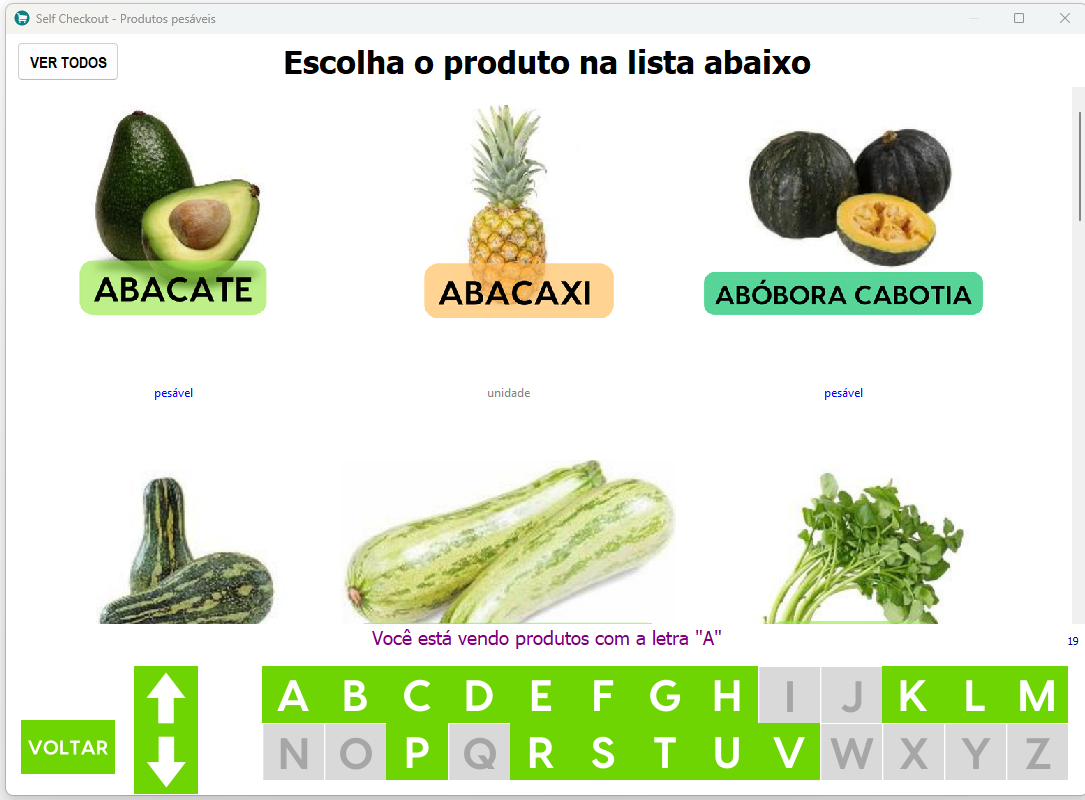
O tamanho das imagens dos produtos pode ser aumentado para melhor visualização.
Para isso edite o arquivo Tela13.mkt e acrescente a chave "fotos", com largura e altura conforme o exemplo abaixo.
Os valores aqui exemplificados são os valores atuais. Se quer imagens maiores, aumente para 200 ou 300 pixels.
[Config]
Ativo=1
[fotos]
Altura=155
Largura=165
Neste exemplo abaixo foram usados os valores 335 (altura) e 355 (largura):
Posição dos botões de navegação para cima e para baixo
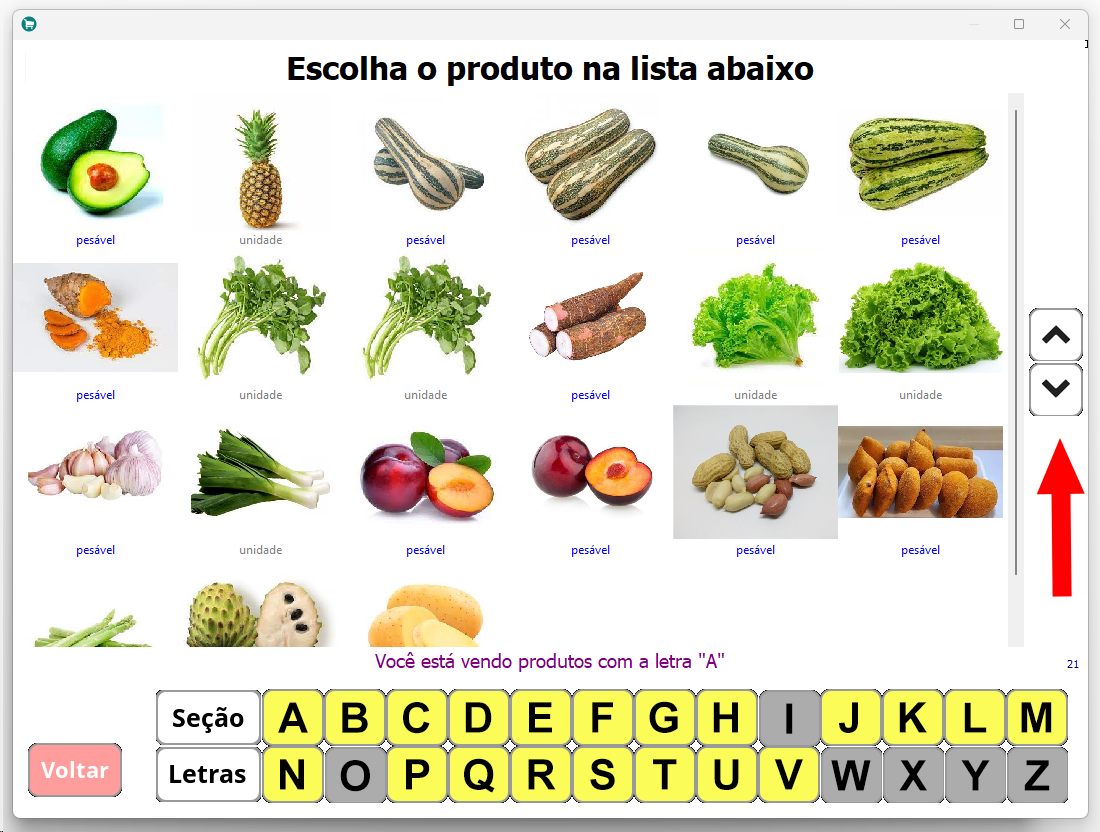
Caso a resolução da tela esteja causando sobreposição dos botões na parte inferior da tela, você pode reposicionar os botões para cima e para baixo na lateral da grade de produtos usando essa configuração:
[Config]
NavegacaoLateral=1
Veja na imagem onde eles ficam posicionados (são exibidos apenas quando necessário, quando há produtos não mostrados):
Pesquisa por seções no modo grade
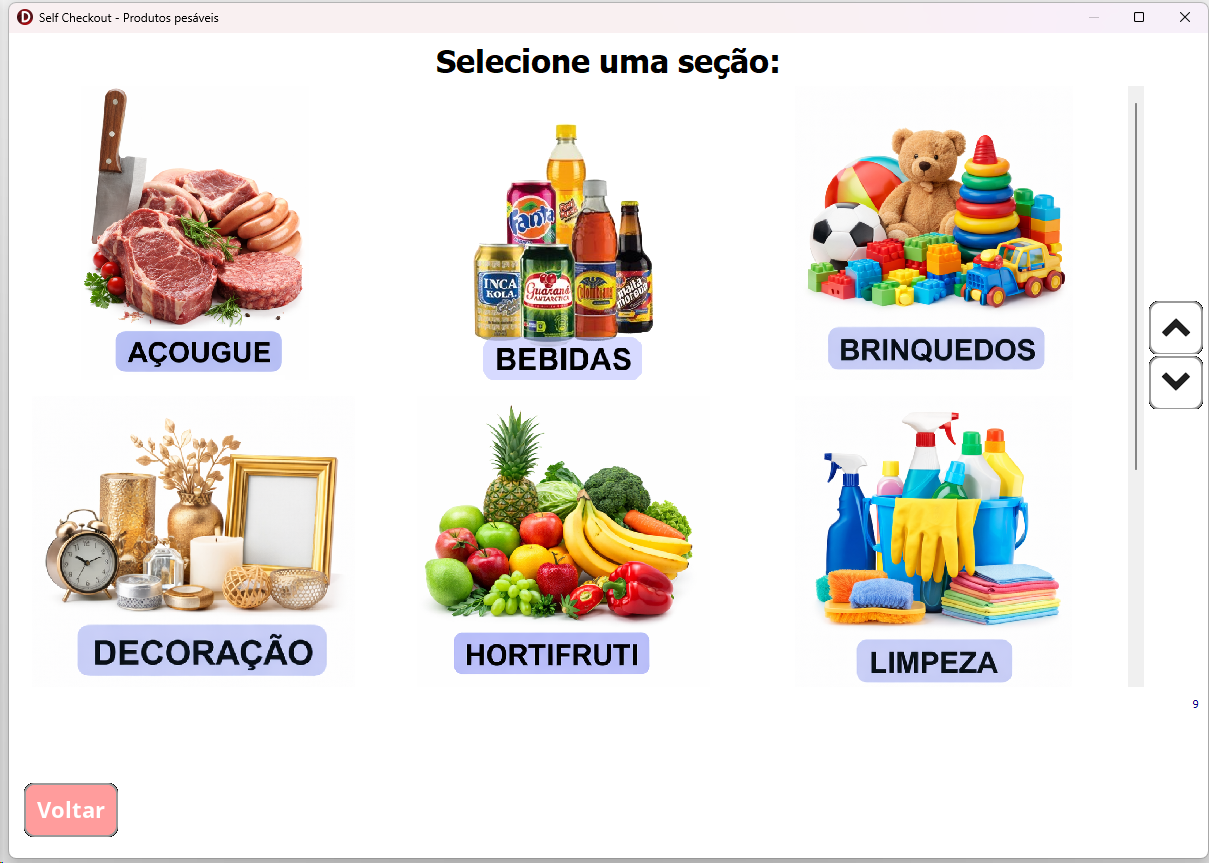
É possível exibir as seções na grade de produtos para permitir o uso de imagens para cada seção.
Neste modo também é possível exibir mais que 14 seções (que é o limite no modo botão de rodapé).
Para ativar o modo seções na grade, se o parâmetro abaixo no arquivo C:\Frente\Config\SelfCheckout.mkt:
[Config]
PesquisarPorSecao=1
SecaoNaGrade=1
Assim que abrir a tela, serão exibidas as seções na grade:
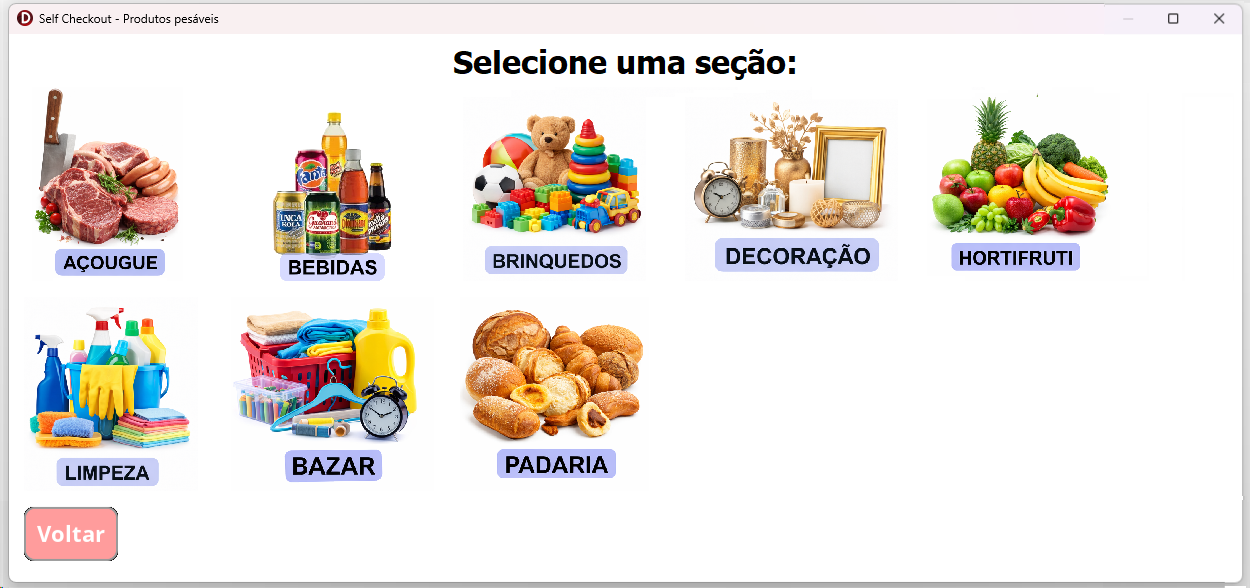
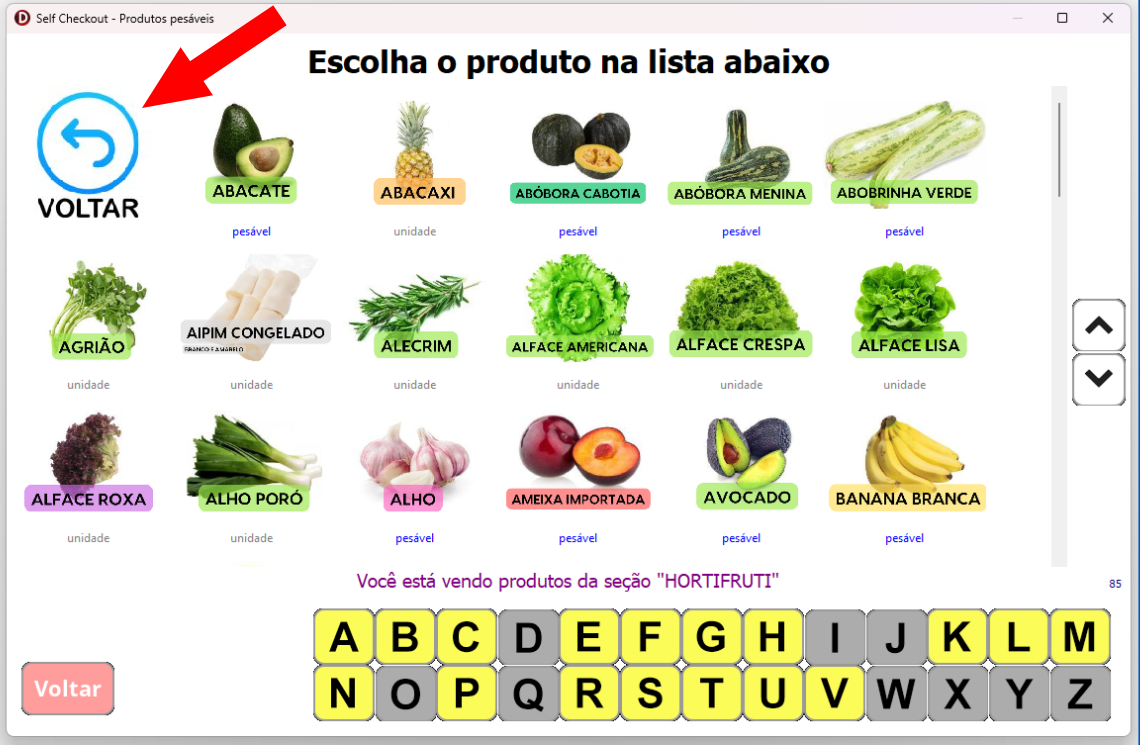
Ao abrir uma seção, os produtos desta seção são exibidos como na imagem abaixo, com possibilidade de filtrar os produtos desta seção através das letras do rodapé.
O usuário pode usar o botão voltar para retornar a tela inicial para escolher outra seção. O botão voltar sempre será a primeira opção.
Imagens das seções
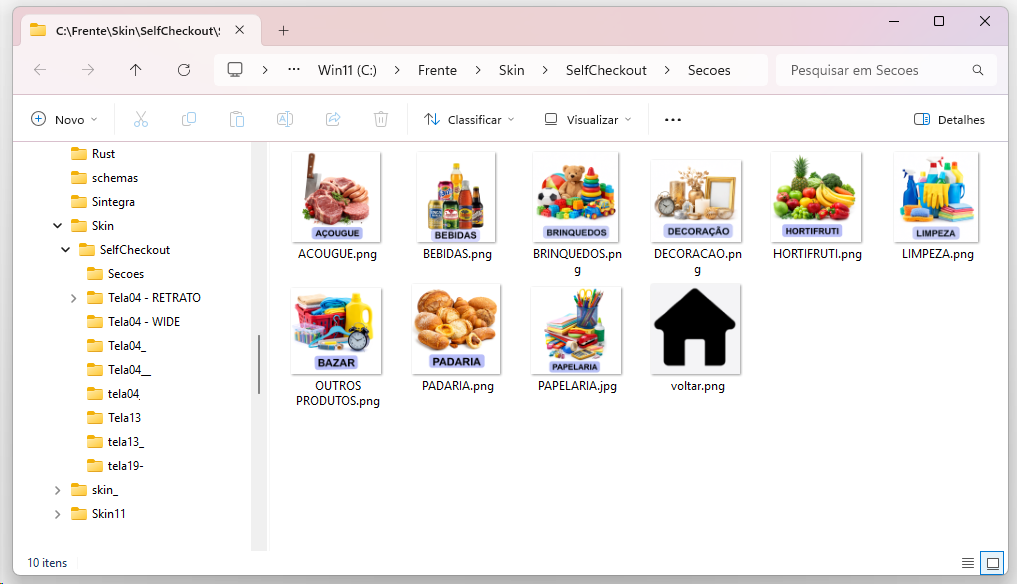
Para determinar a imagem para cada seção, você deve colocar uma imagem com o mesmo nome da seção na pasta
C:\frente\Skin\SelfCheckout\Secoes\
Ela pode ter o formato .png ou .jpg. Veja os exemplos abaixo:
Personalizando o botão voltar
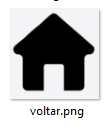
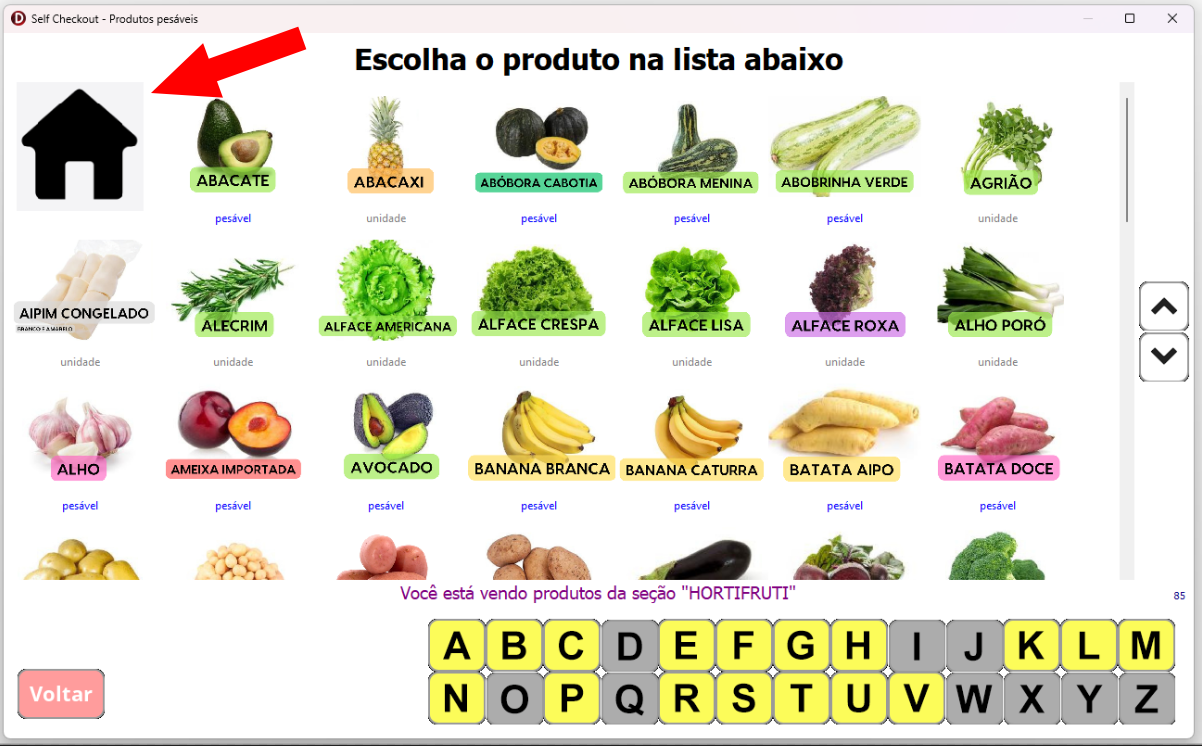
Você pode também personalizar a imagem de "voltar" por colocar uma imagem com o nome "Voltar.png" ou "Voltar.jpg" na pasta das imagens das seções (C:\frente\Skin\SelfCheckout\Secoes\)
Neste exemplo abaixo você tem um arquivo chamado Voltar.png no formato de uma casinha:
Ficaria assim na tela
Personalizando o tamanho das imagens das seções
Para personalizar o tamanho das imagens das seções você pode configurar no arquivo Tela13.mkt e acrescentar o grupo FotosSecao com largura e altura conforme o exemplo abaixo.
[Config]
Ativo=1
[FotosSecao]
Altura=310
Largura=370
Veja como ficaria com esse novo tamanho:
Os tamanhos padrão são:
Altura=210
Largura=270