Cartão do cliente

Conteúdo
Várias operações da frente de caixa solicitam o Cartão do Cliente.
A seguinte tarja aparece:

Nesta tela é necessário passar o cartão do cliente no scanner (código de barras) para identificá-lo.
Também há possibilidade de configurar o sistema para que permita a digitação do código do cliente ou CPF via teclado, mas esta configuração não é recomendada por motivos de segurança.
Digitando o código ou cartão do cliente
Quando a pesquisa usando teclado está ativa, a tarja fica verde quando número digitado tem 10 dígitos ou menos. Conforme ilustração abaixo:

Neste caso, a pesquisa será feita pelo código do cliente.
Quando há digitado mais que 10 números, a pesquisa muda automaticamente para modo Cartão (cor amarela):

Porém se o número de dígitos for 11 ou 14 e for um CPF/CNPJ válido, ele será formatado e a tarja volta a ficar verde conforme figura:
Pesquisa por CPF

Pesquisa por CNPJ

Pesquisa de CNPJ com letras
Pressione a tecla [Cheque] e use o teclado alfanumérico para entrar com as letras
Pesquisa por nome
Uma outra opção é localizar o cliente por nome usando a pesquisa de cliente por nome. Para acionar essa pesquisa pressione [Dinheiro] na "tarja" amarela. É necessário que o parâmetro que permite digitar o código do cliente esteja ativo.
Uma vez identificado o cliente o sistema dá continuidade a operação.
Se o parâmetro Exibir tela com o nome do cliente estiver ativo a seguinte tela aparece logo após passar o cartão do cliente:
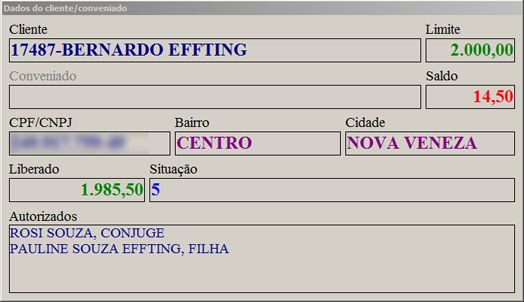
Após identificar o cliente você poderá finalizar a venda em qualquer meio de pagamento, porém ao finalizar em Crediário, Convênio ou Cheque pode ocorrer algum bloqueio do cliente.
O sistema exibe esse bloqueio com uma mensagem de "situação" como a exibida nesta imagem:

Neste caso o fiscal/supervisor de caixa deverá consultar os débitos do cliente para saber se deve liberar o cliente ou não.
Estas situações podem indicar que o cliente não pode ser liberado para compras a prazo.
Para ver detalhes sobre isso veja Situações de Bloqueio.
Para escolher um convênio, existem 3 formas:
1 - Cartão
Este é o modo mais seguro e recomendado, basta passar o cartão do convênio no scanner para identificar o convênio e conveniado. Fácil, rápido e seguro.
2 - Digitação
Digite o código do cliente (código da empresa no cadastro do Gestor), pressione a tecla[Convênio] isto fará aparecer o sinal ">" na barra:

Agora digite o código do conveniado. A tela ficará assim:

Pressione [Entra] para continuar e identificar o conveniado.
3 - Usando as telas de pesquisa
Para consultar os convênios disponíveis, ao abrir a barra amarela:
Pressione a tecla [Convênio] antes de digitar qualquer coisa, a tela de consulta de convênio aparecerá, siga as instruções na tela:
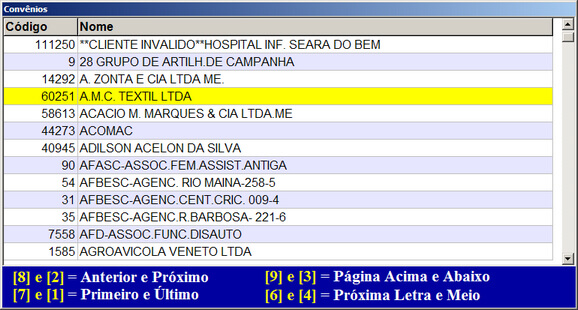
Após selecionar o convênio, na barra irá exibir o código do convênio seguido pelo símbolo: ">", como a imagem abaixo:
Neste momento, você pressiona a tecla [Convênio] novamente para abrir a tela de pesquisa de conveniados do convênio escolhido.
Antes de abrir a tela para seleção, você deve digitar parte do nome na tela de pesquisa por nome:
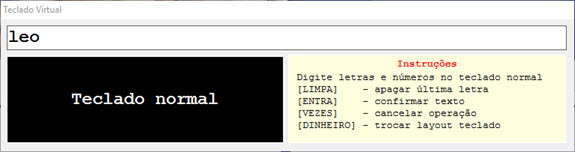
Ao confirmar a tela por nome, você é levado a tela para consultar o conveniados que combinam com o nome escolhido:
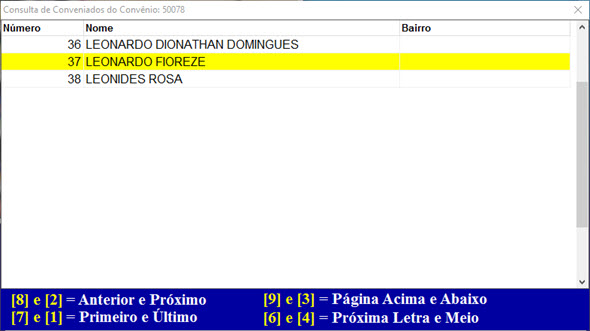
Pressione [Entra] para escolher e efetuar a identificação deste conveniado.
Normal
No modo normal o cliente possui um limite único, que ao ser extrapolado produz uma situação de bloqueio. Quando o título mais antigo estiver vencido a Frente de Caixa também irá produzir um bloqueio.
Mensal
No modo mensal, o cliente possui um limite por mês. Isto quer dizer que mesmo que o cliente tenha quase extrapolado seu limite de 1000,00 em um mês, quando virar o mês, ele terá novamente 1000,00 disponíveis até a data de vencimento do primeiro título.
Contínuo
Não existe vencimento neste modo - portando use com cuidado. A frente permitirá vender até estourar o limite do cliente, independente de títulos vencidos ou não.
Para saber onde configurar os tipos de limite, use os parâmetros do Gestor.
É possível configurar o sistema para solicitar uma senha ao cliente para aumentar a segurança. Esta senha o cliente deverá digitar na hora da identificação (após passar o cartão ou digitar seu código).
Quando for a primeira vez que o cliente passa no caixa, a senha é solicitada pela Frente de Caixa para o cliente cadastrar.
Existe duas formas de capturar a senha do cliente:
•Via teclado
•Via pinpad*
As imagens abaixo mostra o procedimento de cadastro de senha pela primeira vez usando teclado:

Ao pressionar limpa o cliente deve digitar a senha nesta tela:

Após pressionar [Entra], é necessário digitar novamente para confirmação:

Quando o cliente já possui senha, uma vez identificado (cartão, CPF ou código), a Frente irá solicitar que o cliente digite a senha quando esta tela for exibida:

Para facilitar a digitação e o cliente não ter que usar o teclado do operador, sugerimos o uso de teclados números específicos para isso:
|
E uma versão sem fio:
|
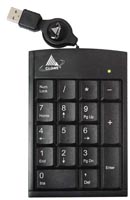
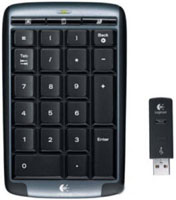
A senha por conveniado é determinada no cadastro do convênio (cada convênio pode ou não ativar solicitação de senha).
É possível liberar crediário sem senha através da tecla [Crediario], será necessário liberar com cartão do supervisor.
No pinpad aparece a mensagem solicitando ao cliente que digite sua senha.
Basta o cliente digitar e pressionar ENTRA. (tecla verde)
Atenção: para senha funcionar corretamente no pinpad é necessário uma chave TUICCS fornecida pela SoftwareExpress que é produzida especificamente para cada estabelecimento.
Entre em contato com nosso suporte para efetuar esse procedimento.
No arquivo de configuração TEFDedicadoDLL.mkt esses parâmetros devem estar ativos:
[Pinpad]
Bin=009396
Chave=db184eeae6cd1f038a486d524135b392
Como resetar a senha do cliente
Para resetar a senha do cliente (atenção: apenas quando ativado TUICSS), utilize o menu na tela de venda:
Menu Opções > Cliente > Resetar a senha do cliente (pinpad).
Será necessária a liberação do Supervisor. Após isso, na próxima identificação do cliente será solicitado novo cadastro de senha.
Escolhendo o cartão do cliente quando se identificar por código ou CPF/CNPJ
Situação
Há casos em que o estabelecimento permite o cliente se identificar usando o CPF, porém pode haver promoções específicas para algum cartão.
Por exemplo: "Promoção compre um guaraná por 1,99, se usar o cartão especial pague apenas 1,79."
Solução
Neste caso, se o cliente não tiver em mãos o cartão, mesmo que se identifique, não irá receber o preço de promoção.
Para resolver essa situação, basta ativar o parâmetro para solicitar o cartão caso o cliente se identificar usando o CPF ou código.
Esta tela será exibida no momento que o cliente se identificar, basta o operador selecionar o cartão:
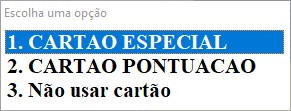
Deste ponto em diante, a Frente irá usar as mesmas configurações como se o cliente tivesse usado seu cartão (para promoções, pontuação, limites especiais, etc).
Observações
•O título do cartão pode ser alterado via parâmetro no Supervisor. Ex.: Mercado Card, Cartão Fidelidade, etc
•Ao concluir a tela de venda por padrão esta identificação do cliente é chamada. Caso queira poderá desativar esta opção através de parâmetro
•É possível exibir a foto do cliente na tela que exibe o nome do cliente, basta ativar o módulo no arquivo key e parâmetro para exibição da foto
•É possível efetuar a liberação do supervisor de forma remota através de gravação de arquivos
•Quando ativada a opção para permitir digitar o código do cliente ou CPF, pode-se adicionalmente ativar um parâmetro para não permitir código, somente CPF/CNPJ
•Para digitar CNPJ com letras pressione a tecla [Cheque].