Manutenção

Conteúdo
Receber -> Receber -> Manutenção
Use esta ferramenta para lançar e gerenciar títulos a receber.
O Gestor conta com um sistema eficiente de controle das contas a receber, realizando grande parte dos lançamentos automaticamente. Para os títulos que necessitam ser lançados manualmente ou alterados, desenvolvemos um cadastro prático que atende às necessidades modernas. Este tópico visa familiarizá-lo com este cadastro.

Ao iniciar a ferramenta, o menu de ações é aberto automaticamente. Você pode escolher a operação desejada imediatamente ou, se preferir, poderá informar o título e depois escolher uma ação pressionando '-' (menos). A operação escolhida será exibida na caixa amarelo-claro no canto superior direito da tela. 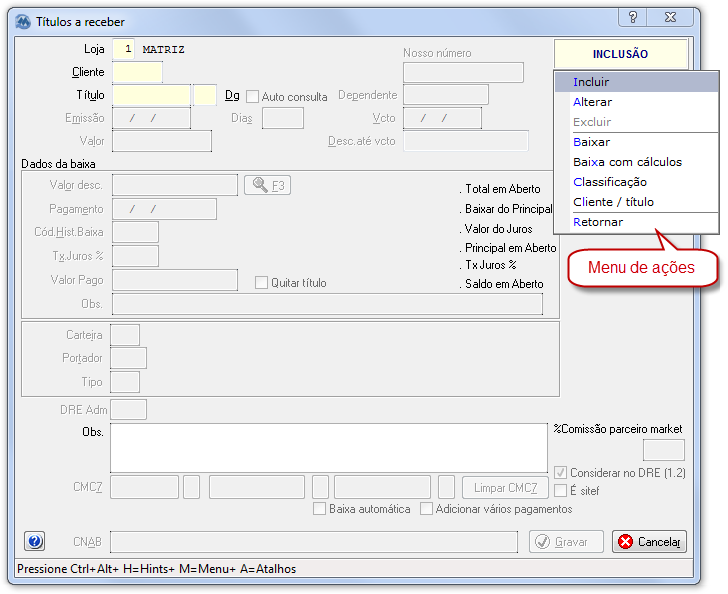 Clique para ampliar Incluir Escolha esta opção para inserir manualmente um novo título nas contas a receber. Alterar Permite fazer modificações aos títulos criados anteriormente. Você poderá alterar quaisquer dos campos principais, a classificação dos títulos, observação e CNAB. O sistema não permite alteração dos dados da baixa. Excluir Remove o título do banco de dados. Essa opção aparece esmaecida porque normalmente não é permitido excluir títulos; para títulos não desejados, use a baixa por cancelamento (saiba mais). Baixar Use esta opção para realizar a baixa manual de títulos, ou seja, informar que o saldo total ou parte dele foi pago. Baixa com cálculos Permite baixar vários títulos de um mesmo cliente juntos, além de possibilitar cálculos avançados de juros, desconto, etc. Classificação Com esta opção é possível alterar a classificação do título, isto é, vencimento, sua carteira, portador, tipo, etc. (Detalhes) Cliente / título Utilize para transferir títulos de um cliente para outro. Atenção! Este tipo de operação exige cuidado e não deve ser realizada por pessoas não autorizadas. O sistema mantem histórico dessas alterações. Retornar Esta opção apenas fecha o menu de ações, retornando o controle aos campos do cadastro. Como alternativa, pressione ESC. |
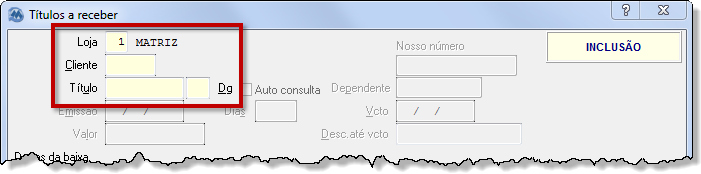
No alto da tela estão os principais campos do cadastro, que são obrigatórios e devem ser preenchidos antes de qualquer outro - este é o motivo pelo qual os demais campos permanecem desabilitados (cinza) enquanto estes são preenchidos.
Após o preenchimento destes campos o sistema já terá a identificação completa do título; eles serão desabilitados para edição e outros campos serão habilitados, conforme explicado a seguir: 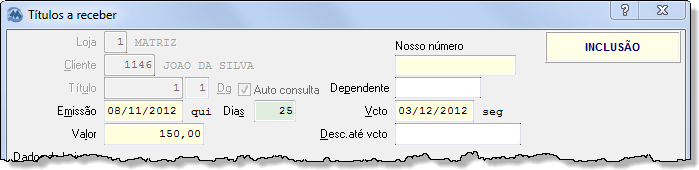 Clique para ampliar Emissão Data em que o título foi lançado; o sistema não permite que seja informada data posterior à atual. Dias Quantidade de dias entre a data de emissão e a data de vencimento. Ao incluir um título o sistema atribui a quantidade de dias configurada nos parâmetros de crédito do cliente informado. Você pode alterar esse número diretamente no campo, o que afetará a data de vencimento. E, ao preencher os campos de data de emissão e vencimento, o sistema calculará automaticamente o número de dias entre as duas datas. Vcto Data de vencimento do título; o sistema não permite que seja informada data anterior à atual. Valor Valor que deve ser pago pelo cliente para saldar o débito, com duas casas decimais. No modo de alteração, este valor poderá ser alterado somente se o parâmetro "Permitir alteração do valor" estiver marcado (detalhes). Caso contrário, só será permitido alterar o valor de títulos que ainda não tenham sofrido baixa(s). Desc.até vcto Valor do desconto condicional, também chamado 'desconto de face'. Este valor é subtraído do valor total do título caso este seja quitado até a data do vencimento. Como trata-se de um desconto condicional, ele pode ou não ser usado quando o título for liquidado. No momento em que o título estiver sendo baixado, caso não esteja vencido, este valor será transportado para o campo "Valor desc.". Nosso número Código único que consta nos boletos, conforme instruções do banco que realiza a cobrança. Quando gera boletos o sistema preenche automaticamente este campo no título correspondente; no entanto, é possível informá-lo manualmente também. Se for realmente necessário fazer isso, certifique-se de informar o número corretamente, conforme consta no documento. Dependente Código do dependente do cliente; deve ser informado quando um dos clientes cadastrados como dependente do cliente titular da conta tiver efetuado a compra que gerou o débito. Pressione '+' para pesquisar. |
Esta seção é habilitada no modo de baixa e permite informar os detalhes relativos ao pagamento do títulos. Contém os seguintes campos: 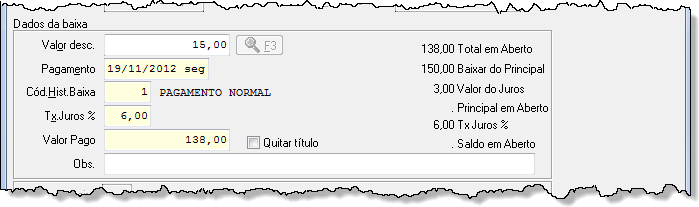 Clique para ampliar Valor desc. Valor do desconto concedido no pagamento do título, com duas casas decimais. Embora seja o primeiro campo da seção, este não é o primeiro campo a receber o foco (cursor de edição) já que ele é opcional. O sistema focalizará o campo "Pagamento", mas você pode voltar para este campo quando desejar. O valor informado neste campo será automaticamente abatido do campo "Valor Pago", e pode ser usado de duas formas: •na baixa normal, apenas digite o valor do desconto; o sistema fará dois lançamentos automáticos. •na baixa por desconto, informe 2 no campo "Cód.Hist.Baixa" e depois informe o valor do desconto neste campo, que será focalizado automaticamente. Obs.: Cada desconto concedido gera uma despesa operacional. F3 (Consulta de baixas) Este botão só estará habilitado no modo de baixa e quando já houver pelo menos uma baixa registrada para o título. Você pode clicar o botão ou pressionar a tecla de atalho, F3. Será iniciada uma tela simples com uma grade contendo as baixas realizadas. Pagamento Data em que a baixa foi realizada; não pode ser anterior à data de hoje. Código de histórico de baixa. O Gestor possui um conjunto fixo de registros de histórico para as baixas, que identificam o motivo de ser realizado o lançamento. Para consultar os históricos disponíveis, pressione '+'. No modo de baixa, o sistema informa automaticamente o código 1-PAGAMENTO NORMAL. No entanto, se estiver realizando uma baixa por desconto, por exemplo, você deverá informar o código 2-DESCONTO. Para cancelar o título informe o código 3-CANCELAMENTO DE TITULO; e assim por diante. Tx.Juros % Percentual de juros cobrados sobre o saldo do título pago em atraso. Embora seja possível alterar o percentual neste campo, ou mesmo informar 0 (zero) para não cobrar juros, o valor inicial vem do cadastro de taxas do Gestor (taxa 1-MORA SOBRE RECEBER). Valor Pago É o valor que será abatido do saldo do título, com duas casas decimais. Inicialmente, o valor neste campo será o saldo total do título, caso ainda não tenha sido efetuada nenhuma baixa, ou o saldo restante do título, caso já tenha sido baixado parcialmente. Tanto o desconto quanto a taxa de juros concedidos afetam o valor neste campo. É possível informar o valor pago diretamente no campo e, caso seja inferior ao total devido, o sistema lançará o saldo em aberto. Caso seja informado um valor maior que o saldo do título a diferença será lançada como juros. Obs. Observação a respeito da baixa. Ao lado direito destes campos serão exibidos detalhes sobre os valores do título, como o total em aberto, juros, principal em aberto, saldo em aberto, etc. |
Habilitada nos modos de inclusão, alteração e classificação, esta área contém campos que permitem classificar o título, facilitando sua identificação e influenciando no modo como o título é tratado pelo sistema. 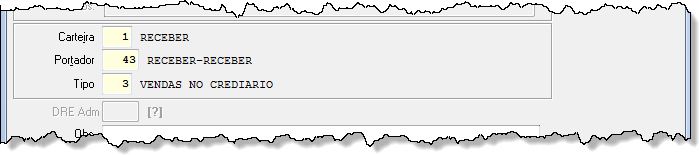 Clique para ampliar Carteira Este é o primeiro nível da classificação de um título. Não é possível alterar as carteiras cadastradas no Gestor - o sistema permite apenas a utilização das carteiras padrão. Para pesquisar, pressione '+'. É obrigatório que o título tenha uma carteira; existem carteiras para os títulos a receber e outras para os títulos a pagar. Pode-se fixar um valor padrão para este campo nos parâmetros do sistema. Assim, sempre que um novo título for incluído será automaticamente atribuída a carteira definida como padrão. Portador Segundo nível da classificação dos títulos. Identifica quem está de posse do título. Os portadores podem ser criados ou alterados por meio do cadastro de portadores, conforme necessidades específicas de classificação dos títulos. Pode-se fixar um valor padrão para este campo nos parâmetros do sistema. Assim, sempre que um novo título for incluído será automaticamente atribuído o portador definido como padrão. Tipo Terceiro nível da classificação dos títulos. Pode ser criado ou alterado pelo usuário no cadastro de tipos de títulos. Todo título deve pertencer a um tipo, que o identifica como: NP, Cheque, Conta Receber, etc. Pode-se fixar um valor padrão para este campo nos parâmetros do sistema. Assim, sempre que um novo título for incluído será automaticamente atribuído o tipo definido como padrão. Demonstração do Resultado do Exercício (Administrativa). Quando o título é classificado com a carteira 16-RECEITAS NÃO OPERACIONAIS este campo é habilitado para edição. Ele é de preenchimento obrigatório. Informe o número da DRE em que a receita será incluída. Pressione '+' para pesquisar. Saiba mais sobre DRE aqui. |
Na parte de baixo do cadastro há outros campos, conforme analisados abaixo: Obs. Observação do título. Preencha com qualquer informação que achar relevante. O sistema preencherá este campo com informações a respeito dos lançamentos automáticos realizados. CMC7 Informe nestes campos o código impresso pelo banco no cheque, de preferência usando uma leitora de códigos CMC7. Para uso no cadastro de cheques. Veja detalhes aqui. Baixa automática No modo de inclusão, marque esta opção para que o sistema dê baixa do título automaticamente ao gravar. Você não terá que acessar novamente o título depois apenas para baixá-lo. Adicionar vários pagamentos No modo de inclusão, marque esta opção para iniciar uma ferramenta muito prática que permite lançar outros títulos com o mesmo valor do título criado, para datas futuras. Aprenda a usar esta ferramenta clicando aqui. Informe aqui o código de barras usado na câmara de compensação. O sistema preenche este campo automaticamente ao gerar um boleto, por exemplo, com o valor da linha digitável. Se o parâmetro "Habilitar na alteração e baixa a busca por Nosso número/CNAB" estiver marcado é possível pesquisar por títulos utilizando o código CNAB. |
Vídeo relacionado
Clique ao lado para assistir a uma vídeo aula sobre o funcionamento dos cadastros no Market Gestor |

Tópicos relacionados