Promoções

Conteúdo
A boa gestão das promoções proporciona vários benefícios como aumentar as vendas, atrair novos clientes e fidelizar os já conquistados.
O sistema Market Gestor disponibiliza ferramentas para gerenciar diversas possibilidades de promoções, mas procurando manter a praticidade e o controle sobre os custos envolvidos.
Existem dois níveis de promoções, um mais simples e outro com mais recursos, valor descrever os dois a baixo:
Esta promoção é chamada simples porque não existe muitas opções em seu cadastro, apenas o preço promocional e o período em que ele vai estar ativo. Seu preço sobrepõem o preço normal da mercadoria automaticamente durante o período cadastrado.
Para saber como cadastrar uma promoção simples clique aqui, ou para cadastrar uma promoção desse tipo em vários produtos ao mesmo tempo clique aqui.
Nível 2 - Campanha promocional
Este tipo já possui várias outras possibilidades e sobrepõem a promoção simples e o preço normal, é ideal para promover campanhas promocionais e conferir o resultado de cada uma delas após o período (Para saber mais sobre como consultar as vendas em campanhas promocionais clique aqui). Cada campanha promocional possui um código que sai impresso no cupom fiscal e é utilizado posteriormente para consultar o resultado das vendas da campanha.
Uma campanha podem ser vinculada a um panfleto ou criada individualmente. Todos os tipos possuem os atributos listados abaixo:
▪Campanha: Código identificador da campanha, utilizado posteriormente para identificar as suas vendas.
▪Período: Data inicial e final da campanha.
▪Descrição: Descrição para ser utilizado em panfletos e cartazes. Exemplo: Leve 3 refrigerantes X e pague 2.
▪Tipo da campanha: Utilizado para classificar as campanhas, os tipos possíveis são "1-Normal", "2-Administrativo" , "3-Concorrência" e "4-Sell-Out".
▪Fornecedor: O fornecedor deve ser informado quando a campanha for do tipo Sell-Out, este será o fornecedor responsável pelo reembolso das vendas em promoção.
▪Valor de reembolso: Valor utilizado quando a campanha for do tipo Sell-Out. Deve ser o valor de reembolso que o fornecedor dará para cada unidade vendida. Cada campanha cadastrada desse tipo vai mostrar o valor de reembolso por item, confira este valor antes de gravar a campanha.
▪Somente para cliente fidelizado: Ativa a campanha somente para clientes que se identifiquem na frente de caixa, com cartão ou CPF.
▪Quantidade máxima por venda: Estipula a quantidade máxima de ocorrências dessa campanha por cupom fiscal.
▪Condições extras: Condições extras para ativar a campanha. Exemplo: O cliente deve possuir um determinado tipo de cartão ( Exemplo: Cartão cliente VIP, Cartão Clube de Descontos) ou Somente vendas Á VISTA.
Para simplificar e tornar mais seguro o cadastro, foram criados 9 modelos de campanhas promocionais. Durante o cadastro de uma campanha a primeira coisa que deve ser feita é selecionar o modelo de campanha, vamos descrever abaixo os 9 tipos disponíveis:

Esta imagem inicial apresenta um exemplo de cada modelo de promoção
Note, na imagem abaixo em azul, a descrição padrão da campanha com modelo 1. Primeiro preencha o preço promocional ( Número 1) e, se for o caso, um preço especial para clientes fidelizados ( Número 2).
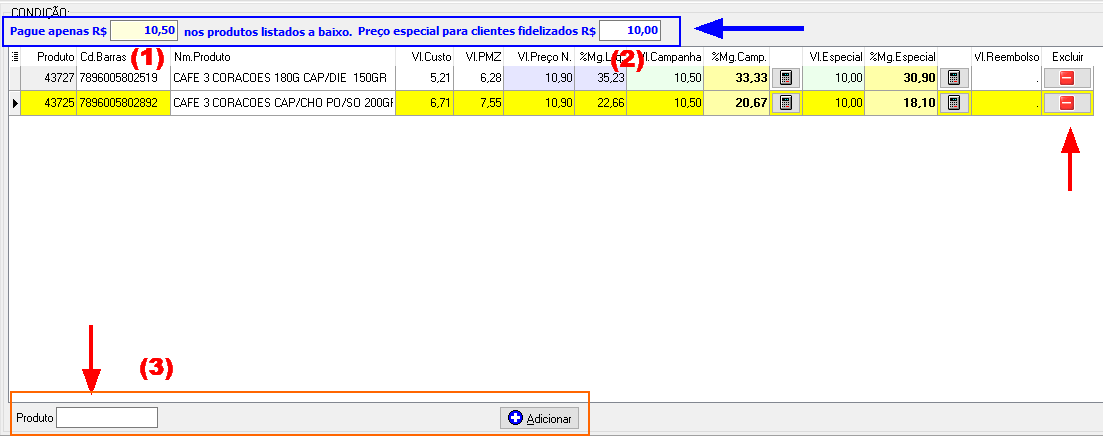
Para adicionar produtos utilize o local indicado na imagem acima (Número 3), pode ser informado o código de barras ou o código do produto.
Modelo 2 - Compre mais pague menos
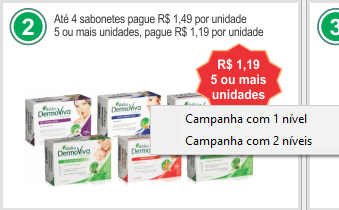
Ao clicar sobre o modelo 2 vai aparecer duas opções de níveis para a campanha, Nível 1 e Nível 2. Note abaixo um exemplo de cada um desses Níveis:
Nível 1
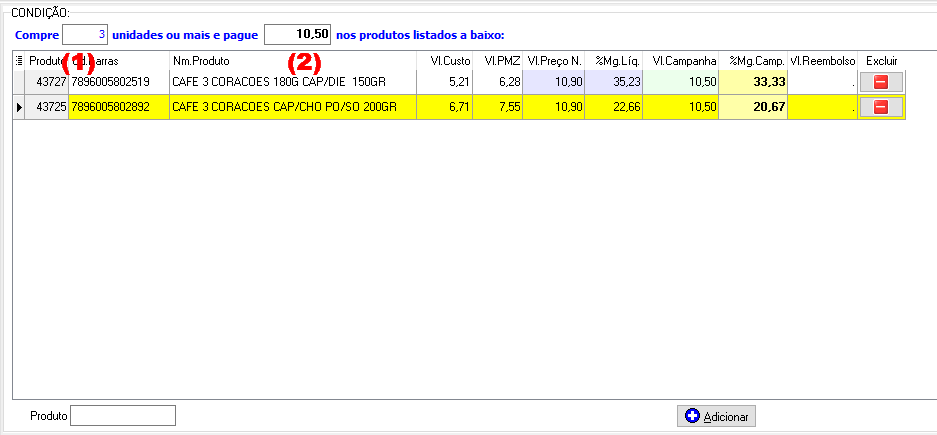
A linha em azul consta a descrição padrão do modelo 2 com apenas 1 nível. Quando o cliente comprar a quantidade preenchida no campo Número 1 o sistema vai ativar o preço informado no campo Número 2. No exemplo acima a quantidade informada é "3", então ao comprar 3 unidades dos cafés listados na campanha o preço sairá 10.50. Não será obrigatório comprar 3 cafés iguais, pode ser 2 de um e 1 unidade de outro, mas desde que esteja na lista informada na campanha.
Nível 2
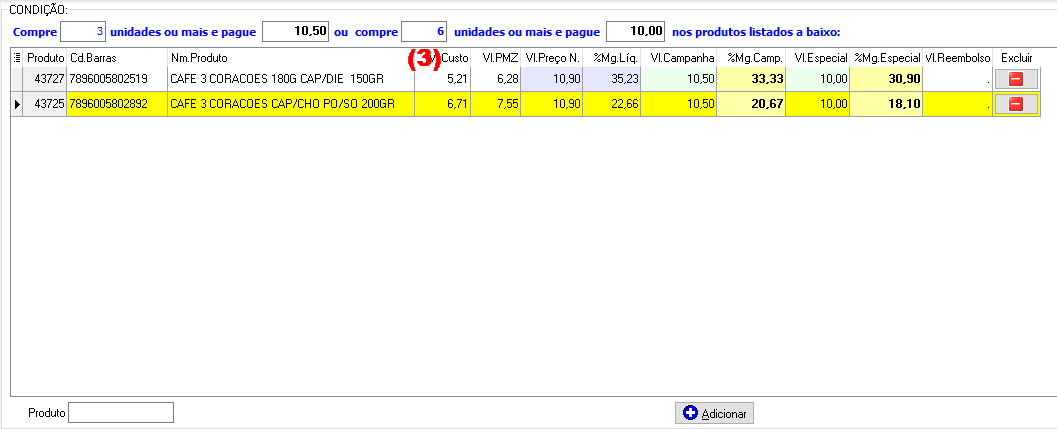
O Nível 2 funciona igual ao nível 1 descrito acima,a única diferença é que possui mais um nível. No exemplo acima, caso o cliente compre 6 (Número 3) cafés o preço não será mais 10.50, todos os 6 cafés sairão por 10.00.
Modelo 3 - Compre e ganhe brinde
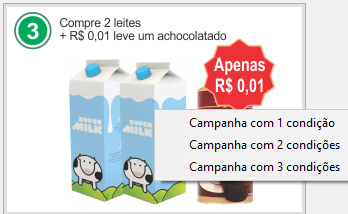
Ao clicar no modelo 3 deve ser selecionado o número de condições, está disponível até 3 condições. Cada condição possui um ou mais produtos que o cliente deverá comprar para ativar a condição. Note abaixo um exemplo de campanha com duas condições:
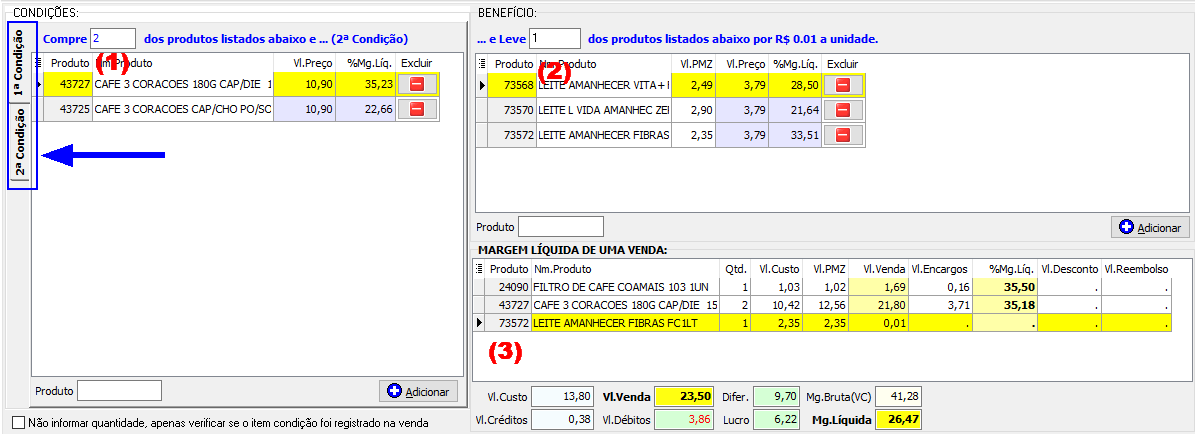
Na imagem o cadastro se divide em 3 partes:
1-CONDIÇÕES
Com base no exemplo acima, inicie lendo a linha em Azul na aba "1º Condição" e note que o cliente terá que comprar 2 cafés listados na condição, não necessariamente 2 do mesmo produto. Além de comprar 2 cafés também terá que obrigatoriamente cumprir o que está na aba "2º Condição", note abaixo:
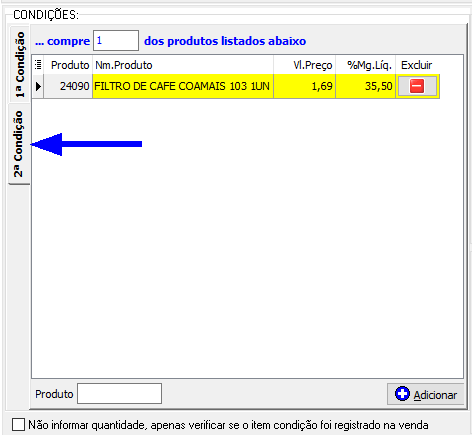
A segunda condição é ter que comprar ao menos 1 filtro de café.
2-BENEFÍCIO
Informe em benefício a quantidade de brindes (Número 2) que o cliente vai receber ao atender as condições. Esse produto vai sair no cupom fiscal com o valor de R$ 0,01 ( Um centavo), esse valor é necessário por restrições legais.
3-MARGEM LÍQUIDA DE UMA VENDA
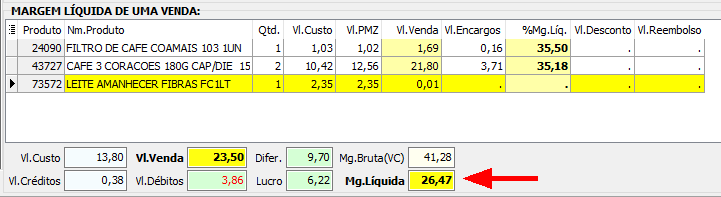
Esta parte do cadastro simula a venda de uma campanha e apresenta os totais e margem líquida de uma venda. Note na imagem a seguir que ao vender 2 Cafés e 1 filtro, mesmo dando 1 Leite de brinde a margem ficou positiva 26,47%. Caso a campanha for do tipo Sell-Out o reembolso do fornecedor vai aparecer na coluna Vl.Reembolso, melhorando assim a margem de venda.
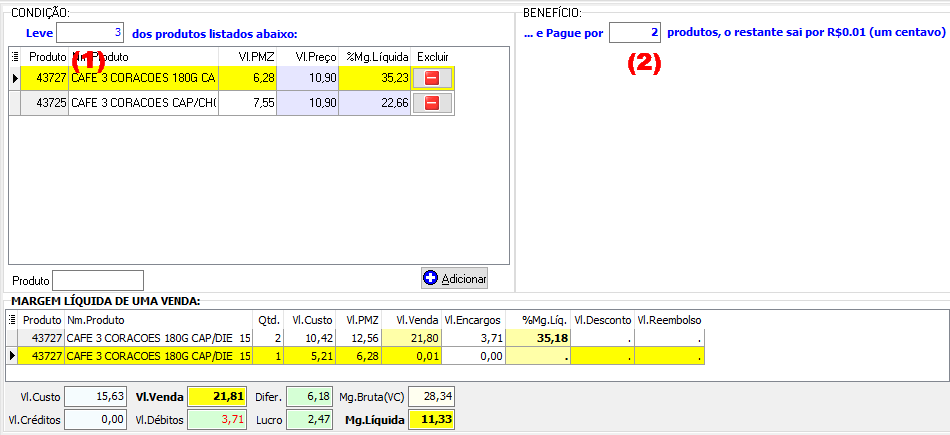
Com esta campanha o cliente pode levar uma quantidade (Número 1) e pagar por uma quantidade menor (Número 2). No exemplo acima, quando o cliente comprar 3 unidades do produto vai pagar por 2. Por limitações fiscais o terceiro item deve sair por 0.01, então esta situação deve ser informada na campanha.
Note que na parte "Margem líquida de uma venda" o sistema simula uma venda e o resultado é uma margem líquida de 11.33%.
Modelo 5 - Segundo pack com desconto
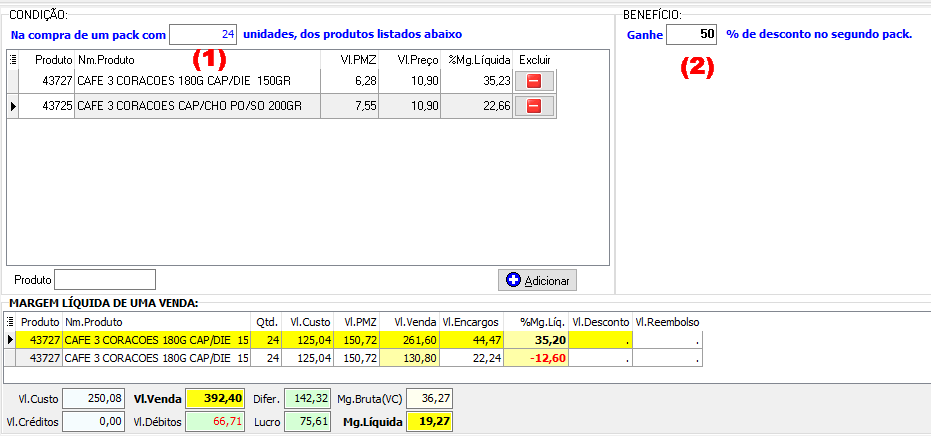
Esta campanha dá um desconto no segundo pack que o cliente comprou. Note no exemplo acima que ao comprar duas caixas com 24 (Número 1) cafés a segunda caixa sai com 50% (Número 2) de desconto. Também note na parte "Margem líquida de uma venda" que mesmo tendo uma margem negativa na segunda caixa o resultado final é uma margem de 19.27%.
Modelo 6 - Compre com percentual de desconto
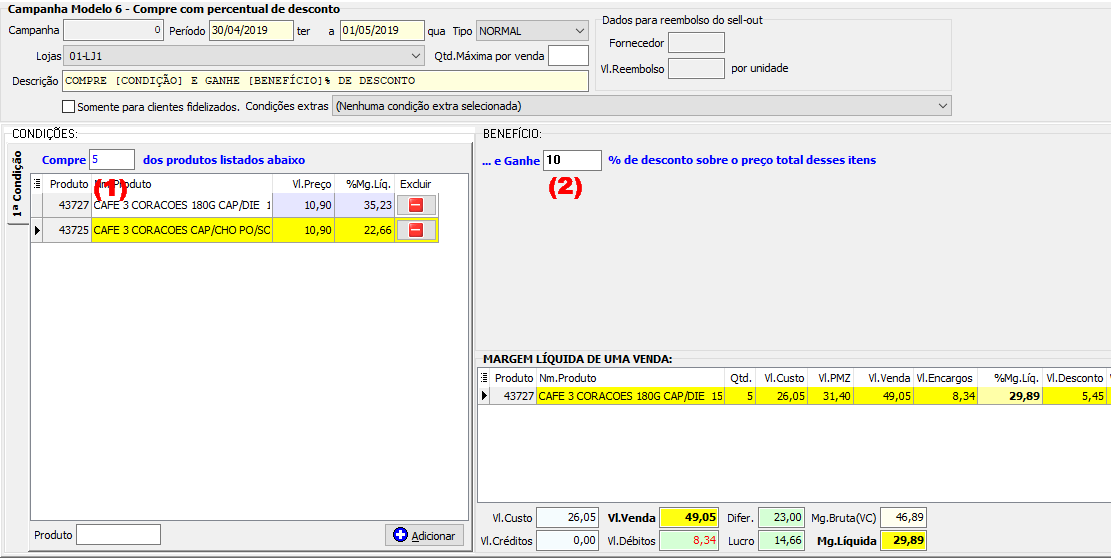
Nesta campanha é possível adicionar até 3 condições e aplicar uma percentual de desconto sobre o preço total da compra. No exemplo acima na compra de 5 (Número 1) cafés o cliente ganha um desconto de 10% (Número 2) sobre o preço total dos 5 cafés.
Modelo 7 - Compre e leve com desconto
Este modelo também tem até 3 opções de condições, onde na compra dos itens informados nas condições, é gerado uma desconto em 1 ou mais itens. Note o exemplo abaixo:
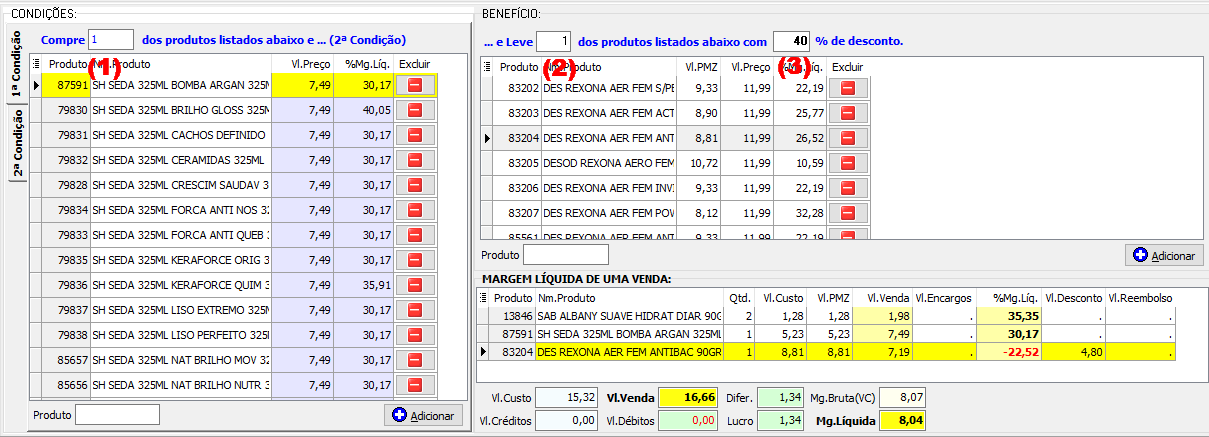
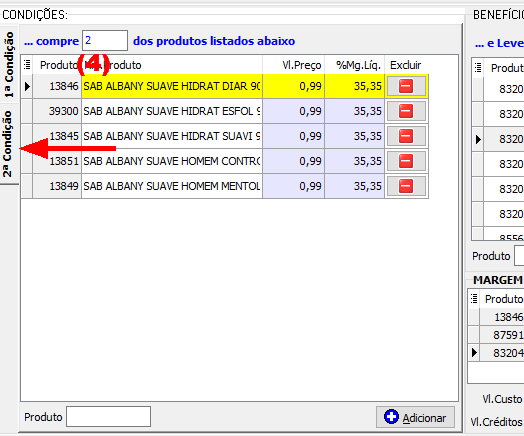
No exemplo acima ao comprar 1 shampoo (Número 1) + 2 sabonetes (Número 4), 1 desodorante (Número 2) sai com 40% de desconto (Número 3).
Modelo 8 - Compre e pague apenas
Com esse modelo o cliente compra uma quantidade determinada de produtos e o preço final é fixo. É possível adicionar também até 3 condições. Note o exemplo abaixo:
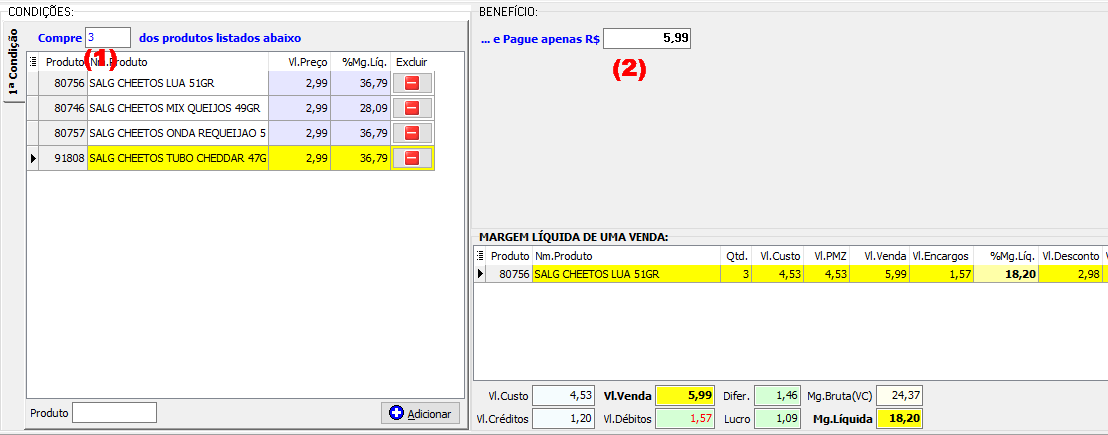
Na compra de 3 salgadinhos (Número 1) o preço total é de R$5.99 (Número 2).
Modelo 9 - Compre com valor de desconto
Este modelo é simular ao modelo 8, a diferença é que o valor informado é o do desconto. Note o exemplo abaixo:
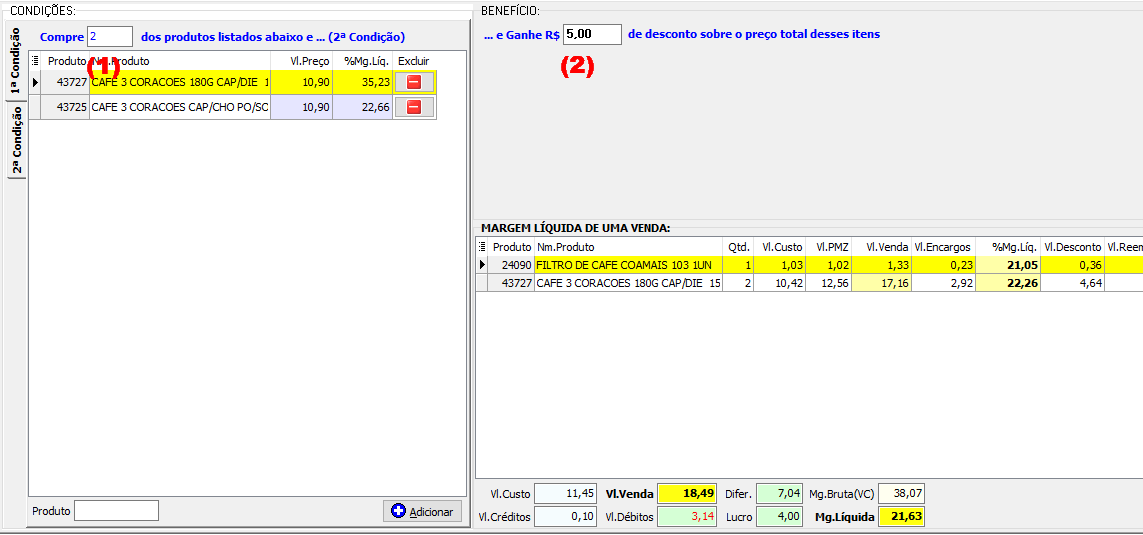
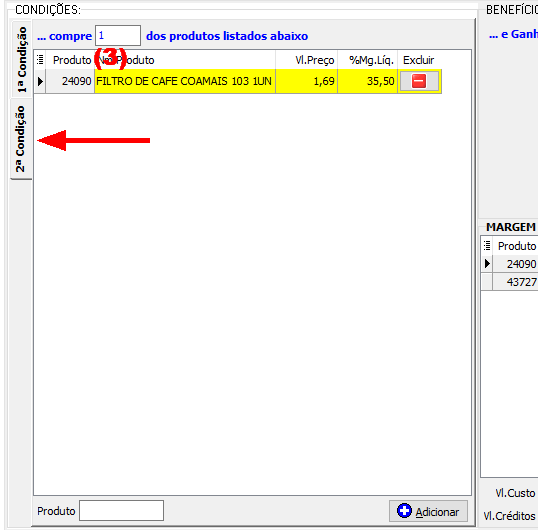
Na compra de 2 cafés (Número 1) + 1 filtro (Número 3), ganhe um desconto de R$5.00 (Número 2) sobre o valor total.