Consultar vendas promocionais

Conteúdo
Esta consulta tem como finalidade retornar o desempenho das campanhas promocionais, é possível saber como foram as vendas de uma determinada campanha ou panfleto. Se for o caso, gerar o reembolso de campanhas do tipo Sell-Out.
Note um exemplo de consulta abaixo:
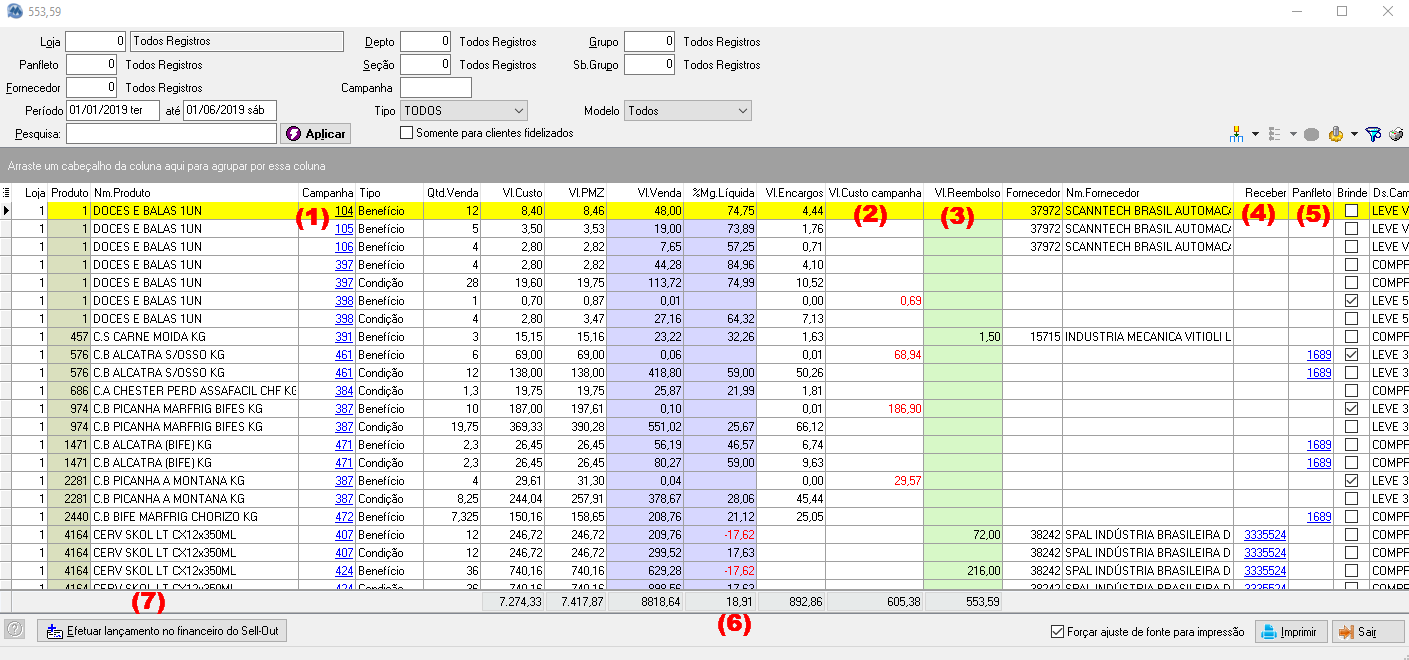
Vamos destacar os 7 pontos em destaque na imagem acima:
1-Campanha
Este código identifica a campanha, este código é impresso no cupom fiscal e processado junto com as vendas. Para abrir a campanha e ver mais detalhes sobre ela, clique sobre o código em azul.
2-Vl.Custo campanha
Este valor de custo da campanha leva em conta o custo do produto e o desconto que ele teve ao participar da campanha. Este custo leva em conta o valor do reembolso do fornecedor caso tenha.
3-Vl.Reembolso
Quando a campanha for do tipo Sell-Out ela vai ter um valor de reembolso, esta coluna informa o total de reembolso que este item deve receber. Para concretizar este reembolso gerando um "Contas a Receber" clique na opção "Efetuar lançamento no financeiro do Sell-Out".
4-Receber
Quando o valor de reembolso é consolidado, gerando um registro no "Contas a Receber" este registro fica registrado nessa coluna. Para ver mais detalhes sobre o lançamento do reembolso no contas a receber clique no código em azul.
5-Panfleto
Código do panfleto que a campanha promocional faz parte. Para ver mais detalhes sobre esta campanha clique no código em azul.
6-%Mg.Liquida
Margem líquida total. Ao consultar as vendas de uma determinada campanha, vai ser listado tanto os produtos que foram vendidos com preço normal como os produtos benefícios, que são os descontados ou dados de brinde. Por isso para ter uma visão da margem das vendas é necessário consultar essa margem líquida geral.
7-Efetuar lançamento no financeiro Sell-Out
Esta ferramenta consulta todas as vendas de campanhas promocionais que já terminaram, e verifica se elas possuem valor de reembolso. Note o exemplo abaixo:
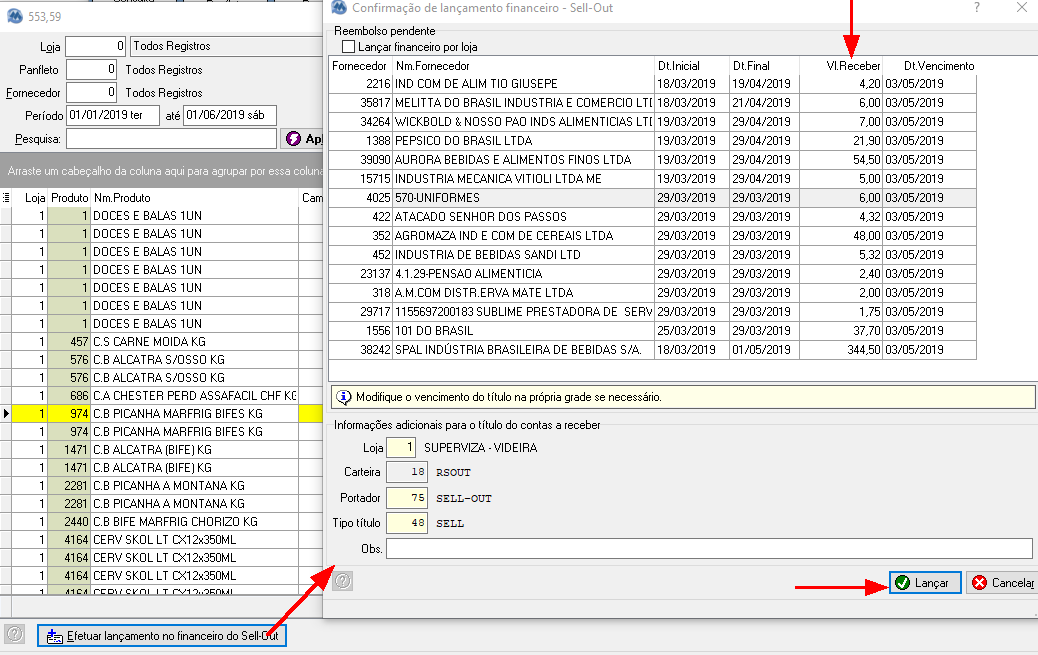
Na tela de confirmação estão os fornecedores e valor que será lançado no contas a receber. Se for necessário alterar a data de vencimento, basta clicar na coluna Dt.Vencimento e informar a data desejada. Após as alterações clique na opção Lançar.