Parcelamento por Subgrupo

Conteúdo
Apresentação da tela de parcelamento para grupos de produtos
Na descrição neste tópico vamos usar o termo 'grupos' para facilitar, mas no cadastro do Gestor a terminologia correta é subgrupo (Depto > Seção > Grupo > SubGrupo).
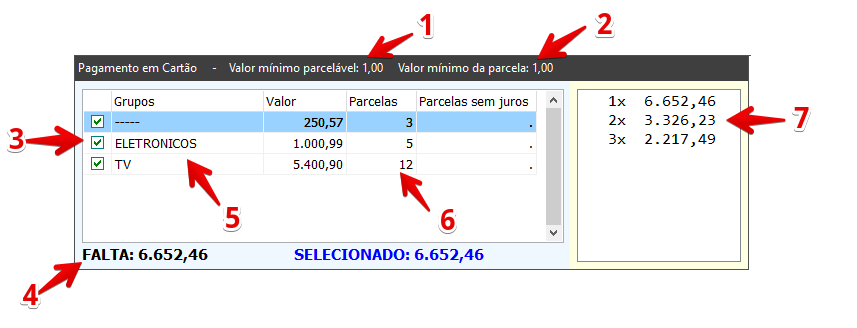
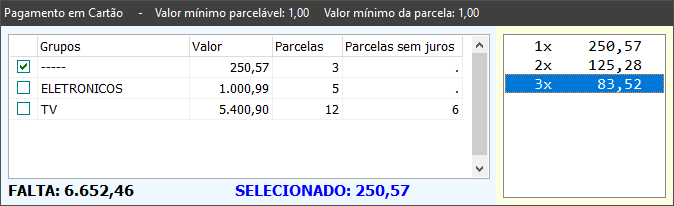
1 e 2 - No título da janela vemos os parâmetros "valor mínimo parcelável" e "valor mínimo da parcelas", são auto-explicativos, mas se deseja mais detalhes, veja Parâmetros de Cartão.
3 - Caixa de seleção. Indica quais grupos de produtos estão selecionados. Influencia no valor e quantidade de parcelas (veja item 7).
4 - Valor total que falta (soma da coluna valor da grade), e em azul o valor selecionado é a soma da coluna valor que está com a coluna seleção marcada (veja item 3).
5 - Descrição dos grupos. Quando 2 ou mais grupos possuem a mesma configuração de parcelamento serão colocados juntos separados por vírgula. Quando esse descritivo estiver com alguns traços (-----) indica que são produtos vendidos que não estão em nenhum grupo parcelável.
6 - Quantidade máxima de parcelas que este(s) grupo(s) permite(m).
7 - Possibilidades de parcelamentos para o(s) grupos(s) selecionado(s) (veja item 3).
Seleção de grupos
Sempre que a tela abrir e houver grupos parceláveis, eles virão todos selecionados. Os valores serão somados (texto azul no rodapé da tela) e as parcelas calculadas (painel fundo amarelo do lado direito).
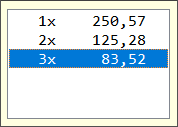
No painel de parcelamento (fundo amarelo) serão exibidas todas as parcelas possíveis de serem feitas.
A quantidade de parcelas vai ser sempre gerada pelo grupo que possuir menor quantidade dos grupos selecionados.
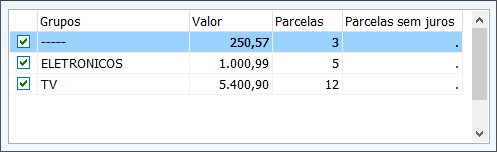
Neste exemplo abaixo, temos 3 grupos, aceitam no máximo 3, 5 e 12 parcelas. Porém como todos estão selecionados, o parcelamento (tela amarela) será calculada com máximo 3 parcelas.
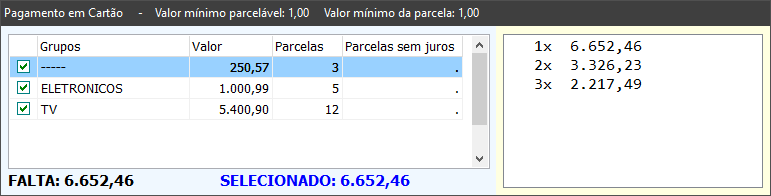
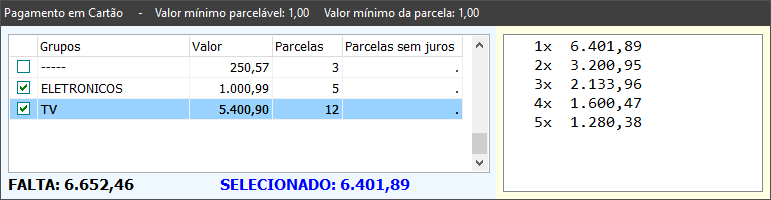
Desta forma, se desmarcarmos o primeiro grupo (máximo de parcelas 3), a quantidade de parcelas aumenta para 5x. Pois ficaram selecionados o grupo "Eletrônicos" com 5x e "TV" com 12x.
Observe que o texto azul do rodape (valor selecionado) possui o valor somado destes 2 grupos selecionados, que é o valor usado para montar o parcelamento (fundo amarelo):
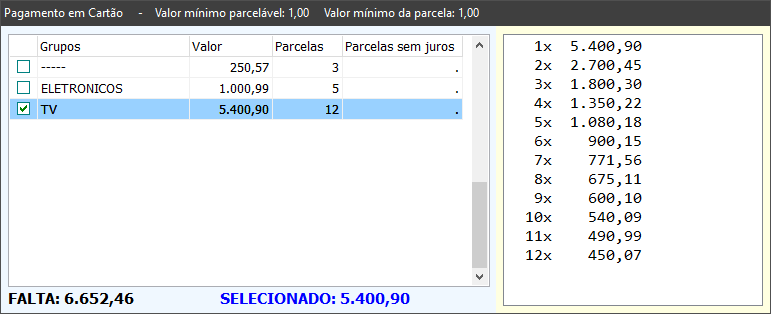
Neste último exemplo, foi selecionando apenas o grupo 12x. Assim temos mais parcelas possíveis:
Teclas
Grade de grupos
[8] ou seta para cima |
Move o foco do grupo selecionado para cima.
|
[2] ou seta para baixo |
Move o foco do grupo selecionado para baixo.
|
[SubTotal] |
Marca ou desmarca o grupo com o foco.
|
[Entra] |
Confirma grupos selecionados, se houver parcelamento (tela fundo amarelo) o foco irá para o parcelamento
|
[Limpa] |
Voltar para tela de recebimento (se algum cartão foi confirmado, nenhum outro cartão será permitido nesta venda).
|
Lista de parcelamento
[8] ou seta para cima |
Move o foco do parcelamento selecionado para cima.
|
[2] ou seta para baixo |
Move o foco do parcelamento selecionado para baixo.
|
[Entra] |
Confirma a quantidade de parcelas selecionada. Isso vai fazer abrir a tela de confirmação de valores.
|
[Limpa] |
Voltar o foco para grade de grupos
|
Confirmando valores
No exemplo, vamos marcar apenas o primeiro grupo (texto "-----"). São produtos que não estão em nenhum outro grupo, mas temos possibilidade de parcelar em até 3x.
Vamos escolher o parcelamento em 3x:
Ao pressionar [Entra] com foco na grade (fundo azul) o foco irá para área onde tem os parcelamentos (fundo amarelo). Usando as setas ou teclas [8] e [2] movemos o foco para opção "3x" e usar [Entra] para confirmar:
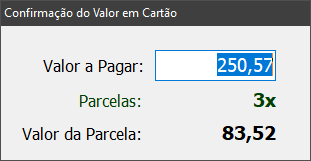
A tela de confirmação exibe o valor selecionado e quantidade de parcelas. Neste ponto você pode confirmar o valor apenas usando [Entra] ou digitar novo valor (menor).
Ao confirmar, será chamada a operação do SITEF. Observe que, como selecionamos a opção 3x (parcelamento), a opção débito nem será exibida:
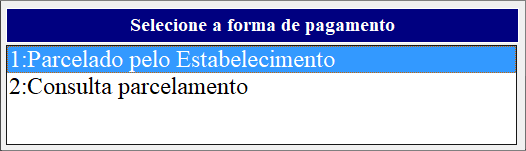
Após passar o cartão e confirmar operação, foco volta para o início, ainda faltam valores para confirmar.
Observe que apareceu uma nova grade dentro de um painel com fundo verde. Nesta grade é exibido o valor que já foi confirmado no cartão.
O primeiro grupo não aparece mais na grade de cima (fundo azul).
Além disso foi exibida uma barra branca no rodapé da tela indicando que o valor faltante pode ser finalizado com outra modalidade, mas para nosso exemplo vamos passar o resto em outro cartão, pressionando [Entra]:
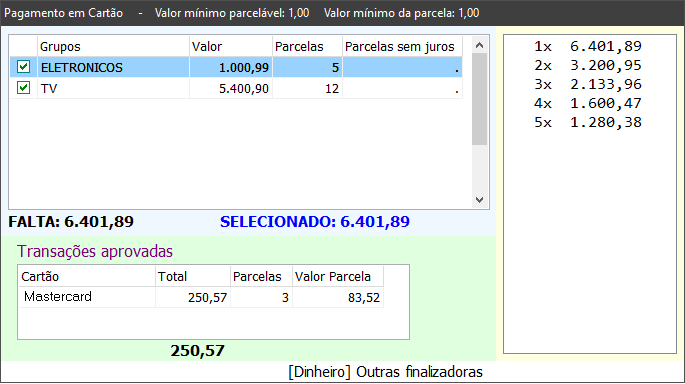
Neste caso vamos alterar o valor de R$ 6.401,89 para R$ 6.000,00, ao pressionar [Entra], o valor da parcela é recalculado (em vermelho):
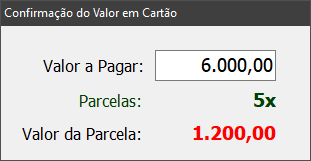
Confirmamos a operação no SITEF.
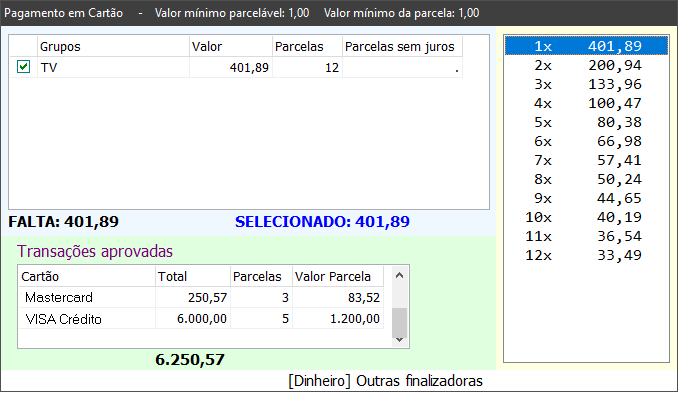
Após isso a tela é atualizada. Observe que na grade com fundo verde agora temos 2 cartões e os valores respectivos.
Mas ainda temos um saldo de R$ 401,89 que falta:
O restante pode ser feito em um 3º cartão ou outra modalidade pressionando a tecla [Dinheiro].
Teclas da tela de confirmação de valores
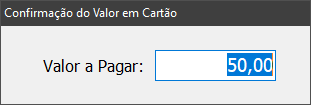
[Entra] ou [Cartão] |
Confirma a quantidade de parcelas selecionada. Isso vai fazer abrir a tela de confirmação de valores.
|
[Limpa] |
Limpar o valor para digitar outro valor, se estiver vazio volta para tela anterior.
|
[Cartão Débito] |
Ativa a opção débito automaticamente - apenas quanto número de parcelas for 1 ou quando não há parâmetro de máximo de parcelas.
|
[Cartão Crédito] |
Ativa a opção crédito automaticamente.
|
Veja também
•Parcelamento por Subgrupo - com juros
•Configurar Subgrupos para Parcelamento (Gestor)
•Parâmetros de Cartão (Supervisor)