Desconto e Acréscimo em Subtotal

Conteúdo
Para fazer um desconto ou acréscimo sobre o valor total da venda pressione as teclas [Desconto] ou [Acréscimo] na tela de recebimento
Se o parâmetro valor de desconto ou acréscimo padrão estiver configurado, a tela abaixo aparecerá:
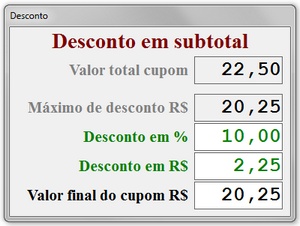
Nesta tela são exibidos os seguintes campos
Campo |
Editável |
Explicação |
Valor total cupom |
Não |
Valor total sobre o qual será aplicado % de desconto/acréscimo. Este valor pode ser menor que o valor total do cupom pelo fato de estar ativo um parâmetro que aplica o desconto somente a produtos não-promocionais e/ou produtos não-atacado. |
Máximo de desconto/acréscimo R$ |
Não |
Este campo não editável exibe o valor máximo de acréscimo ou desconto que é possível aplicar sobre o valor total. Quando for acréscimo este valor será cerca de 90% do valor da caixa de cima. Se for desconto este será calculado de 2 formas:
1.Se o parâmetro "não aplicar desconto sobre produtos promocionais" e/ou "não aplicar desconto sobre produtos vendidos em atacado" estiverem ativos, o valor máximo do desconto será o valor de todos os produtos não promocionais/não atacado vendidos. Por exemplo, digamos que em um cupom com 3 produtos, sendo eles: A = R$ 10,00 não promocional, B = R$ 2,50 não promocional e C = 1,99 promocional. Neste caso a soma dos produtos não promocionais dá R$ 12,50 (A + B), e o Frente reduz-se cerca de R$ 1,25 (10%) do valor, ficando R$ 11,25. Este será o valor máximo de desconto aplicável ao cupom de R$ 14,49 (A+B+C). 2.Se o parâmetro "não aplicar desconto sobre produtos promocionais" e/ou "não aplicar desconto sobre produtos vendidos em atacado" estiverem desativados, o valor máximo do desconto será o valor de todos os produtos vendidos menos cerca de 10% do valor tota por questão de segurança para impedir que um produto fique com valor zero no rateio do desconto (necessário para o SPED. |
Desconto/Acréscimo em % |
Sim |
Neste campo digite o % que deseja aplicar sobre o total - primeiro campo (acréscimo ou desconto). Campo opcional. Ao digitar um valor e pressionar [Entra] os 2 campos abaixo serão recalculados. |
Desconto/Acréscimo em R$ |
Sim |
Digite o valor do desconto/acréscimo em R$ neste campo a ser aplicado sobre o valor do primeiro campo - que geralmente é igual ao valor total do cupom. Este valor não pode ser superior ao valor do campo "Máximo de desconto/acréscimo". Campo opcional. |
Valor final do cupom R$ |
Sim |
Este campo é recalculado conforme for modificado os dois campos anteriores. Ele exibe o valor que ficará o cupom após a aplicação de desconto/acréscimo. Pode ser editado a assim pode-se informar o valor que deseja que fique o cupom e os descontos ou acréscimos serão calculados conforme a diferença. Uma vez confirmado, será aplicado o valor de desconto ou acréscimo ao subtotal da compra. |
Produtos promocionais
É possível configurar a Frente de Caixa para não aplicar desconto (apenas desconto!) nos produtos promocionais.
Neste caso o valor considerado é a soma dos produtos não promocionais. Nestes casos uma mensagem será exibida abaixo do campo que contém o valor sobre o qual será aplicado o desconto/acréscimo:
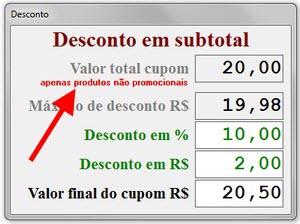
Quando esta mensagem é exibida o valor que é apresentado no campo pode ser menor que o valor total do cupom.
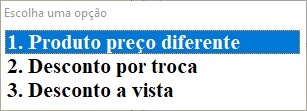
É possível ativar um parâmetro para que o operador deva informar o motivo do desconto dentre opções previamente cadastradas. Estas informações são gravadas e ficam disponíveis num relatório no sistema Gestor.
Desconto máximo permitido por nível de operador/supervisor
Você pode também limitar o valor de desconto por nível de operador ou supervisor.
Para isso monte as regras nesta de tela de parâmetros do Supervisor:
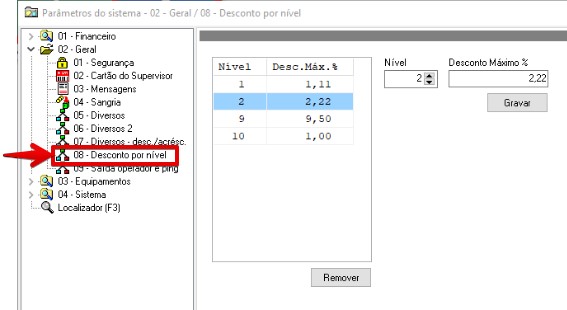
Após isso transmita a opção "Diversos" para os caixas.
A partir deste momento, o percentual máximo de desconto permitido estará subordinado ao parâmetro.
Quando um percentual maior que o permitido for digitado a mensagem aparece:

Para liberar usando um nível maior (operador ou supervisor), pressione a tecla [Dinheiro] e passe o cartão do supervisor.
Observações
•O valor do desconto/acréscimo dado no subtotal será rateado sobre os itens vendidos (no arquivo de log e no arquivo do SPED).
•É possível ativar um parâmetro de segurança para pedir o cartão do supervisor caso seja alterado o valor do desconto para mais do que um valor determinado como padrão. (Veja parâmetros de segurança).
•Este tipo de desconto é automaticamente desativado quando o desconto automático estiver ativo.
•Devido a alguns parâmetros esta tela pode se apresentar diferente ou até mesmo nem aparecer.
•Há um parâmetro que permite ocultar o campo "Máximo de desconto R$".
Veja também: Desconto automático