Importar os dados fiscais dos produtos de um arquivo .csv

Conteúdo
Esta opção é utilizada principalmente para importar o resultado da análise de consultorias tributárias, mas mesmo as alterações não sendo feitas via tela de cadastro do sistema, os dados devem seguir todas as regras que garantem a coerência do cadastro normal.
Para ajudar no entendimento do processo de importação desse arquivo, separamos em 4 tópicos principais:
•Estrutura do arquivo de importação
•Processando importação do arquivo
•Programando alterações futuras
•Alterando parcialmente o cadastro do produto
Estrutura do arquivo de importação
O arquivo deve ter o formato Comma-Separated Values ( .CSV ), com o separador ponto e vírgula ( ; ) e o delimitador de texto aspa duplas ( " ).
A primeira linha do arquivo deve conter o cabeçalho, ou seja o nome do conteúdo que virá abaixo e nas demais linhas os dados de cada produto, confira um exemplo na imagem abaixo:
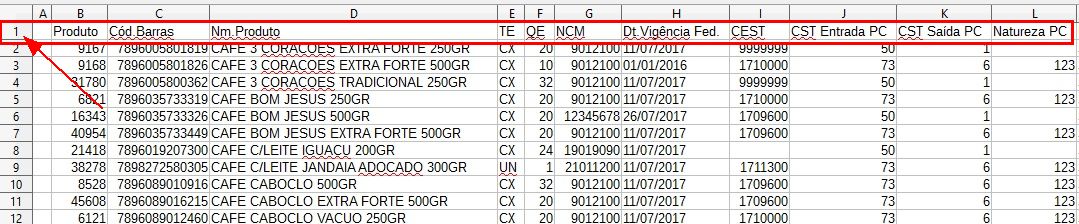
Cada cabeçalho representa uma informação do cadastro do produto, por isso eles são fixos e devem constar na tabela abaixo:
DESCRIÇÃO |
|
Cl. |
Classificação do produto na Curva ABC. Utilizado para filtrar os produtos mais importantes para o faturamento. |
Produto |
Código do produto no sistema Market Gestor |
Cód.Barras |
Código de barras padrão do produto |
Origem |
Origem do produto. Exemplo: 0 – Nacional, 1-Estrangeira importação direta |
Vigência Fed. |
Data de vigência dos dados com abrangência federal |
NCM |
Nomenclatura comum do Mercosul |
CST Entrada PC |
Código da situação tributária referente a entrada do PIS/COFINS |
CST Saída PC |
Código da situação tributária referente a saída do PIS/COFINS |
CEST |
Código Especificador da Substituição Tributária |
Vínculo créd.PC |
Vínculo do crédito do PIS/COFINS (Utilizado o código da tabela oficial do governo) |
%PIS Dif. |
Alíquota diferenciada do PIS para saídas com o CST 02-Operação Tributável com Alíquota Diferenciada |
Det.Receita PIS |
Códigos de detalhamento da receita diferenciados para o PIS (M205 e M605) |
Ex.TIPI |
Exceção da Tabela de incidência do Imposto sobre produtos industrializados |
Det.Receita COFINS |
Códigos de detalhamento da receita diferenciados para o COFINS (M205 e M605) |
%COFINS Dif.AT |
Alíquota diferenciada do COFINS para saídas com o CST 02-Operação Tributável com Alíquota Diferenciada. Para lojas com o segmento ATACADO. |
%PIS Dif.AT |
Alíquota diferenciada do PIS para saídas com o CST 02-Operação Tributável com Alíquota Diferenciada. Para lojas com o segmento ATACADO. |
%COFINS Dif. |
Alíquota diferenciada do COFINS para saídas com o CST 02-Operação Tributável com Alíquota Diferenciada |
Base Créd.PC |
Base do crédito do PIS/COFINS (Utilizado o código da tabela oficial do governo) |
Tp.Créd.PC |
Tipo da alíquota de crédito do PIS/COFINS. Opções: "N" - Padrão para o regime da loja "E" - Conforme alíquota da última entrada |
Natureza PC |
Natureza da receita (Utilizado o código da tabela oficial do governo) |
Créd.Presumido PC |
Crédito presumido do PIS/COFINS (Utilizado o código da tabela oficial do governo) |
Usuário Vig.Fe. |
Usuário responsável por ativar a vigência federal |
Nm.Usuário Vig.Fe. |
Usuário responsável por ativar a vigência federal |
Dh.Inc.Federal |
Data e hora de inclusão da vigência federal |
UF |
Unidade federativa dos dados estaduais |
Segmento |
Segmento dos dados estaduais informados. Opções: "VAREJO", "ATACADO", "CENTRAL DE COMPRA", "INDÚSTRIA/UNIDADE PRODUTORA" Para saber mais sobre o assunto clique aqui |
Destinatário |
Destinatário dos dados estaduais informados. Opções: "PADRÃO", "1 - NÃO CONTRIBUINTE/CONSUMIDOR FINAL", "2 - CONTRIBUINTE E CONSUMIDOR FINAL", "3 - CONTRIBUINTE E NÃO CONSUMIDOR FINAL", "4 - TRANSFERENCIA FILIAIS" "GERAL" (Funciona como o tipo PADRÃO, no entanto após cadastrar as informações para o destinatário PADRÃO o sistema remove as regras para outros destinatários, caso exista.) Para saber mais sobre esse assunto clique aqui. |
Vigência UF |
Data da vigência estadual |
%MVA |
Percentual de margem de valor agregado |
Cesta Básica |
Pertende a cesta básica (Efeito contábil e tributário). Opções: "Sim", "Não" |
Tp.ICMS |
Tipo do ICMS. Opções: "IS" - Isento, "TR" - Tributado, "ST" - Substituição tributária, "NT" - Não tributado |
%ICMS |
Percentual ICMS, deve ser preenchido quando o Tp.ICMS for "TR" ou "ST". |
%Red.BC ICMS |
Percentual de redução da base de cálculo, deve ser preenchido quando o Tp.ICMS for "TR" ou "ST". |
%Diferido |
Percentual de diferimento da alíquota de ICMS |
CST |
Código da Situação Tributária. Este campo é utilizado somente nesse processo de importação para preencher as colunas "Tp.ICMS" e "Origem". O primeiro digito é utilizado para obter a origem do produto e os dois próximos para obter o tipo. Exemplo: CST: "060" "0" = Nacional "60" = ST NOTA: CSTs sem um tipo específico, por exemplo "090", não será aceito durante este processo de importação. |
CSOSN |
Código de Situação da Operação do Simples Nacional. Utilizado somente na lojas optantes do regime simples nacional. |
DIFAL |
Calcular diferencial de alíquota nas entradas de mercadoria de fora do estado. Opções: "Sim", "Não" (ENTRADA) |
Red.MVA OSN |
Reduzir percentual da MVA ao calcular o valor da ST. Opções: "Sim", "Não" |
Não limitar créd.a Trib. |
Não limitar o crédito de ICMS a tributação de saída. Opções: "Sim", "Não" (ENTRADA) |
ST s/crédito ICMS |
Substituição tributária sem direito a crédito de ICMS. Opções: "Sim", "Não" (SAÍDA) |
Recolher ST |
Recolher substituição tributária. Opções: "Sim", "Não" (SAÍDA) |
%Créd.Sobre ST |
Percentual de crédito sobre a substituição tributária |
%MVAA |
Percentual MVA Ajustada fixa. Utilizado somente quando o "Tp.Cálc.ST" for "4" |
%MVAA Import. |
Percentual MVA Ajustada para produtos importados fixo. Utilizado somente quando o "Tp.Cálc.ST" for "4" |
Tp.Cálc.ST |
Tipo do cálculo da ST. Opções: "1" - MVA Padrão, "2" - Modelo de cálculo do Mato Grosso utilizando a Carga média, "3" - Modelo de cálculo do Mato Grosso utilizando o MVA, "4" - Modelo padrão mas fixando as MVAs ajustadas |
Base legal |
Base legal dos dados de tributação estadual |
%FCP |
Percentual do Fundo de Combate à Pobreza |
Benef.ICMS igual entrada |
Benefício fiscal: Reduzir ICMS de saída até ficar igual ao da última entrada. Opções: "Sim", "Não" (SAÍDA) |
GIA |
Guia de impormação e apuração do ICMS. Código com 8 caracteres. Utilizado somente no estado do Rio Grande do Sul. |
GMT |
ICMS Garantido Mato Grosso. Opções: "Sim", "Não". Utilizado somente no estado do Mato Grosso. |
Usuário Vig.UF |
Usuário responsável por ativar a vigência estadual |
Nm.Usuário Vig.UF |
Usuário responsável por ativar a vigência estadual |
Dh.Inc.UF |
Data e hora de inclusão da vigência estadual |
UF Orig. |
Unidade federativa de origem da mercadoria. Utilizado para adicionar regras para entradas de mercadoria de outro estado. |
%Aprov.Créd.ICMS |
Percentual de aproveitamento máximo dos créditos de ICMS |
Créd.Zero |
Se o percentual de aproveitamento dos créditos de ICMS é igual a zero. O produto não terá nenhum crédito com a entrada de mercadoria se tiver como origem o estado informado no campo "UF Orig." |
Convênio ST |
Se possui convênio ST. Opções: "Sim", "Não" |
Nr.Convênio ST |
Número do convênio da ST que será informado na GNRE. |
GNRE |
Código do produto para ser utilizado na GNRE. |
Processando importação do arquivo
Abra a consulta do menu Estoque -> Produto -> Classificação fiscal dos produtos -> Manutenção e siga seguintes passos:
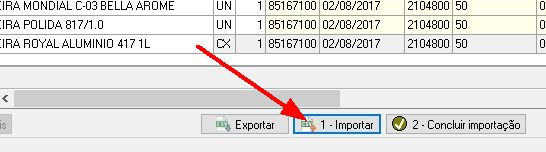
1.Clique na opção "Importar", conforme imagem abaixo e selecione o arquivo com os dados fiscais:
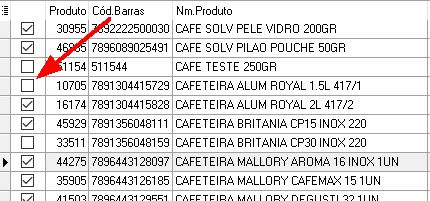
2.Confira os produtos que o sistema localizou no arquivo e as informações que serão alteradas. Caso não queira alterar algum item, desmarque ele conforme a imagem abaixo:
3.Clique na opção "Concluir importação", conforme a imagem abaixo:
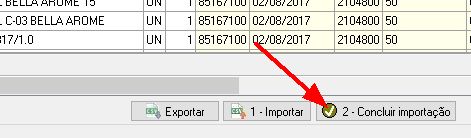
Durante o processamento das informações do arquivo, a coerência das informações do cadastro do produto é verificada a cada alteração. Caso após alterar o cadastro do produto ele ficar incoerente, o sistema irá desfazer a alteração do item e perguntar ao usuário se deseja pular esse item e ignorar os demais itens com restrição.
Todos os itens que por algum tipo de inconsistência nas informações não pode ser importado, ficará destacado após o processo de importação ser concluído. Note um exemplo na imagem abaixo:

Caso for necessário exportar o resultado da importação, junto com as restrições que impediu a importação do item, utilize a opção de exportar os dados da grade conforme a imagem abaixo indica:

Programando alterações futuras
Existem dois campos para data de vigência das informações "Dt.Vigência Fed.", para as informações federais e "Dt.Vigência UF" , para as informações estaduais. Para programar alterações futuras, importe antes de entrar em vigor as alterações, informando no campo data de vigência a data que o cadastro deve ser alterado.
Alterando parcialmente o cadastro do produto
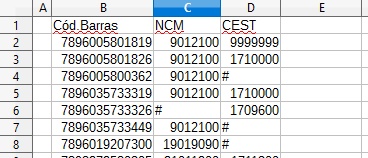
Como vimos aqui, existem diversas informações do produto que podem ser alterados via importação de um arquivo .CSV. No entanto, não é necessário informar todas essas informações em cada arquivo de importação. Note no exemplo abaixo um arquivo onde desejamos alterar somente o CEST dos produtos:
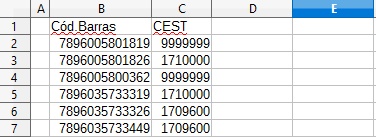
Outra forma de alterar parcialmente os itens é informar cerquilha ( # ) na célula que não deseja que afete o cadastro do produto. Segue um exemplo abaixo: