Classificação fiscal dos produtos

Conteúdo
Para facilitar a compreensão do cadastro dos dados fiscais do produto, dividimos em 10 tópicos que podem ser observados no fluxograma abaixo:
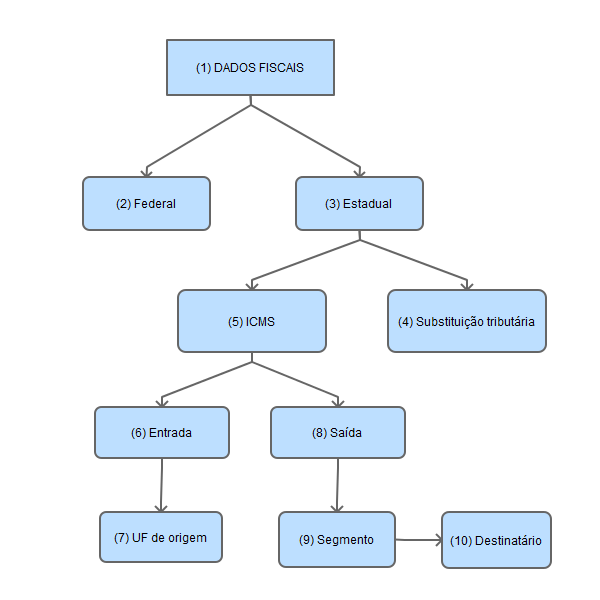
Todos os dados fiscais são cadastrados diretamente no produto e funcionam com base em uma data de vigência, dessa forma é possível programar futuras alterações na tributação dos produtos.
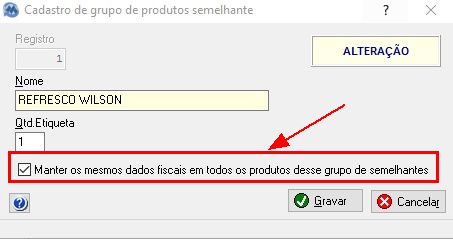
NOTA: Em duas situações alguns produtos ficarão sempre com os mesmos dados fiscais: 1º - Quando for um produto vinculado. Exemplo: Produto LEITE X CAIXA, vinculado ao produto LEITE X UNIDADE terão sempre os mesmos dados fiscais, ao alterar um deles o outro será alterado automaticamente. 2º - Quando pertencerem a um grupo semelhante que está configurado para manter os dados fiscais de seus produtos iguais. Para habilitar essa opção, entre no menu Estoque -> Grupo semelhante -> Manutenção e habilite a opção indicada na imagem abaixo:
|
Existem dois locais onde é possível alterar os dados fiscais do produto:
Cadastro de produtos
Menu: Estoque -> Produto -> Manutenção
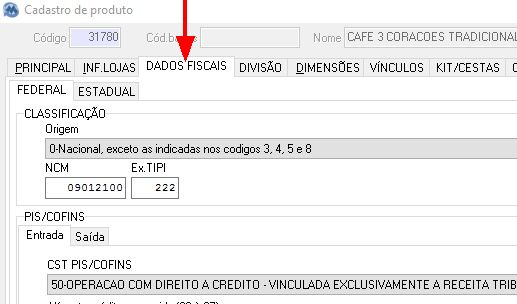
Conforme imagem acima, selecione a aba DADOS FISCAIS no cadastro do produto para alterar seus dados fiscais. Sempre que for feito uma alteração por este meio, a data de vigência das novas informações será a data atual.
Classificação fiscal dos produtos
Menu: Estoque -> Produto -> Classificação fiscal dos produtos -> Manutenção
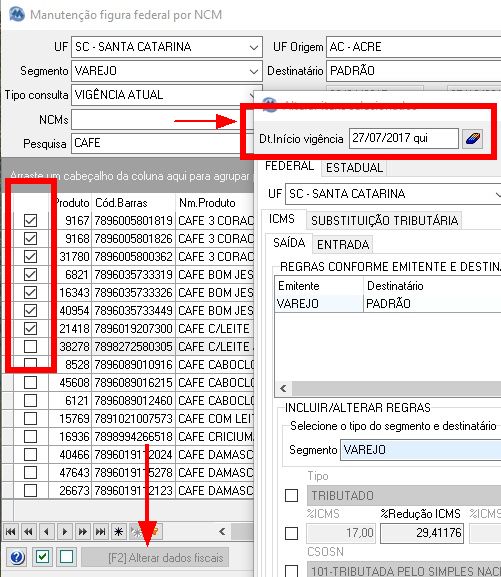
Conforme imagem acima, note que é possível selecionar vários produtos para alterar os dados fiscais de todos de uma só vez. Ao utilizar este menu note que existe o campo "Dt.Início Vigência", por padrão ele terá a data atual, mas altere este campo quando for necessário programar alterações futuras na tributação dos produtos.
Uma particularidade importante deste cadastro é a possibilidade de selecionar as informações que deseja alterar. Esta opção é importante quando for necessário alterar somente algumas informações específicas do cadastro dos produtos selecionados, e manter as demais informações como elas estão atualmente. Sendo assim, para alterar uma informação selecione o campo de marcação ao seu lado esquerdo, conforme imagem abaixo:
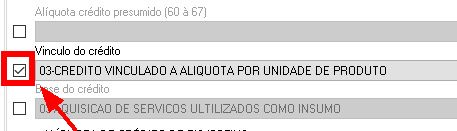
NOTA: Existe a opção "Remover vigências posteriores à (Data de vigência selecionada) ", esta opção deve ser utilizada com cuidado mas será muito útil para garantir que a configuração informada esteja ativa a partir da data de vigência da alteração. |
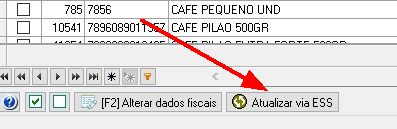
Outra opção é utilizar a ESS para atualizar o cadastro de vários produtos, para isso selecione os produtos e simplesmente clique na opção indicada abaixo:
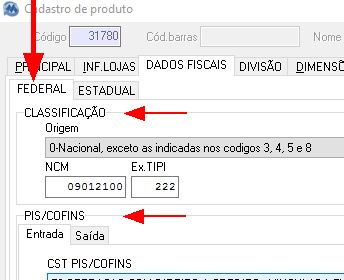
Todos os dados com abrangência federal estão na aba FEDERAL. Estes dados são agrupados em:
CLASSIFICAÇÃO
•Origem: Origem do produto. Exemplo: 0 – Nacional, 1-Estrangeira importação direta.
•NCM: Nomenclatura comum do Mercosul.
•Ex.TIPI: Exceção da Tabela de incidência do Imposto sobre produtos industrializados.
•CEST: Código Especificador da Substituição Tributária.
PIS/COFINS
Entrada
•CST PIS/COFINS: Código da situação tributária referente a entrada do PIS/COFINS.
•Alíquota crédito presumido: Crédito presumido do PIS/COFINS (Utilizado o código da tabela oficial do governo).
•Vínculo do crédito: Vínculo do crédito do PIS/COFINS (Utilizado o código da tabela oficial do governo).
•Base do crédito: Base do crédito do PIS/COFINS (Utilizado o código da tabela oficial do governo).
•Alíquota de crédito de PIS/COFINS: Tipo da alíquota de crédito do PIS/COFINS. Opções: Padrão para o regime da loja ou Conforme alíquota da última entrada.
Saída
•CST PIS/COFINS: Código da situação tributária referente a saída do PIS/COFINS.
•Natureza da receita: Natureza da receita (Utilizado o código da tabela oficial do governo).
Dados adicionais para o CST "02-Operação Tributável com Alíquota Diferenciada"
Segmento ATACADO
•PIS: Alíquota diferenciada do PIS para saídas com o CST 02-Operação Tributável com Alíquota Diferenciada.
•COFINS: Alíquota diferenciada do COFINS para saídas com o CST 02-Operação Tributável com Alíquota Diferenciada.
Demais segmentos
•PIS: Alíquota diferenciada do PIS para saídas com o CST 02-Operação Tributável com Alíquota Diferenciada.
•COFINS: Alíquota diferenciada do COFINS para saídas com o CST 02-Operação Tributável com Alíquota Diferenciada.
Códigos de detalhamento da receita diferenciados (M205 e M605)
•PIS: Códigos de detalhamento da receita diferenciados para o PIS (M205 e M605).
•COFINS: Códigos de detalhamento da receita diferenciados para o COFINS (M205 e M605).
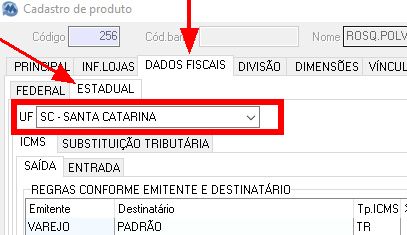
Todos os dados com abrangência estadual estão na aba ESTADUAL. Cada estado possui sua configuração do ICMS e ST, por isso é necessário selecionar primeiro o estado conforme a imagem acima indica.
Os dados estaduais são divididos em relacionados a SUBSTITUIÇÃO TRIBUTÁRIA, conforme a imagem abaixo indica:
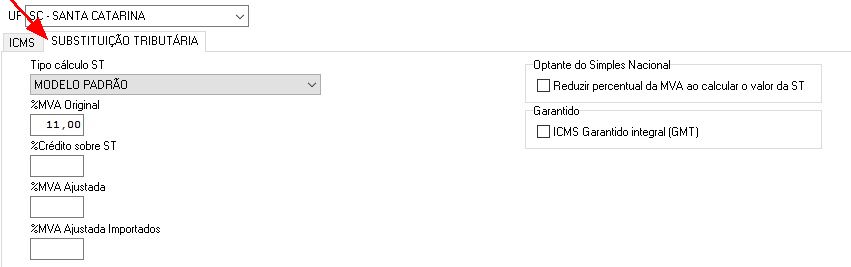
Tipo cálculo ST: Tipo do cálculo da ST. Opções:
"1" - MVA Padrão
"2" - Modelo de cálculo do Mato Grosso utilizando a Carga média
"3" - Modelo de cálculo do Mato Grosso utilizando o MVA
"4" - Modelo padrão mas fixando as MVAs ajustadas
%MVA Original: Percentual de margem de valor agregado.
%Crédito sobre ST: Percentual de crédito sobre a substituição tributária.
%MVA Ajustada: Percentual MVA Ajustada fixa. Utilizado somente quando o "Tipo cálculo ST" for "4".
%MVA Ajustada Importados: Percentual MVA Ajustada para produtos importados fixo. Utilizado somente quando o "Tipo cálculo ST" for "4".
Reduzir percentual da MVA ao calcular o valor da ST: Utilizado somente se a loja for optante pelo simples nacional. Reduz a MVA em 30%.
ICMS Garantido integral (GMT): ICMS Garantido, somente para o estado do Mato Grosso.
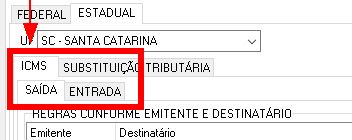
As informações do ICMS são classificadas em SAÍDA, tributação das vendas e demais saídas da mercadoria, e ENTRADA, regras da entrada de mercadoria principalmente para a obtenção dos créditos de ICMS.
A divisão dos dados de ICMS ENTRADA é onde estarão as regras da entrada de mercadoria principalmente para a obtenção dos créditos de ICMS.
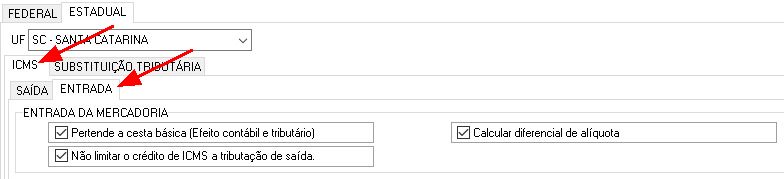
Pertende a cesta básica (Efeito contábil e tributário): Opção somente para classificar os produtos que no estado são considerados itens da cesta básica.
Não limitar o crédito de ICMS a tributação de saída: Por padrão durante a entrada de mercadoria o sistema não se credita acima da tributação de saída do produto. Exemplo: Caso o produto tiver o ICMS de 7%, se estiver recebendo a mercadoria com 12% de ICMS o seu crédito será de 7%, se limitando a tributação de saída. Caso o produto tiver algum benefício que isenta ele dessa limitação dos créditos, habilite esta opção.
Calcular diferencial de alíquota: Nas entradas de mercadoria de fora do estado o sistema calcula o diferencial de alíquota caso esta opção estiver habilitada.
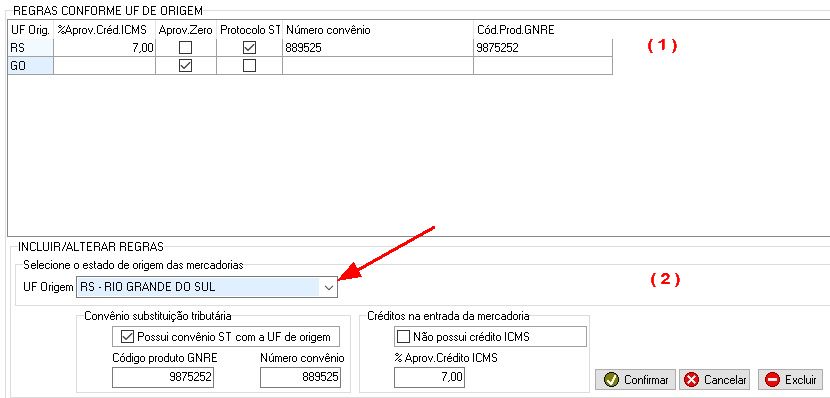
Ainda na parte de entrada do ICMS, existe as informações que podem ser cadastradas conforme a UF de origem da mercadoria, conforme é indicado na imagem abaixo:
( 1 )
Na primeira parte do cadastro é listado todas as regras que existem, de acordo com a UF de origem.
( 2 )
Na segunda parte do cadastro é onde se inclui e altera os dados do cadastro. Para isso, primeiro selecione o estado de origem da mercadoria e depois clique em "Confirmar". As informações disponíveis para o cadastro são:
Possui convênio ST com a UF de origem: Simples indicativo de que o produto possui convênio com a UF de origem.
Código produto GNRE: Código do produto para ser utilizado na GNRE.
Número convênio: Número do convênio da ST que será informado na GNRE.
Não possui crédito ICMS: Se o percentual de aproveitamento dos créditos de ICMS é igual a zero. O produto não terá nenhum crédito com a entrada de mercadoria se este campo estiver habilitado.
%Aprov.Crédito ICMS: Percentual de aproveitamento máximo dos créditos de ICMS com origem do estado.
A divisão dos dados de ICMS SAÍDA é onde está os dados tributários da saída da mercadoria, principalmente da venda. Cada segmento da empresa deve ter a sua tributação cadastrada separadamente, na imagem abaixo temos o exemplo de uma empresa que possui o segmento ATACADO e VAREJO entre as suas lojas. Sempre deve existir ao menos um registro para o segmento com o destino PADRÃO.
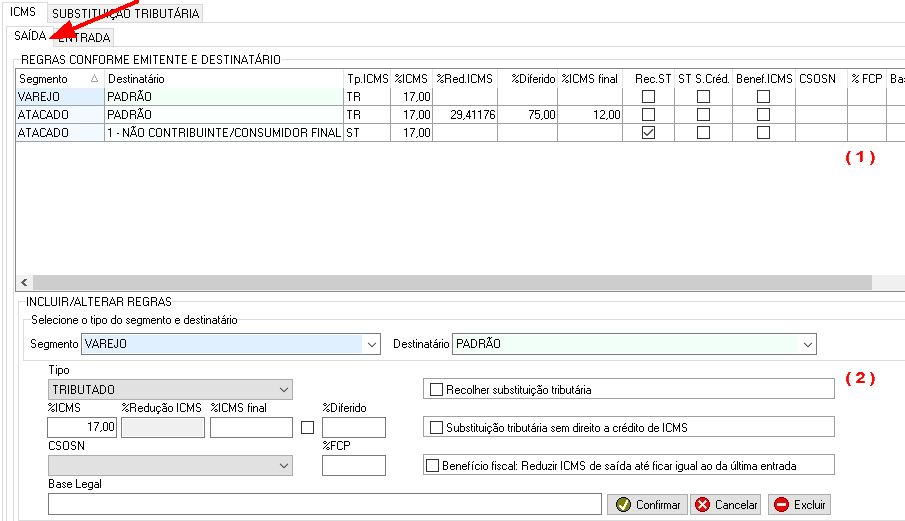
( 1 )
Note na imagem acima que a primeira parte se refere a uma listagem com todas as regras cadastradas, para cada segmento da empresa e seu tipo de destinatário.
( 2 )
Na segunda parte está a área onde inclui ou altera as regras, para isso primeiro selecione o "Segmento" e o "Destinatário", realize as alterações e clique em "Confirmar". Segue o que significa cada campo:
Tipo: Tipo do ICMS. Opções:
•"IS" - Isento
•"TR" - Tributado
•"ST" - Substituição tributária
•"NT" - Não tributado
%ICMS: Percentual ICMS, deve ser preenchido quando o "Tipo" for "TR" ou "ST"
%Redução ICMS: Percentual de redução da base de cálculo do ICMS
%ICMS final: Percentual de ICMS final após aplicar a redução. Utilize este campo para aplicar reduções ao ICMS, basta informar nele a alíquota final que o sistema irá calcular o percentual de redução que deve ser aplicado.
%Diferido: Percentual de diferimento da alíquota de ICMS.
CSOSN: Código de Situação da Operação do Simples Nacional. Utilizado somente na lojas optantes do regime simples nacional.
%FCP: Percentual do Fundo de Combate à Pobreza.
Base legal: Base legal dos dados de tributação informada
Recolher substituição tributária: Indica que na movimentação de saída deve calcular e recolher a ST.
Substituição tributária sem direito a crédito de ICMS: Utilizado no caso da opção acima estiver habilitada, para indicar que não deve utilizar crédito de ICMS no cálculo da ST.
Benefício fiscal: Reduzir ICMS de saída até ficar igual ao da última entrada: Benefício fiscal concedido a atacados e centrais de compra.
Cada loja tem o seu segmento fixado no momento de seu cadastro. Para saber qual o segmento da loja abra o seu cadastro, o segmento estará no campo indicado na imagem abaixo:
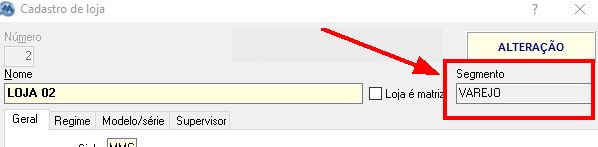
Esta informação é importante visto que a tributação é cadastrada em relação ao segmento e não diretamente para a loja, isto evita retrabalho e erros de cadastro, por repetir a mesma informação para muitas lojas.
É importante compreender que no caso da empresa possuir lojas em dois segmentos, por exemplo VAREJO e ATACADO, será necessário cadastrar os dados do ICMS de saída para cada um desses segmentos.
Cada segmento deve ter os dados cadastrados no mínimo para o destinatário PADRÃO, que é utilizado na falta do cadastro para um destinatário específico. Note na imagem abaixo onde deve ser informado o destinatário:

Não é necessário cadastrar as informações para cada um dos tipos de destinatários, mas é obrigatório cadastrar sempre um registro para o destinatário PADRÃO. Em geral, cadastre os dados tributários do tipo de destino principal da loja no destinatário PADRÃO e as exceções, caso tenha, nas outras opções de destino.