Exportar os dados fiscais do cadastro atual dos produtos

Conteúdo
Como todas as consultas do sistema o resultado da consulta dos dados fiscais do produto pode ser exportado utilizando a opção padrão da grade, conforme indica a imagem abaixo:

No entanto nesse tópico vamos destacar a exportação dos dados fiscais para consultorias tributárias, para isso siga os seguintes passos:
1.Selecione no campo "Tipo consulta" a opção VIGÊNCIA ATUAL. Para saber mais sobre o assunto clique aqui.
2.Selecione no campo "UF" a unidade federativa que a consultaria irá analisar o cadastro.
3.Selecione no campo "UF Origem" a unidade federativa de origem que a consultoria irá analisar se possui regras ao comprar de seus fornecedores.
4.Selecione no campo "Segmento" o tipo de segmento que a consultoria irá analisar o cadastro. Para saber mais sobre o assunto clique aqui.
5.Selecione no campo "Destinatário" a opção que a consultoria irá analisar o cadastro. Inicialmente envie com a opção PADRÃO, envie um destinatário diferente somente se a consultoria pedir para analisar todas as exceções, referente a destinatários, que existem no sistema. Para saber mais sobre esse assunto clique aqui.
6.Adicione outros filtros para evitar que o arquivo fique com muitos itens e dificulte o seu manuseio. Por exemplo, pode criar um arquivo para cada departamento de produtos. Para mais informações sobre os filtros disponíveis na consulta clique aqui.
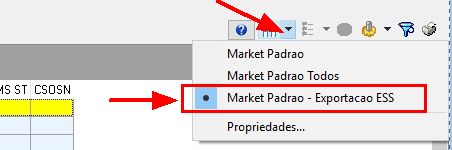
7.Adicione ou remova as colunas conforme a necessidade da consultoria, não é necessário exportar todas as informações. Caso a sua consultoria for a ESS, já existe um padrão da grade com os dados que ela trabalha, veja isso na imagem abaixo:
8.Clique na opção "Exportar" conforme imagem abaixo:
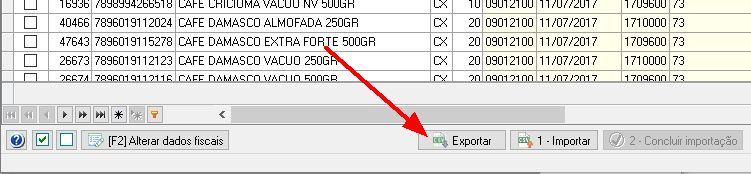
9.Será solicitado um nome para o arquivo, é recomendado que se informe no nome do arquivo o estado e segmento dos dados tributários dos produtos.