Pré-Venda com Cartão

Conteúdo
Esta ferramenta é utilizada para registrar vendas no sistema Pré-Venda (detalhes).
Com visual simples (apenas dois botões) e dispensando o uso do mouse, a janela permite cadastrar os cartões dos clientes e registrar os produtos nesses cartões.
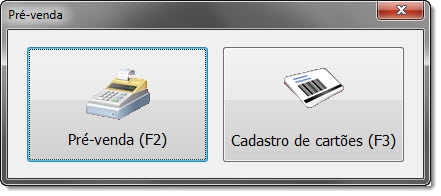
Cadastro de cartões (F3)
Este é o primeiro para utilizar a Pré-Venda: cadastrar todos os códigos de barras que serão utilizados. Para isso, você pode clicar sobre o botão ou pressionar a tecla F3. Será iniciada a ferramenta "Cadastro de Cartões".

Clique para ampliar
Uma vez iniciado este cadastro, posicione os códigos de barras dos cartões, um a um, no leitor do scanner. Os códigos cadastrados serão alistados na grade.
Por padrão, todos os cartões cadastrados ficam com o status 'A' (ATIVO). Se desejar inativar um cartão, marque a opção "Desativar ou reativar (F4)" ou pressione a tecla F4; em seguida, passe o código de barras no scanner. A cor do código na grade ficará vermelha e o status será alterado para 'I'; este cartão não poderá mais ser utilizado. Se desejar reativar um cartão, siga este mesmo procedimento.
Pré-Venda
Ao clicar o botão ou pressionar a tecla F2, a primeira tela exigirá a identificação do cartão do cliente, sem a qual não será possível prosseguir. Para isso, passe o código de barras no scanner, ou digite o código e clique OK.

A seguir, a tela da Pré-Venda é exibida. No alto da tela estão os controles dos produtos consumidos.
Entre com código de barras/nome (F2)
Cique para ampliar
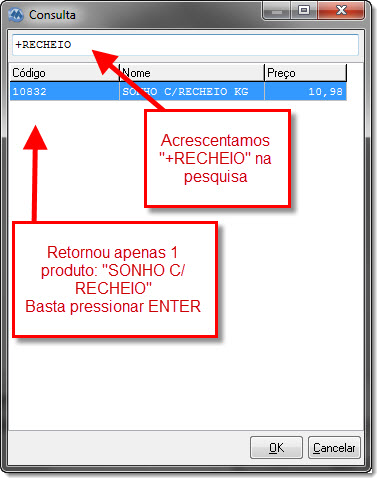
Para registrar um produto, basta passar seu código de barras no scanner. Mas este campo também possibilita procurar um produto utilizando sua descrição.
Por exemplo, se digitar 'SONHO' e pressionar ENTER, será exibida uma consulta com os produtos cuja descrição contenha a palavra 'SONHO'. Para refinar a busca, há um campo na parte de cima da consulta em que se pode informar outra palavra. Utilizando o caractere coringa '+', informe '+RECHEIO' e o sistema procurará um produto cuja descrição combine com 'SONHO+RECHEIO'. Após selecionar o produto desejado, basta pressionar ENTER para que ele seja registrado na Pré-Venda.
Quant. (F5 / F8)
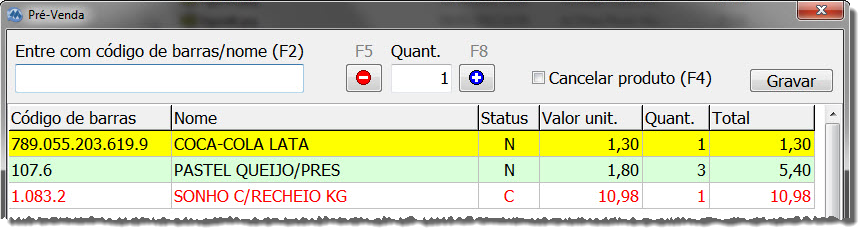
Para registrar mais de uma quantidade para um item, antes de registrá-lo informe a quantidade neste campo. Você poderá clicar os botões '-' ou '+', ou pressionar as teclas F5 para diminuir e F8 para aumentar.
Clique para ampliar
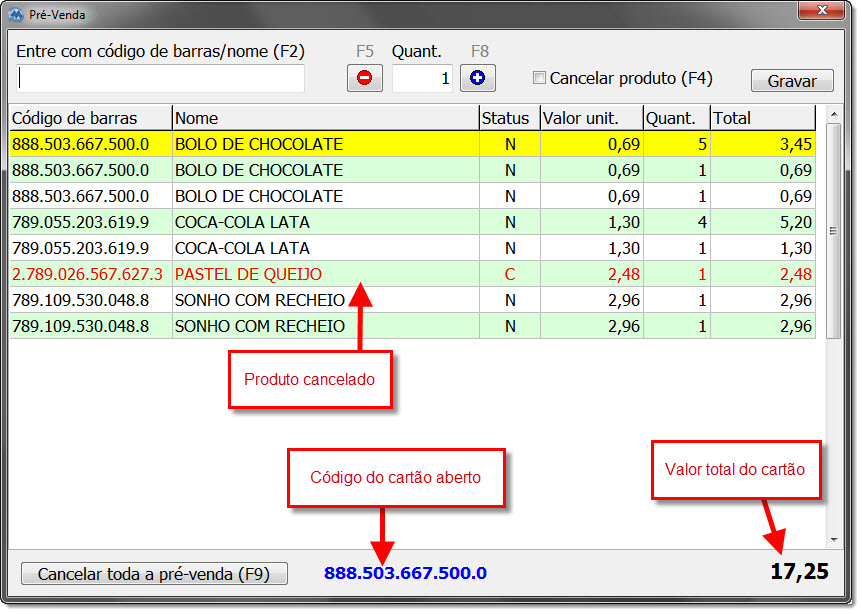
Marque esta opção, ou pressione a tecla F4, e passe o código de barras no scanner para cancelar um item registrado. Como não é possível excluir um item, o status do produto cancelado muda para 'C' e a letra fica vermelha.
No centro da tela há uma grade que exibe os itens registrados na Pré-Venda: código de barras, nome, status ('N' é o padrão: NORMAL), valor unitário, quantidade e valor total.
Na parte de baixo da tela há o botão Cancelar toda a pré-venda (F9), que cancela a operação e 'esvazia' o cartão para um nova pré-venda. Observação: mesmo estando cancelada a pré-venda será registrada no PAF-ECF no momento anterior a redução Z seguindo a legislação federal corrente referente a pré-venda de PAF-ECF.
Ao lado do botão, em azul, é exibido o código do cartão em que os itens estão sendo registrados. No canto esquerdo é exibido o valor total da pré-venda.
Clique para ampliar