12 - Nota Fiscal

Conteúdo
Opções de configuração da emissão de Notas Fiscais e NF-e (Nota Fiscal Eletrônica). Clientes que não usam o módulo NF-e verão apenas as opções exibidas na primeira imagem.

Clique nos campos da figura para ver sua descrição
Totalizar (ICMS, IPI, Seguro, Total itens) orçamento, movimentações e transferências por nota fiscal
Marcando esta opção: Mesmo que o orçamento, cupom fiscal, transferência, ou qualquer outro tipo de movimentação tenha centenas de registros, cada formulário da Nota Fiscal será fechado e totalizado.
Desmarcando esta opção: A nota fiscal será emitida de forma contínua, informando 1/n páginas e totalizando somente no último formulário da nota fiscal.
CUIDADO ao modificar este parâmetro!
Parcelamento NF
Informe a quantidade de parcelas padrão para a geração do financeiro. Pode ser modificado na ferramenta de emissão dos títulos.
Número padrão de dias entre os vencimentos das parcelas geradas pela NF. Pode ser modificado na ferramenta de emissão dos títulos.
Utilizar resposta padrão para parcelamento
Marque esta opção para que o sistema não exiba uma mensagem após a geração da nota, questionando se deve gerar títulos a receber.
Nesse caso, como não haverá interferência do usuário, o Gestor assumirá a resposta informada no parâmetro seguinte.
Defina que resposta o Gestor assumirá após a geração da Nota Fiscal, quando, normalmente, o usuário seria questionado a respeito e poderia decidir entre gerar e não gerar títulos.
Escolhendo "SIM", o Gestor vai gerar títulos sempre que uma Nota for emitida. Escolha "NÃO" para ignorar a geração de títulos.
Observação: Esta opção só estará disponível caso o parâmetro anterior esteja marcado.
Os parâmetros abaixo tem como objetivo configurar o funcionamento do módulo NF-e do Gestor; eles substituem os parâmetros apresentados acima. Este módulo depende de liberação no Arquivo Key; para obtê-lo, entre em contato com a Market.
As opções são definidas por loja, ou seja, cada loja pode ter configurações diferentes e independentes das demais. Defina a loja no campo "Loja", no alto da tela à esquerda.
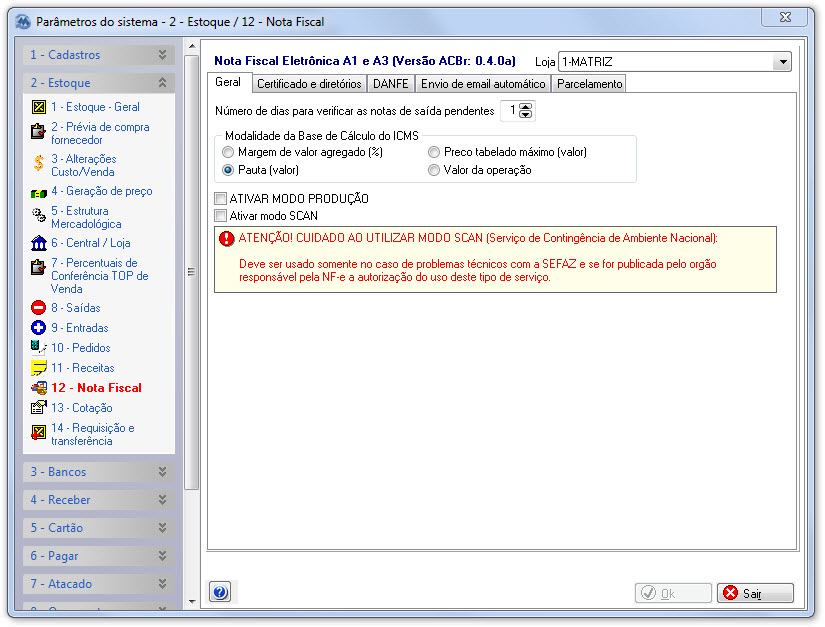
Clique nos campos da figura para ver sua descrição; clique nas abas para ver suas opções.
Número de dias para verificar as notas de saída pendentes
Define a quantidade de dias (1-15) durante os quais o sistema verificará as notas de saída pendentes e emitirá uma mensagem, exibindo-as.
Modalidade da Base de Cálculo do ICMS
Defina como o sistema determinará a Base de Cálculo do ICMS:
•Margem de valor agregado (%)
•Preço tabelado máximo (valor)
•Pauta (valor)
•Valor da operação
Marque esta opção para que as notas geradas pelo sistema tenham validade perante a SEFAZ (Secretaria da Fazenda).
Caso este parâmetro esteja desmarcado, o sistema funcionará em modo HOMOLOGAÇÃO; as telas do Gestor que são utilizadas para emitir notas exibirão uma mensagem avisando a respeito, e nenhum documento emitido terá validade fiscal. Portanto, É ALTAMENTE RECOMENDADO DEIXAR ESTA OPÇÃO MARCADA!
Marque esta opção para utilizar o modo SCAN (Serviço de Contingência Ambiente Nacional).
Este serviço deve ser usado somente no caso de problemas técnicos de comunicação com a SEFAZ, e se houver publicação, por parte do órgão responsável pela NF-e, autorizando o uso deste tipo de serviço. Dessa forma, mesmo que não seja possível enviar eletronicamente as notas no momento de sua emissão, isso poderá ser feito depois, quando a comunicação for restabelecida, ou por outros meios.
Observação: Assim que ativar o modo SCAN, o sistema definirá a data/hora do término desse modo, que serão informadas ao lado desta mesma opção. Após esse período o sistema desligará automaticamente o modo SCAN, voltando para o modo normal.
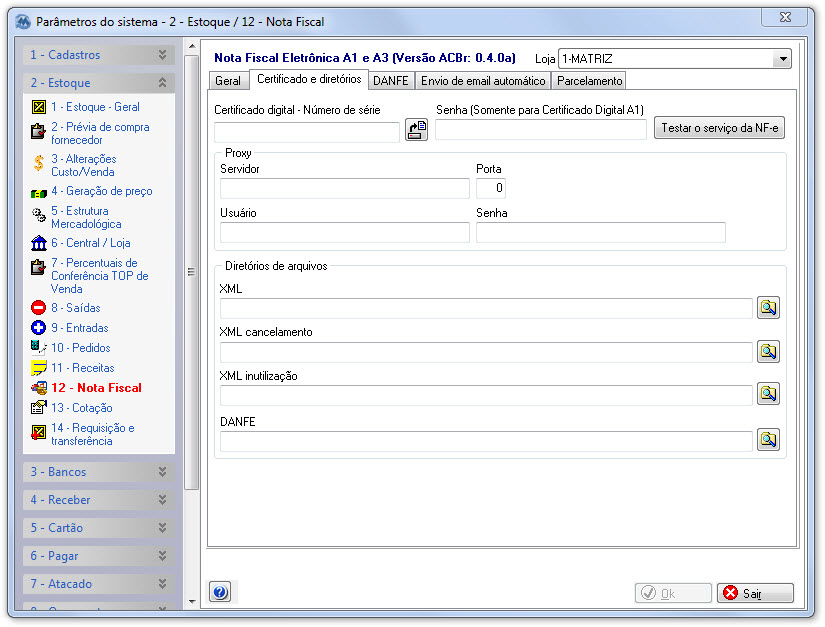
Clique nos campos da figura para ver sua descrição; clique nas abas para ver suas opções.
Certificado digital - Número de série
Informe o número de série do certificado digital adquirido por sua empresa.
Este número pode ser obtido clicando-se o botão à direita do campo. Será exibida uma lista dos certificados instalados no computador. Outra forma de obter esse número é descrita neste tópico.
Para saber mais a respeito de Certificados Digitais clique aqui.
Senha (Somente para Certificado Digital A1)
Informe a senha fornecida junto ao Certificado Digital.
Observação: Este parâmetro é de preenchimento opcional, uma vez que durante a instalação do Certificado a senha já foi informada.
Importante! NÃO INFORME a senha para Certificado Digital A3.
Clique para testar a comunicação com os servidores da NF-e, utilizando os dados fornecidos nos campos anteriores.
O sistema informará o resultado do teste numa mensagem; caso o teste falhe, a mensagem alistará os possíveis problemas.
Proxy
Nome ou IP da máquina do servidor Proxy (máquina em que roda o serviço que conecta sua rede à Internet).
Número da porta para acessar a Internet através do Proxy.
Nome do usuário com permissão para acessar a Internet.
Senha do usuário informado no campo anterior.
Observação: Estas opções só devem ser usadas caso a empresa se utilize de um Proxy para conectar-se à Internet.
Diretórios de arquivos
Pasta em que serão armazenados os arquivos XML resultantes da emissão de Notas Fiscais Eletrônicas, após serem enviados para a SEFAZ, processados e retornados.
Pasta que o sistema utilizará para guardar os arquivos XML de cancelamento. Mesmo após a emissão da NF-e de cancelamento, os arquivos da Nota cancelada continuam na pasta XML.
Local em que serão armazenados os arquivos XML de inutilização.
Pasta em que serão guardados os arquivos PDF gerados ao emitir uma NF-e.
O DANFE, Documento Auxiliar da Nota Fiscal Eletrônica, é a versão impressa da NF-e.
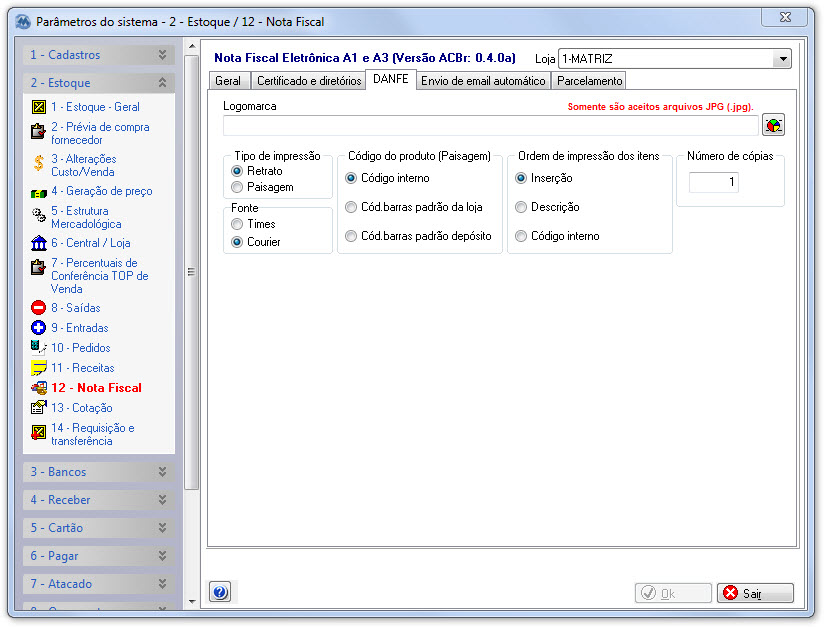
Clique nos campos da figura para ver sua descrição; clique nas abas para ver suas opções.
Informe o caminho da imagem que será impressa no DANFE, no local reservado para a logomarca. Para facilitar, o botão à direita deste campo abre uma janela que permite procurar o arquivo nas pastas do computador.
Observação: Só serão aceitos arquivos com a extensão ".jpg".
•Retrato: Imprime o DANFE "em pé" na folha, ou seja, o documento ganha altura e perde largura;
•Paisagem: Imprime o DANFE "deitado" na folha, ou seja, o documento ganha largura e perde altura.
Escolha entre dois tipos de fonte: Times (Times New Roman) e Courier (Courier).
Defina que tipo de código será impresso para os produtos: Código interno, Codigo de barras padrão da loja ou Código de barras padrão do depósito.
Observação: Esta configuração só terá efeito quando o DANFE for impresso usando o tipo de impressão "Paisagem".
•Inserção: Os itens serão impressos na ordem em que foram adicionados à Nota Fiscal;
•Descrição: Os itens serão impressos em ordem alfabética;
•Código interno: Os itens serão impressos em ordem crescente de código.
Informe quantas cópias deverão ser impressas do DANFE para cada NF-e emitida.
Nesta aba há opções que orientam o funcionamento do envio automático de emails (XML e DANFE) realizado pelo módulo da Nota Fiscal Eletrônica. É necessário preencher os campos "Host", "Porta", "E-mail" e "Senha" para que o Gestor seja capaz de enviar os emails.
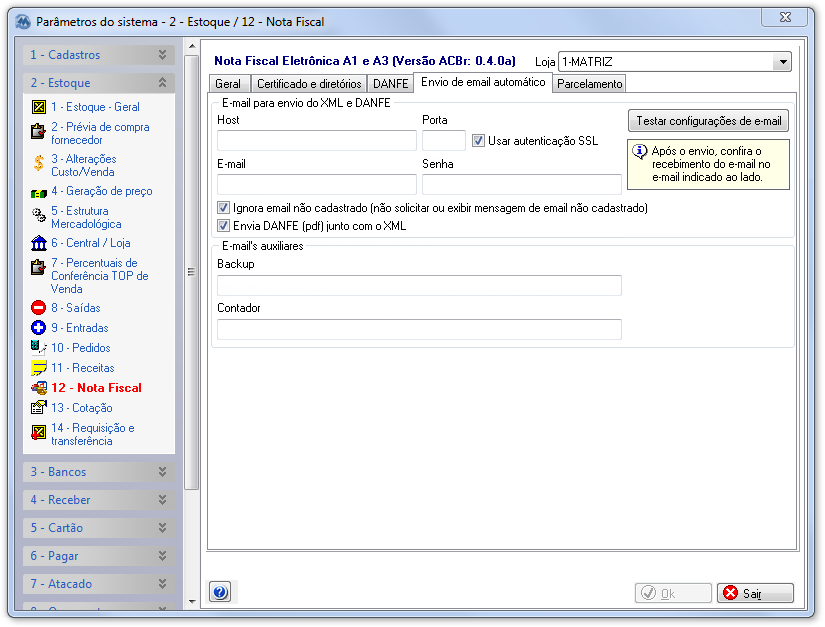
Clique nos campos da figura para ver sua descrição; clique nas abas para ver suas opções.
Endereço (ou IP) do servidor de email utilizado para enviar os emails da NFe.
Número da porta do servidor de email liberada para o envio de emails.
Marque esta opção para aumentar a segurança no envio de emails; alguns servidores, como o Gmail, exigem esse tipo de autenticação para aceitar o envio de emails. O computador utilizará criptografia para os dados, baseado em um certificado SSL (Secure Socket Layer, ou Camada de Socket de Segurança). Saiba mais.
Nome do usuário (geralmente o endereço eletrônico) usado para enviar os arquivos.
Senha correspondente ao usuário informado no campo anterior, utilizada para fazer login na conta de email.
Ignora email não cadastrado (não solicitar ou exibir mensagem de email não cadastrado)
Marque esta opção para que o sistema não exiba mensagem alertando o usuário de que não há email cadastrado para o cliente ou fornecedor ao qual a NFe deveria ser enviada. Neste caso, o email não será enviado.
Se esta opção estiver desmarcada, quando uma NFe for emitida para um cliente, por exemplo, que não possui email no cadastro, o Gestor avisará o usuário e permitirá a inserção dessa informação a fim de poder enviar o email com os arquivos da nota.
Envia DANFE (pdf) junto com o XML
Marque esta opção para anexar ao email o DANFE (Documento Auxiliar de Nota Fiscal Eletrônica), em formato PDF, juntamente com o XML da nota.
Endereço eletrônico do contador, que receberá uma cópia dos arquivos enviados.
Email para arquivo XML da empresa (Backup)
Endereço eletrônico da empresa, para onde são enviadas cópias de segurança dos arquivos (backup).
Nesta aba, opções para agilizar a geração de títulos a receber a partir de notas fiscais.
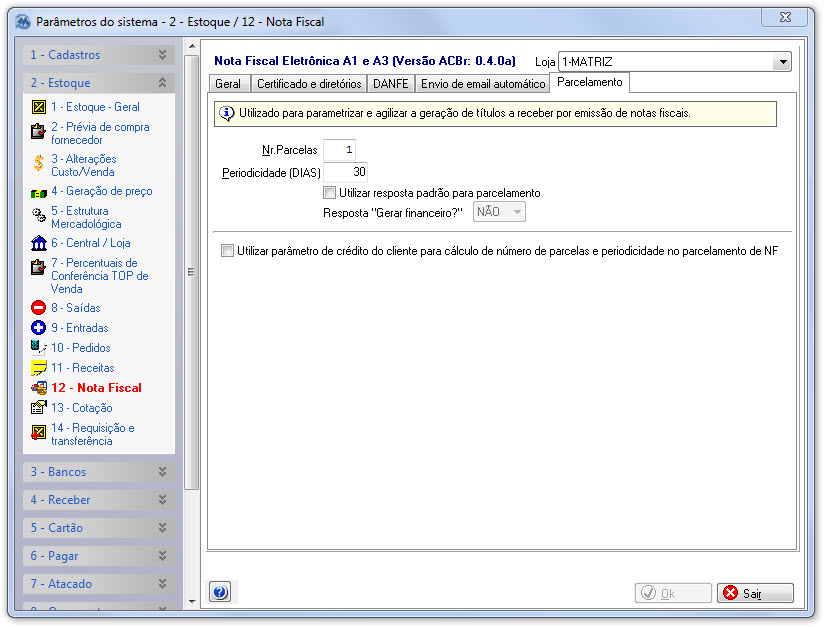
Clique nos campos da figura para ver sua descrição; clique nas abas para ver suas opções.
Informe a quantidade de parcelas padrão para a geração do financeiro. Pode ser modificado na ferramenta de emissão dos títulos.
Número padrão de dias entre os vencimentos das parcelas geradas pela NF. Pode ser modificado na ferramenta de emissão dos títulos.
Utilizar resposta padrão para parcelamento
Marque esta opção para que o sistema não exiba uma mensagem após a geração da nota, questionando se deve gerar títulos a receber.
Nesse caso, como não haverá interferência do usuário, o Gestor assumirá a resposta informada no parâmetro seguinte.
Defina que resposta o Gestor assumirá após a geração da Nota Fiscal, quando, normalmente, o usuário seria questionado a respeito e poderia decidir gerar, ou não, títulos.
Escolhendo "SIM", o Gestor vai gerar títulos sempre que uma Nota for emitida. Escolha "NÃO" para ignorar a geração de títulos.
Observação: Esta opção só estará disponível caso o parâmetro anterior esteja marcado.
Utilizar parâmetro de crédito do cliente para cálculo de número de parcelas e periodicidade no parcelamento de NF
Marque esta opção para que o sistema utilize as configurações do parâmetro de crédito do cliente ao realizar o parcelamento da NF.
Observação: As informações "Nr.Parcelas" e "Periodicidade (DIAS)" nesta aba serão ignoradas.