Consulta Gerencial

Conteúdo
Esta é a consulta de produtos que o Gestor disponibiliza para que você mantenha o controle dos produtos cadastrados em seu estoque.
Observe a imagem e acompanhe a explicação das suas funções:
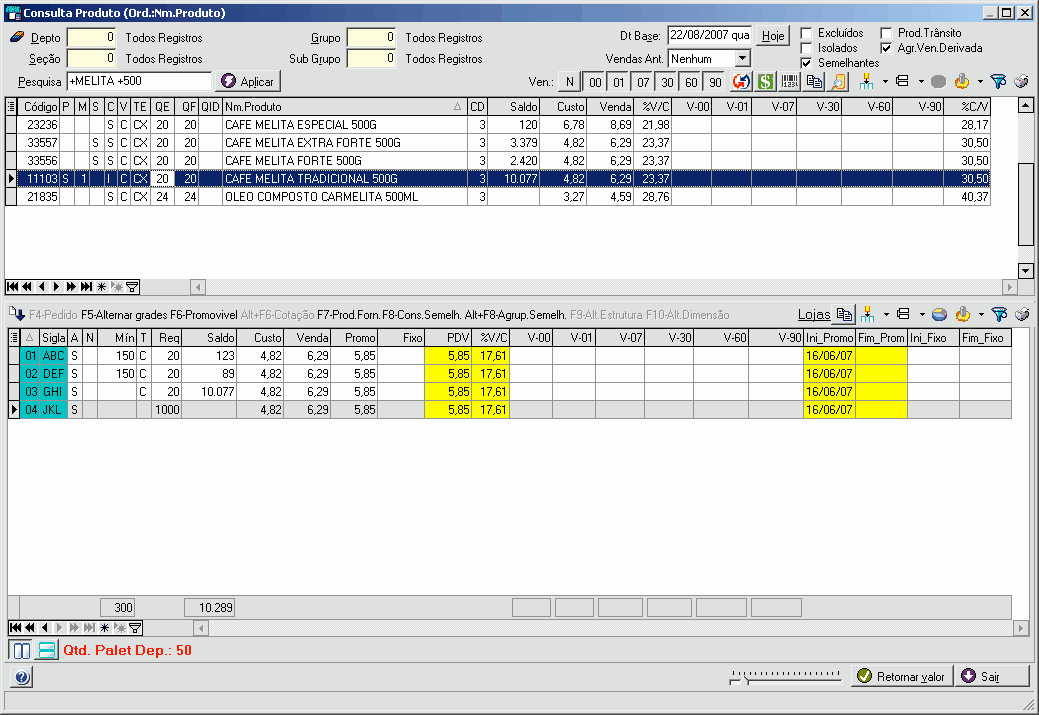
Na parte de cima da janela há filtros para localização dos produtos. Você pode informar a estrutura mercadológica (Depto, Seção, Grupo, Sub Grupo), ou parte dela. Na caixa Pesquisa você pode digitar o número do produto ou parte de seu nome (usando a tecla '+' o sistema procurará qualquer produto que contiver o texto informado em seu nome).
O campo "Dt.Base" é a data de referência para a consulta de preços associada aos produtos; na área ao lado deste campo há várias caixas de opções que determinam que produtos serão incluídos na consulta: excluídos, isolados, semelhantes, produtos em trânsito, e opção "Agr.Ven.Derivada" (Agrupar Venda Derivada).
À direita do botão Aplicar há vários botões menores, descritos a seguir. Esses botões são do tipo que ativa/desativa recursos, assim, ao clicar sobre eles perceberá que ficam com a aparência de estarem mais baixos e o recurso é ativado; se clicar sobre um botão assim ele voltará à sua aparência normal e o recurso será desativado.
 - Nenhuma coluna de venda. Desmarca os botões seguintes.
 - Exibe coluna de vendas em tempo real.
 - Exibe coluna de vendas de um dia atrás (ontem).
 - Exibe coluna de vendas de sete dias atrás.
 - Exibe coluna de vendas de trinta dias atrás.
 - Exibe coluna de vendas de sessenta dias atrás.
 - Exibe coluna de vendas de noventa dias atrás.
 - Exibe a "Consulta de últimas vendas". Tecla de atalho: Alt+F3.
 - Exibe a "Consulta movimentação produto". Tecla de atalho: Alt+F10.
 - Exibe a "Consulta alterações no PDV". Tecla de atalho: Alt+F11.
 - Exibe a consulta "Código de barras". Tecla de atalho: Alt+F12.
 - Exibe a legenda dos campos das grades. Tecla de atalho: Alt+F1 (primeira grade); Alt+F2 (segunda grade).
 - Exibe os detalhes do produto selecionado na área abaixo da segunda grade.
As grades
Esta consulta possui duas grades relacionadas: a primeira exibe os produtos que estão sendo consultados, e a segunda as estatísticas de vendas por loja de cada produto selecionado. A segunda grade é atualizada de acordo com a primeira, e você pode aumentar ou diminuir a velocidade da atualização utilizando o botão deslizante no canto inferior direito da janela.
Se clicar o botão direito do mouse sobre um produto na primeira grade verá um menu de contexto com várias operações que pode realizar com o produto, como Isolar, Excluir, etc. A opção Derivados, por exemplo, exibe a consulta de produtos derivados em relação ao produto selecionado.
Várias colunas, em ambas as grades, têm nomes bastante abreviados; para saber o que é cada abreviação clique o botão "Legenda dos Campos", logo acima de cada grade (ou pressione a tecla de atalho, conforme explicado acima).
Há um botão no canto superior esquerdo da segunda grade que rapidamente minimiza a segunda grade; para que ela apareça novamente clique de novo o mesmo botão. Entre as duas grades, também, há uma área que apresentará uma seta diferente quando você arrastar o mouse sobre ela; clique ali sem soltar e arraste o mouse para cima e para baixo a fim de redimensionar as grades simultaneamente.
Você poderá definir quais lojas deseja visualizar na segunda grade clicando o botão Lojas, logo acima dela. Será exibida uma consulta das lojas com uma coluna que pode ser marcada/desmarcada. Apenas as lojas marcadas serão exibidas na grade.
 Obs.: No canto inferior esquerdo da segunda grade há dois botões (conforme figura ao lado), que definem a orientação dela. O primeiro coloca as lojas como registros (linhas), causando que os dados sejam lidos na horizontal; e o segundo como campos (colunas), causando que os dados sejam lidos na vertical. Esta última opção foi mantida apenas para compatibilidade com a versão anterior do sistema e em breve será descontinuada, visto que exibe somente dados estáticos e possui outras limitações.
Esta área da consulta só será exibida caso o botão Detalhes, localizado acima da primeira grade, estiver ativado.
Aqui serão exibidos detalhes adicionais a respeito do produto selecionado como a estrutura mercadológica, peso, dimensões, etc. Também será exibida uma grade com as divisões a que o produto pertence.

Teclas de atalho
Além das teclas de atalho referentes aos botões na área acima da primeira grade (comentados anteriormente), a consulta gerencial dá acesso a outras funções por meio de teclas de atalho.
F4-Pedido
Adiciona o item selecionado ao pedido. Esta tecla de atalho estará disponível na consulta gerencial iniciada através da tecla F7 (explicada a seguir). Ao pressionar F4 você poderá adicionar o produto selecionado na primeira grade ao pedido por meio de uma tela especial, conforme a figura abaixo:
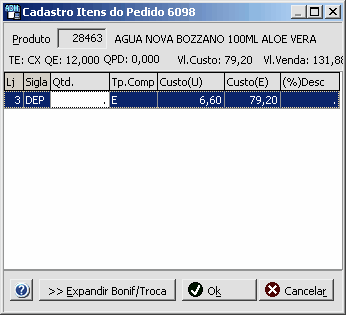
Nesta tela aparecerão quantas lojas forem definidas para este produto na tela do pedido do pedido (detalhes). Pressionando a tecla DELETE sobre um produto na primeira grade você obterá o mesmo resultado. O botão >> Expandir Bonif/Troca mostra campos na grade, que inicialmente não aparecem, relativos à bonificação e troca de mercadorias.
F5-Alternar grades
Focaliza alternadamente a primeira e a segunda grade para navegação entre os registros.
F6-Promovível
Abre uma tela especial para setar o promovível do produto selecionado. Esta informação é utilizada na emissão do relatório de promovíveis (detalhes).
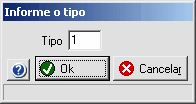
Alt+F6-Cotação
Cotação.
F7-Prod.Forn.
Abre uma consulta dos fornecedores cadastrados no sistema, que conterá o(s) fornecedor(es) do produto selecionado. A partir dessa tela pode-se consultar as divisões do fornecedor escolhido e iniciar outra consulta gerencial exclusivamente com produtos da(s) divisão(ões) escolhida(s); esta nova consulta gerencial permitirá a confecção de pedidos (detalhes).
F8-Cons.Semelh.
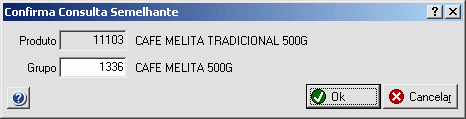
Consulta semelhantes. Iniciará uma nova consulta gerencial exclusivamente com produtos do grupo de semelhantes ao produto selecionado na primeira grade. Caso o produto não pertença a nenhum grupo semelhante você poderá consultar outros grupos ou associá-lo com o atalho Alt+F8.
Alt+F8-Agrup.Semelh.
Agrupa aos semelhantes. Atalho para setar um grupo de produtos semelhantes para o produto selecionado. A tela é a mesma do atalho F8, no entanto, ao clicar o botão OK você não estará consultando, e sim definindo que o produto selecionado (exibido na primeira caixa) pertencerá ao grupo escolhido na segunda caixa.
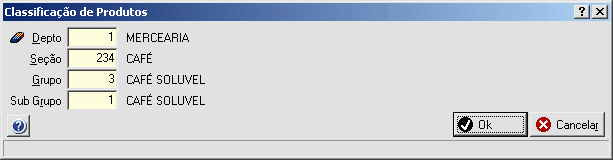
Altera estrutura mercadológica. Esse atalho estará disponível quando você acessar a consulta gerencial a partir do cadastro no caminho Estoque -> Estrutura Mercadológica -> Manutenção -> Classificação de Produtos e permitirá definir departamento, seção, grupo e subgrupo para um ou vários produtos ao mesmo tempo.
Altera dimensões. Esse atalho estará disponível quando você acessar a consulta gerencial a partir do cadastro de produtos (Estoque -> Produto -> Manutenção), aba "Dimensões/Layout de gôndola", botão "Editar Vários".
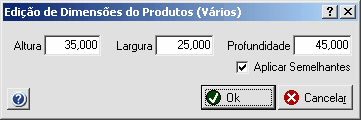
Você poderá pesquisar produtos do modo como está acostumado. A primeira coluna da grade lhe permitirá marcar os produtos que serão alterados; pressionando F10 será exibida a tela acima, em que você poderá informar as dimensões (altura, largura e profundidade).
Marcando a opção "Aplicar Semelhantes" os valores serão aplicados a todos os produtos pertencentes ao grupo de semelhantes do(s) produto(s) selecionado(s).