Encaminhar para conferência

Conteúdo
A entrada de mercadorias é uma das partes principais do sistema e que influencia diretamente todo o estoque. Sendo assim os dados de uma entrada devem ser exatos, refletir o que realmente foi entregue pelo fornecedor.
Mas que garantia temos de que o que está descrito na nota fiscal é realmente o que o fornecedor entregou? Nenhuma. A menos que seja feita uma conferência. Pensando nisso o sistema Market Gestor disponibiliza um recurso seguro, que expõem falhas nunca antes percebidas. Note agora como podemos se beneficiar desse recurso:
Conferência Cega
Esta conferência é chamada de cega pois a pessoa que fará a conferência não sabe a quantidade que cada item "deve ter", somente os itens que devem ser conferidos. Isso garante que o responsável pela conferência realmente conte os itens.
Como utilizar a conferência cega?
Podemos resumir em 4 etapas:
1.Cadastre a entrada de todas as notas fiscais da transportadora.
2.Encaminhe as entradas da transportadora para a conferência cega.
3.Confira os itens das entradas manualmente ou utilizando o coletor.
4.Confirme a carga.
Na etapa 4 temos algumas particularidades. Ela vai lidar com o resultado da conferência cega de acordo com os seus parâmetros, esses podem fazer com que não seja aceita entradas sem uma conferência cega ou entradas com divergência.
Principais perguntas e dúvidas relacionadas
Como ativar o recurso de conferência cega no meu sistema?
Como parametrizar a conferência cega de acordo com as minhas necessidades?
Em qual momento deve ser conferida a entrada?
Como encaminhar a entrada para a conferência cega e tomar decisões?
Após a entrada ser encaminhada para a conferência, como fazer a conferência cega?
Como posso consultar o andamento de uma conferência cega?
Como ativar o recurso de conferência cega no meu sistema?
No Menu: Sistema -> Parâmetros -> Gerais na opção Estoque > Entradas > Confirmação marque a opção "Usar Conferência Cega".
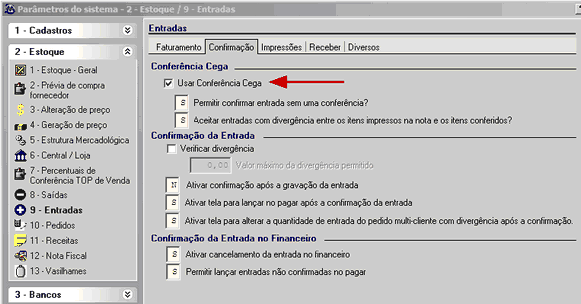
Como parametrizar a conferência cega de acordo com as minhas necessidades?
No Menu: Sistema -> Parâmetros -> Gerais na opção Estoque > Entradas > Confirmação encontra-se os parâmetros que influenciam a confirmação de uma entrada com conferência, que são os seguintes:
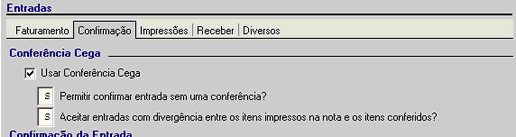
"Permitir confirmar entrada sem uma conferência?"
Desative este parâmetro caso queira que todas as entradas sejam conferidas antes de serem confirmadas no sistema.
"Aceitar entradas com divergência entre os itens impressos na nota e os itens conferidos?"
ATENÇÃO! Ao ativar este parâmetro será permitido confirmar entradas mesmo com divergências. Sendo assim, poderá haver casos como de entradas confirmadas de um determinado produto sendo que de fato ele não foi entregue pelo fornecedor, o sistema em situações como esta irá lançar movimentações nos itens com divergência indicando esta situação, para que o saldo esteja correto (Para ler mais a respeito de como o sistema lida com a confirmação de itens com divergência clique aqui).
Em qual momento deve ser conferida a entrada?
Primeiro cadastre a entrada de todas as notas fiscais da transportadora, após isso encaminhe as entradas que a transportadora gerou para conferência.
Como encaminhar a entrada para a conferência cega?
Existem dois lugares onde a entrada pode ser encaminhada para a conferência:
1º - No Menu: Estoque -> Entradas -> Encaminhar para conferência
2º - No menu: Estoque -> Entradas -> Confirmar Entrada clique em 
Nos dois casos acima se tem acesso a "Encaminhar carga para conferência cega"
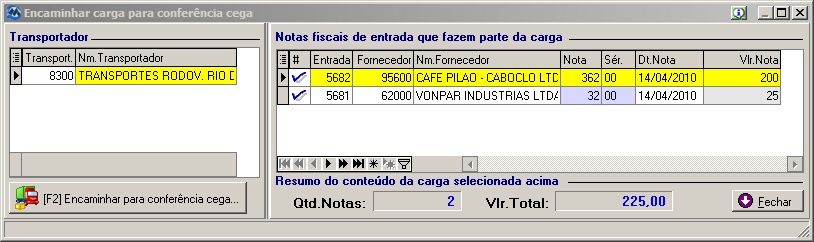
À esquerda são listadas todas as transportadoras que foram informadas no campo  no cadastro de cada entrada. E à direita todas as entradas da transportadora.
Para encaminhar:
1º - Selecione a transportadora.
2º - Confira se todas as entradas selecionadas a direita fazem parte da carga. Utilize o resumo abaixo dos itens selecionados como auxílio.
Nota: Caso tenha dois ou mais caminhões da mesma transportadora, selecione todas as entradas de uma dessas cargas e clique em  depois repita esse processo com cada uma das outras cargas. Criando assim um registro de conferência para cada carga.
3º - Clique em .
4º - Identifique a carga, confira o conteúdo e confirme.
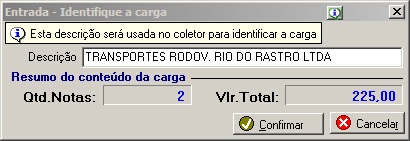
Nota: Por padrão a descrição da carga já estará preenchida com a razão social da transportadora, caso exista mais que um caminhão esperando pela conferência da mesma transportadora, altere a descrição de uma forma que se possa distinguir cada carga.
Após a entrada ser encaminhada para a conferência, como fazer a conferência cega?
A conferência cega pode ser feita de duas formas, manualmente ou pelo coletor. Veja os dois casos:
Manualmente
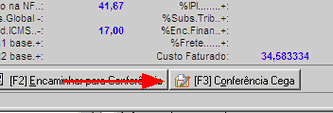
1º - No menu: Estoque -> Entradas -> Confirmar Entrada clique em "[F3] Conferência Cega", ou no Menu: Estoque -> Entradas -> Situação conferência cega.
2º - Selecione a conferência a esquerda e altere o valor conferido nas entradas com a opção 
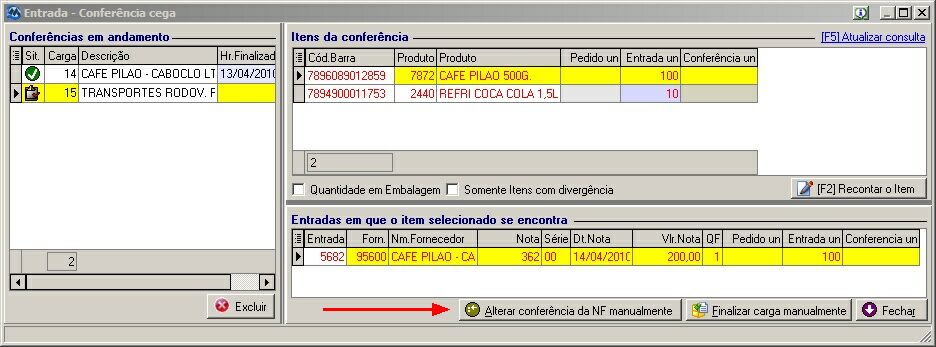
3º - Na tela para alteração manual da conferência cega clique em  e utilize esta listagem para realizar a conferência.
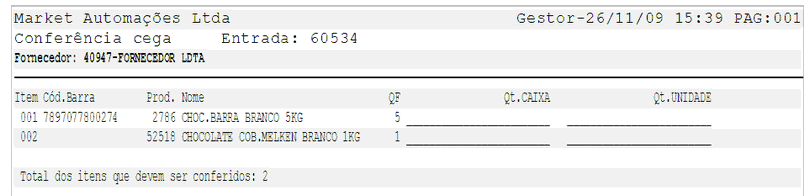
4º - Utilize as opções  para alterar os itens da conferência.
Coletor
Para saber com mais detalhes sobre como utilizar o Coletor para fazer a conferência cega clique aqui.
Como posso consultar o andamento de uma conferência cega e tomar decisões?
No menu: Estoque -> Entradas -> Confirmar Entrada clique em "[F3] Conferência Cega" ou no menu: Estoque -> Entradas -> Situação conferência cega
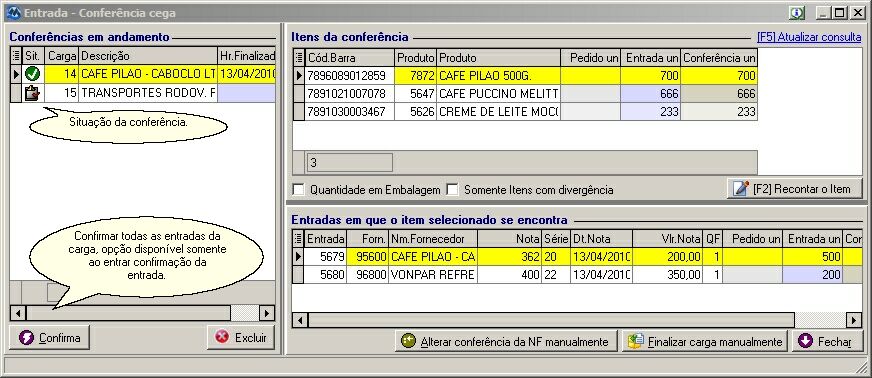
A esquerda ao lado da carga temos a situação da carga que pode ser as seguintes:
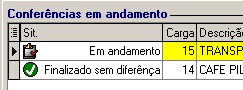
Em andamento: A conferência cega ainda está em andamento.
Finalizado sem diferença: A conferência cega já foi finalizada, o coletor já recebeu uma mensagem liberando a carga. Próximo passo será o de confirmar as entradas da carga, para fazer isso de forma rápida clique em  .
.
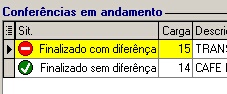
Finalizado com diferença: A conferência cega foi finalizada porem alguns itens estão com divergências entre a quantidade na nota e a real. para localizar os produtos nesta situação verifique ao lado direito quais itens estão em vermelho.
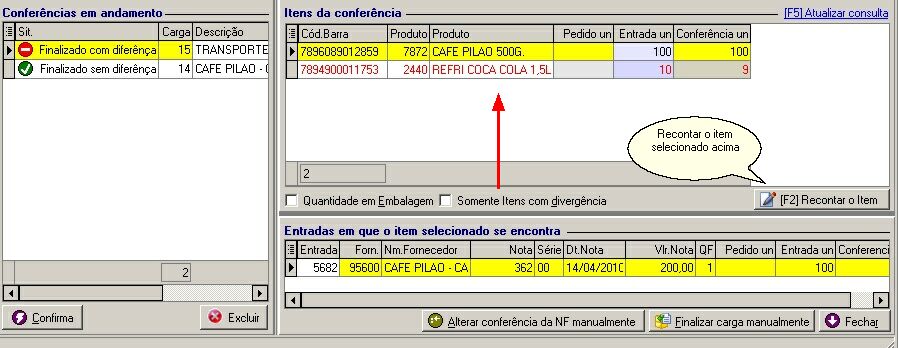
Nota: Utilize a opção  para facilitar a busca dos itens com diferença.
Dois pontos importantes nessa situação é importante sitar:
1º - Ao finalizar esta conferência, com divergência em alguns itens, o coletor recebeu uma mensagem para "Aguardar" pois existiam algumas diferenças.
2º - Quando existir itens com divergência, selecione o item e clique em  . Isso fará com que o coletor receba uma mensagem avisando que a carga está disponível para recontagem. Nessa situação somente os itens marcados como "Recontar" estarão disponíveis no coletor.
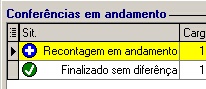
Recontagem em andamento: Alguns dos itens da carga estão marcados para serem recontados, sendo assim, no coletor somente estes itens estarão disponíveis para contagem.
Nota: O sistema Gestor abrirá uma utilitário para o usuário acompanhar a situação da conferência cega das cargas que ele criou.
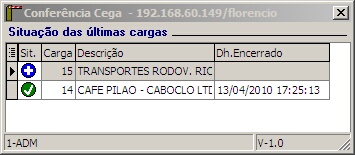
Sempre que este utilitário der uma mensagem avisando que existe conferência com divergências, confira a carga e marque os itens com diferença para serem recontados. Isto por que, o coletor recebeu uma mensagem pedindo para "Aguardar". Após marcar os itens que devem ser recontados o coletor receberá uma mensagem avisando.
Caso eu tenha parametrizado meu sistema para aceitar entradas com divergências na conferência cega, o que vai acontecer com o SALDO dos itens com divergência?
A movimentação de entrada será lançada normalmente no saldo do produto, no entanto será lançada uma outra movimentação "+NF"(Nota fiscal com sobra de mercadoria) ou "-NF" (Nota fiscal com falta de mercadoria ) resultando no acréscimo no saldo somente da quantidade conferida.
No exemplo abaixo, foi confirmada uma entrada mesmo com a conferência cega do produto "CHOCOLATE COB.MELKEN BRANCO 1KG" indicando que só foi entregue 2 unidades, sendo que na nota estava descrito 3.
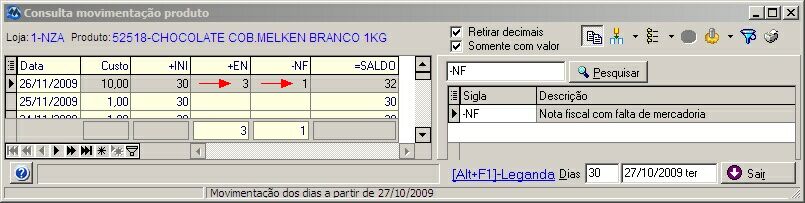
O sistema lançou a movimentação "+EN" (Entrada normal) conforme a nota fiscal e a movimentação "-NF" (Nota fiscal com falta de mercadoria ) conforme a conferência do produto.
Obs.: Para saber mais sobre como consultar as movimentações de um produto clique aqui.
Caso eu tenha parametrizado meu sistema para aceitar entradas com divergências na conferência cega, como saber todos os itens que foram confirmados com divergência?
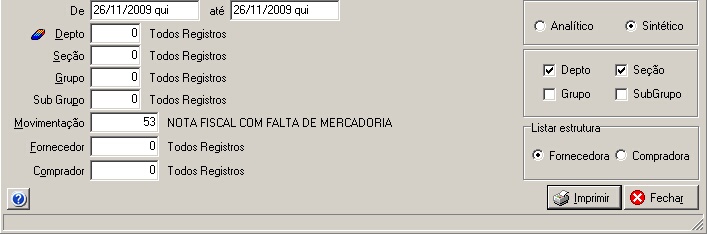
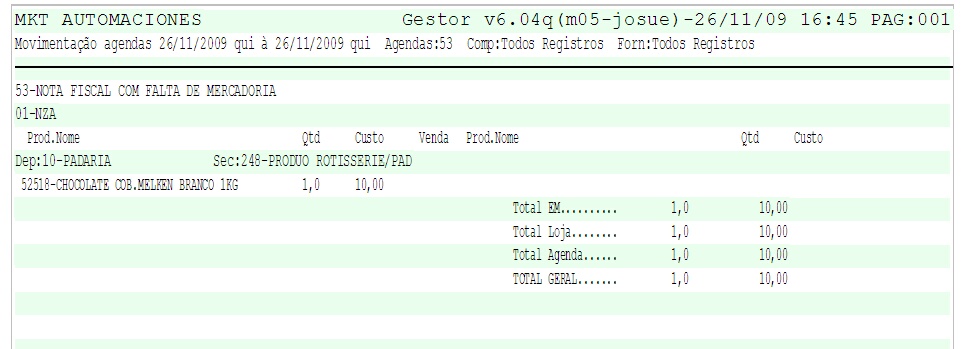
Utilize o relatório das movimentações internas, que se encontra no menu: Estoque -> Movimentações Internas -> Listagem -> Tipo de Movimentações das Agenda consulte a agenda 53 ("NOTA FISCAL COM FALTA DE MERCADORIA") para consultar os itens que faltaram na nota fiscal ou a agenda 52 ("NOTA FISCAL COM SOBRA DE MERCADORIA") para consultar os itens que vieram sem estar na nota fiscal.
No exemplo abaixo, foi confirmada uma entrada mesmo com a conferência cega do produto "CHOCOLATE COB.MELKEN BRANCO 1KG" indicando que só foi entregue 2 unidades, sendo que na nota estava descrito 3.
Notas inaptas para conferência
Quando o usuário selecionar uma nota que não atende a situação do seu envio para a conferência cega, será exibida uma mensagem no rodapé da grade de itens para avisar o usuário sobre essa situação. Na grade, as notas serão visualizadas com cor vermelha, caso estejam nessa condição - inaptas para a conferência. Nessa situação, o usuário não conseguirá marcar a nota para a conferência, e, caso o faça, será alertado disso.