Vínculo ao fornecedor

Conteúdo
Clique para ampliar
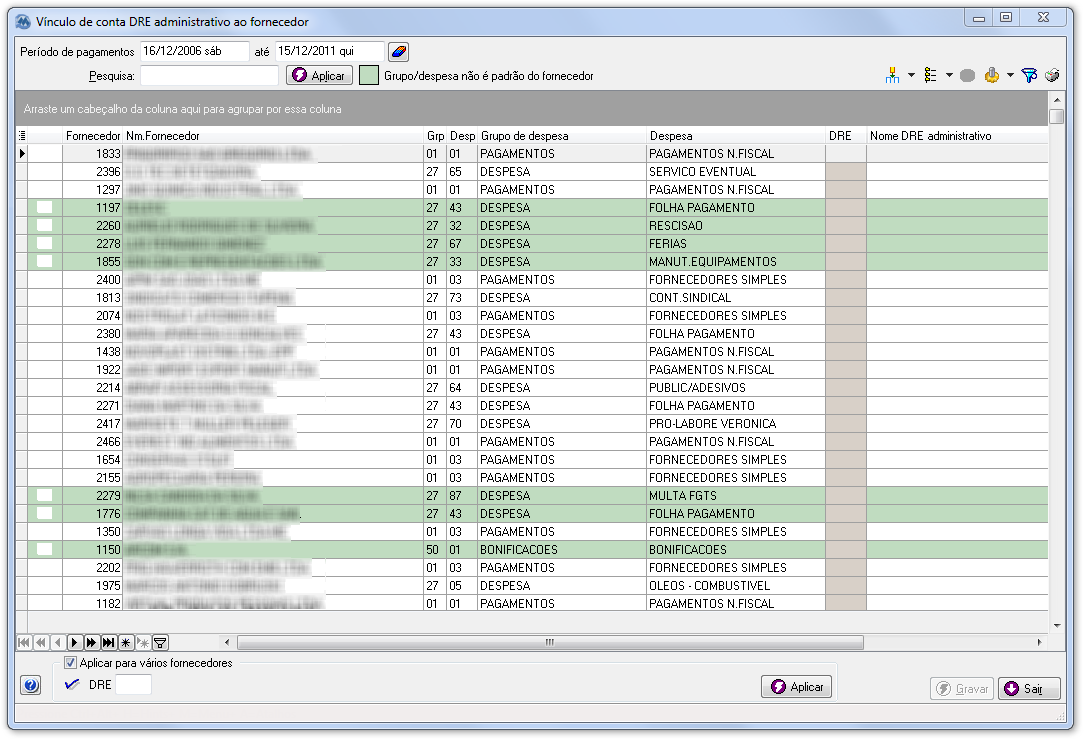
Esta ferramenta permite a vinculação dos antigos lançamentos de DESPESAS (Grupo / Despesas) ao novo sistema de DRE. Para a classificação das despesas anteriores, podemos selecioná-las pelo nome ou parte do nome (como normalmente se efetua uma consulta), ou mesmo pressionando ENTER com o campo "Pesquisa" em branco.
Período de pagamentos – Use a primeira data em branco.
Pesquisa – Digite o nome da despesa ou parte do nome. Pressione ENTER para listar todas as despesas.
DICA – Aplique o filtro ( - no alto da grade à direita) na coluna "DRE" e selecione a opção "Personalizado". Informe o critério de pesquisa desejado para restringir os resultados exibidos na grade e facilitar encontrar o que deseja.
Por exemplo, apague o conteúdo do "Filtro Personalizado" e clique OK (veja como se faz no final deste tópico). Isto fará que somente despesas que não possuem DRE sejam apresentadas para serem classificadas quando é efetuada a consulta. Este método é muito útil para agilizar o processo.
Aplicar DRE
Para aplicar o número reduzido da DRE aos registros você poderá:
•marcar a opção "Aplicar para vários fornecedores", logo abaixo da grade, marcar os registros desejados com a barra de espaço (ou clicando o primeiro campo da grade), informar o código no campo "DRE" na parte de baixo da tela (pressione '+' para pesquisar), e clicar Aplicar;
•informar o código no campo "DRE" (cinza) diretamente na grade, no registro desejado (pressione '+' para pesquisar).
Por fim, após realizar as alterações clique Gravar, para que os registros sejam atualizados no banco de dados.
Observação: Nesta consulta serão listados somente DRE que podem ser vinculadas (os de uso do sistema não serão listados).
Esta ferramenta também pode ser acessada em Pagar -> Listagem -> DRE, pelo botão Vínculo de DRE ao fornecedor (detalhes).
Clique na imagem abaixo para ver como se faz para:
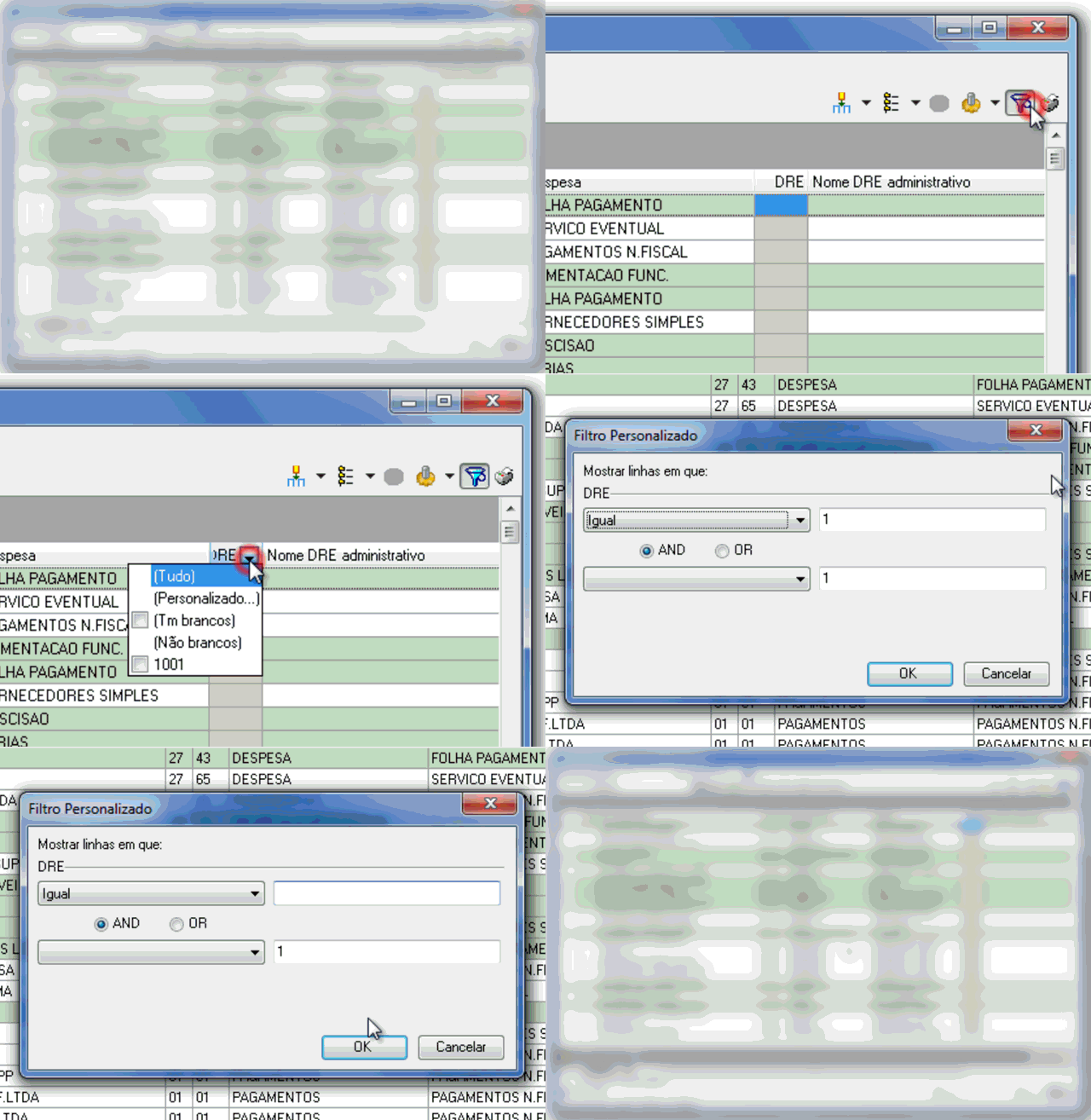 |
...aplicar um filtro na grade |