Manutenção

Conteúdo
Esta é a ferramenta que o Gestor possui para possibilitar que a contagem das mercadorias seja efetuada. Observe a figura e acompanhe a explicação de como usá-la
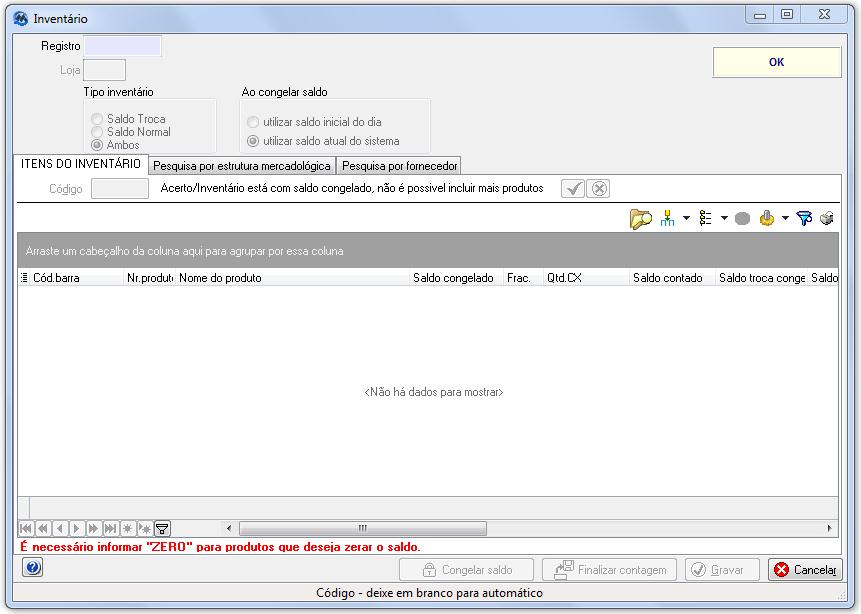
A auditoria do saldo de mercadorias está dividida em 5 (cinco) fases, que devem ser seguidas rigorosamente, conforme descritas a seguir.
Fase 1
O primeiro passo é informar os produtos cuja contagem (ou, auditoria) será realizada. Esta escolha pode ser feita individualmente (aba "Itens do Inventário") ou através da estrutura mercadológica dos produtos (aba "Pesquisa por estrutura mercadológica"), como se pode verificar nas figuras abaixo.
Escolha individual
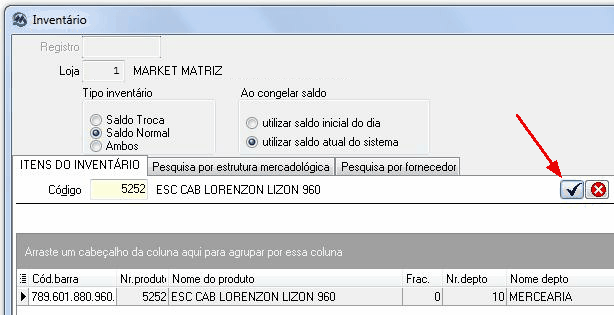
Informe o código de cada produto pressionando ENTER ao final até que o item seja adicionado à grade, ou clicando o botão com a marca 'V' à direita da caixa do código:
Escolha pela estrutura mercadológica
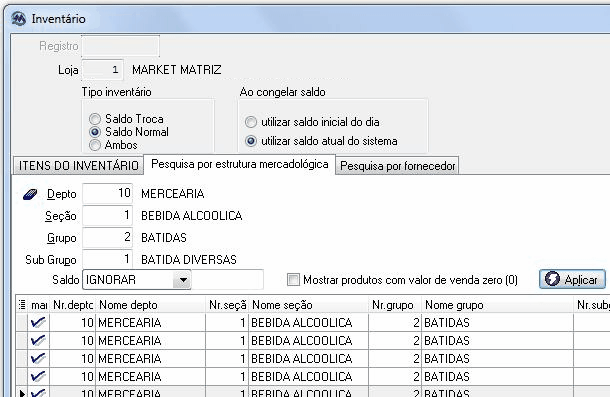
Defina departamento, seção, grupo e subgrupo nas respectivas caixas (zero para todos); a situação do saldo na caixa de escolha; a situação dos produtos na área com esse nome (se serão retornados somente os isolados/excluídos ou todos). Clique Aplicar; os itens serão adicionados à grade:
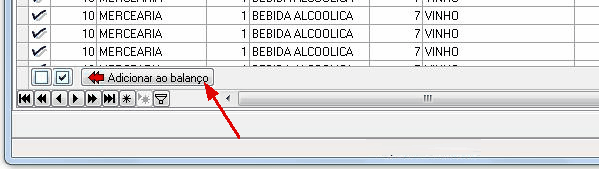
Se optar por selecionar os produtos pela estrutura mercadológica, após a consulta é necessário clicar o botão Adicionar ao balanço na parte de baixo da tela, para que os produtos selecionados sejam transferidos para a auditoria, conforme imagem abaixo.
Desta forma, se desejar adicionar produtos de várias estruturas mercadológicas, basta aplicar os filtros conforme explicado, adicionar os itens ao inventário, repetindo quantas vezes forem necessárias.
Esta fase, diferente das fases 2 e 3, pode ser realizada ainda durante o dia, com o estabelecimento em funcionamento, sem que haja qualquer interferência nos saldos.
Excluindo item do balanço
Para excluir um item adicionado ao balanço, clique com o botão direito do mouse sobre o mesmo e depois "Excluir item selecionado"

Fase 2
É neste momento, após a lista dos produtos que serão contados já estar pronta, que é congelado o saldo, ou seja, o saldo dos produtos naquele instante é gravado no banco de dados com a finalidade de se fazer a auditoria.
O sistema emitirá um aviso alertando a respeito dos requisitos para o congelamento. Só execute esta fase se:
•A loja ou depósito estiverem fechados;
•Todas as vendas tiverem sido processadas;
•As entradas de todas as notas tiverem sido efetuadas;
•Nenhuma movimentação de produtos estiver ocorrendo.
Confirme conforme solicitado pelo sistema. A partir deste momento, até a próxima fase, o estabelecimento deve manter-se fechado, sem nenhuma das movimentações citadas no aviso; não é mais possível incluir produtos no mesmo registro de inventário.
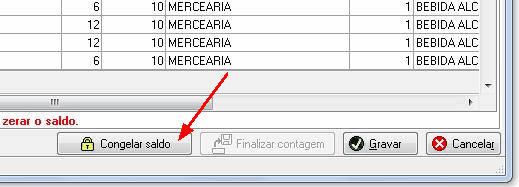
Para congelar o saldo clique o botão Congelar saldo, na parte de baixo da tela:
Fase 3
Nesta fase é realizada a contagem dos produtos. O estabelecimento deve se manter nas mesmas condições da fase 2, sem nenhuma movimentação.
Esta contagem pode ser feita manualmente, anotando a quantidade no papel, ou através de coletores (computadores de mão com scanner) integrados ao Gestor.
Clique aqui para saber como proceder com o uso do Market Coletor.
Fase 4
A partir desta fase, o estabelecimento pode voltar ao seu trabalho normal. Todas as operações que estavam suspensas nas fases 2 e 3 podem voltar ao normal.
Nesta fase a quantidade contada dos produtos relacionados no inventário será informada ao sistema; caso tenham sido usados coletores para efetuar a contagem, será realizada a transferência de arquivos gerados pelos coletores para que o sistema importe automaticamente a contagem.
Clique aqui para saber como proceder com a importação de arquivos de auditoria.
Fase 5
É a última fase. A contagem realizada deve ser informada ao sistema e os saldos com divergências devem ser analisados.
Informar os saldos contados
A contagem é informada automaticamente ao sistema caso tenha sido feita via coletores por meio da importação de arquivos do coletor. Se foi realizada manualmente, ou seja, anotada em listagens (papel), informe na primeira caixa desta tela o número (registro) do inventário em questão. Seus itens serão adicionados à grade; digite os saldos de cada produto na coluna "Saldo contado".
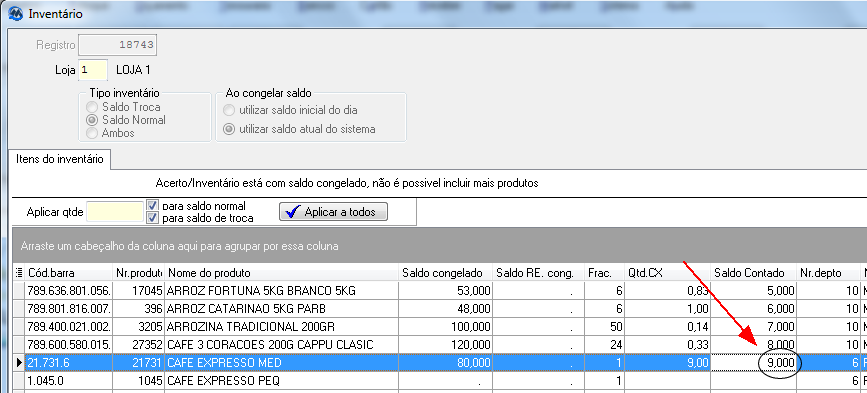
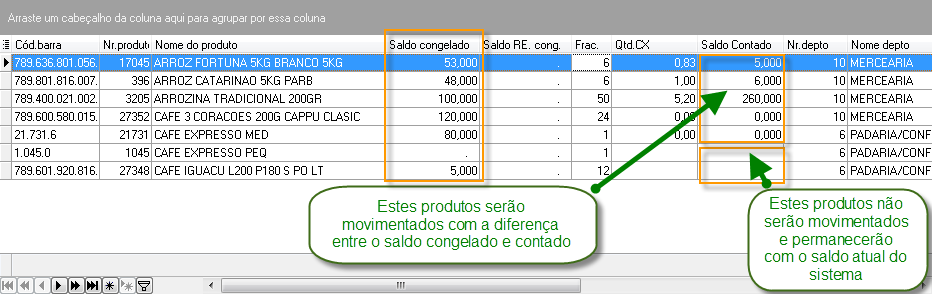
Após informados os valores, chegou o momento de finalizar a auditoria dos produtos. O sistema reajustará o saldo somente dos produtos que possuem valor informado na coluna "Saldo Contado", se a coluna estiver em branco não será movimentado o saldo. Segue a imagem abaixo exemplificando a situação:
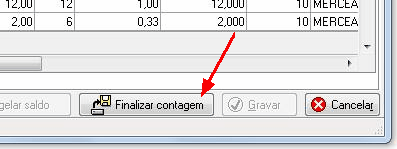
Para finalizar o inventário clique o botão Finalizar contagem na parte de baixo da janela:
Advertências que podem ocorrem ao finalizar o inventário
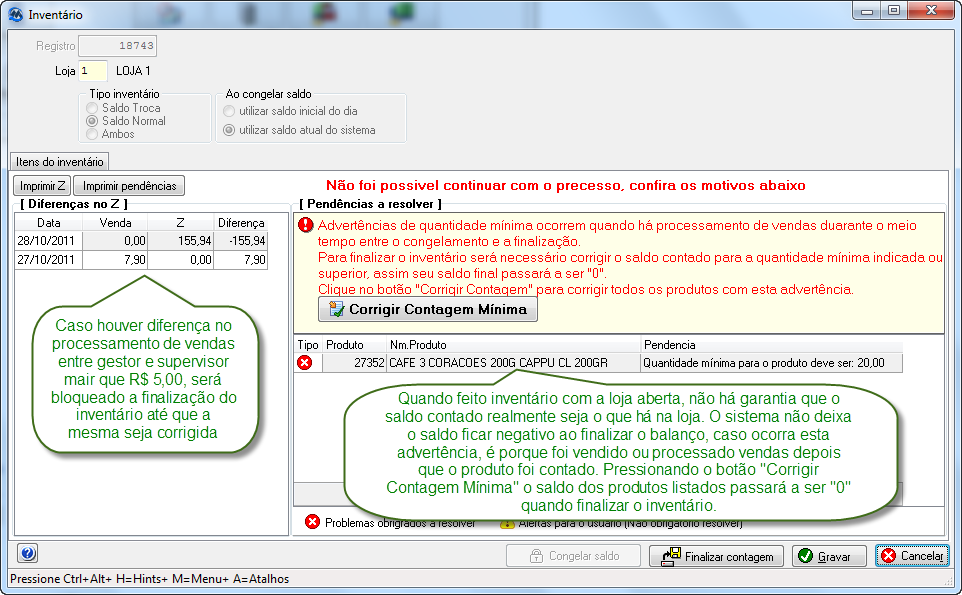
Ao finalizar o balanço pode surgir a tela exibida abaixo, apresentando algumas situações que devem ser corrigidas:
Parâmetros do sistema relacionados a inventário
Acessando os parâmetros do sistema (Sistema -> Parâmetros -> Gerais) existem alguns parâmetros que podemos configurar as validações do inventário.
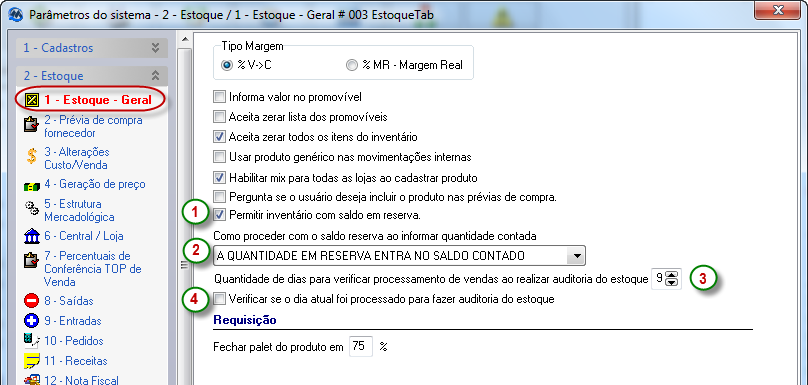
1 - Este parâmetro bloqueia que um produto com saldo em reserva entre no inventário.
Exemplo: Quando um produto é posto num orçamento, o mesmo entra na reserva, e nesta situação cabe ao usuário definir se o mesmo pode entrar no processo de contagem.
2 - Este parâmetro é utilizado quando o parâmetro descrito acima estiver marcado. Este indica como deverá proceder o saldo contado quando haver itens na reserva, existe duas possibilidades.
Imagine a seguinte situação de saldo para um produto: 5 no saldo normal, 3 no saldo reserva e informar o saldo contado de 10.
•A quantidade em reserva entra no saldo contado: Ao informar o saldo contado, a quantidade em reserva deve estar adicionada ao valor digitado. No exemplo acima o saldo normal passaria a ser 7 e o reserva continuaria 3. Desde modo, a quantidade mínima contada deverá ser a quantidade que existe em reserva.
•A quantidade em reserva não entra no saldo contado: Ao informar o saldo contado, a quantidade em reserva não estará contabilizada neste valor. No exemplo acima o saldo normal passaria a ser 10 e o reserva continuaria 3.
3 - Verificar se o processamento de vendas está correto para permitir finalizar o inventário. Quando o valor deste parâmetro for "0" o recurso será desativado, mas é altamente recomendado manter ativo. Esta verificação impedirá que seja finalizado o inventário caso alguma venda realizada na frente de caixa não tenha sido processada pelo sistema, assim assegurando que o saldo contado não seja modificado posteriormente com o reprocessamento de vendas. Esta verificação também pode ser feita pelo menu "Estoque -> Frente de Caixa -> Listagem -> Compara vendas e Z" para saber mais detalhes sobre a diferença.
Nota: O dia atual não é verificado com este parâmetro, será verificado a partir do dia anterior para traz.
4 - Marcando este parâmetro será verificado se o dia atual esta processado e sem diferenças, assim permitindo finalizar o inventário apenas com a loja fechada.
Gerando inventário dos produtos zerados, negativos ou marcados como saldo suspeito
Existe uma outra opção no sistema que possibilita realizar a auditoria do saldo dos produtos zerados, negativos ou que foram marcados como suspeitos: Estoque -> Produto -> Listagem -> Saldos zerados ou negativos.