A grade

Conteúdo
Embora apareça principalmente nas consultas do sistema, a grade de dados do Gestor é utilizada em muitas outras ferramentas; seus poderosos recursos são fáceis de usar, conforme perceberá a seguir, e incluem:
•ordenação e filtragem dos dados
•total personalização da aparência e disposição das colunas
•agrupamento dos registros
•impressão dos dados mais importantes, entre outros.
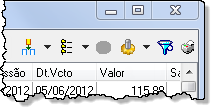
A barra de botões Na grande maioria das ferramentas do Gestor, a grade é acompanhada de uma barra de botões, localizada à direita, logo acima dela. Muitos dos recursos que analisaremos aqui são ativados por meio destes botões. Para que ficasse mais fácil para você conhecer a função de cada botão, colocamos a figura ao lado. Clique no botão que deseja conhecer para ir diretamente à sua explicação completa.
Abaixo uma breve descrição dos botões (da esquerda para a direita):
|


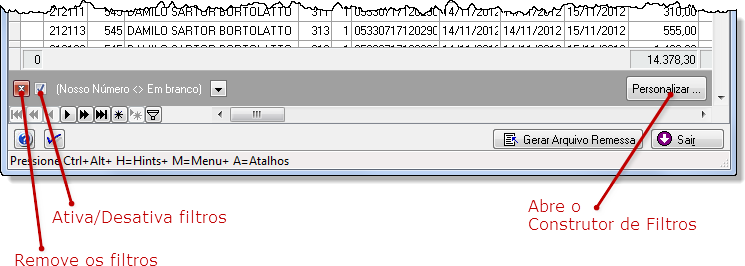
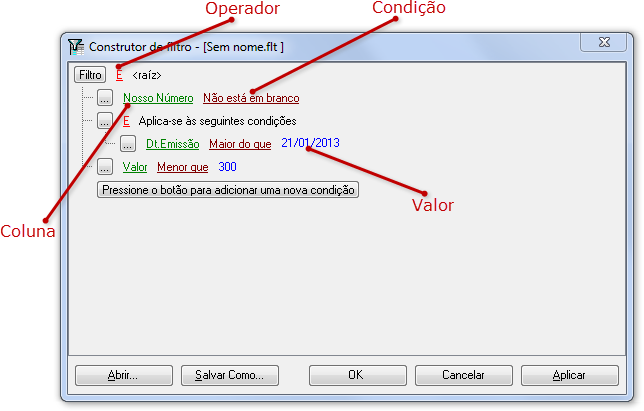
Filtros rápidos (predefinidos) O Gestor produz alguns critérios de filtragem automaticamente, baseando-se nos dados apresentados na grade. A maneira mais rápida de filtrar os registros, portanto, é escolher um desses critérios. Como exemplo, vamos usar a ferramenta para geração de arquivos de remessa de boletos bancários, mas o mesmo se aplica a todas as grades do sistema (que possuam a função de filtro). Vamos assumir que queremos visualizar na grade apenas os registros em que a coluna Nosso número possua valor. Após ativar a função de filtro, conforme descrito acima, posicionamos o mouse sobre o título da coluna que desejamos filtrar (no caso, Nosso número). Clicando na seta para baixo (que apareceu no canto direito) veremos a lista de critérios automáticos; um deles satisfaz nossa necessidade: "Não brancos". Clicamos sobre ele, e os registros que não possuem Nosso número são ocultados - agora visualizamos apenas o que nos interessa! Para voltar a visualizar todos os registros, escolha a opção "Tudo" na mesma lista. Veja como se faz... Se der uma olhada nos critérios de filtro que o Gestor produziu, vai notar que os próprios valores da coluna podem ser usados como filtros. Por exemplo, se desejar ver apenas os registros de determinada data, selecione esta data na lista de critérios da coluna em questão. Ainda mais interessante, você pode escolher várias datas para montar seu filtro rápido, marcando a caixa ao lado delas. Você pode filtrar ao mesmo tempo quantas colunas quiser, simplesmente definindo os critérios em cada uma delas. Filtros avançados (personalizados) Você pode criar seus próprios critérios de filtragem dos dados da grade. Com a função de filtro ativada, abra a lista de filtros da coluna que deseja filtrar e escolha "Personalizado...". Será inciada uma ferramenta de criação de filtros, como a que aparece abaixo. 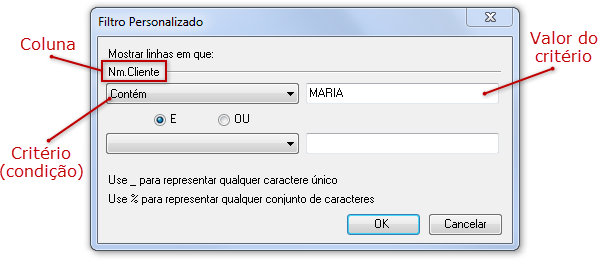 Clique para ampliar O nome da coluna será exibido na parte de cima da tela, conforme destacado na figura. Logo abaixo há uma lista de critérios, ou condições (como contém, igual, menor que, etc.) que você usará para montar seu filtro; ao lado você deverá informar o valor do filtro, ou seja, o que será usado para fazer a comparação com os dados na grade. Basicamente, você estará montando um comando em forma de frase. Usando o exemplo da figura, a frase ficaria assim: Mostrar linhas em que o nome do cliente contém 'MARIA'. Conforme indicado na parte de baixo da tela, é possível utilizar caracteres coringa nos valores informados, para aumentar a flexibilidade e a abrangência do filtro. O caractere '_' (underscore) substitui um caractere qualquer, mas apenas um. Exemplo: você quer encontrar um tal de Osvaldo - ou seria Oswaldo? Bem, você não lembra se o nome é com 'v' ou com 'w'. Neste caso, informe o valor 'OS_ALDO' e quem você procura vai aparecer. Já o caractere '%' (percentual) substitui um conjunto de caracteres. Então, digamos que você esteja em dúvida se o procurado chama-se Osvaldo ou Oswando, Osnildo ou outra variação. Informe o valor 'OS&DO' - não parece simples? Você pode ainda criar um segundo critério, utilizando as opções abaixo da primeira lista de critérios ('E', 'OU') como ligação entre os dois. Vamos imaginar que você esteja procurando uma Maria, mas ela não é Silva. Como há muitos Silvas cadastrados você quer deixá-los de fora, a fim de facilitar a busca. A primeira parte do filtro ficaria idêntica ao que descrevemos acima (conforme a figura); depois, você teria que marcar a opção 'E', escolher a condição 'Não contém' na lista abaixo e informar o valor 'SILVA'. A frase-filtro ficaria assim: Mostrar linhas em que o nome do cliente contém 'MARIA' E não contém 'SILVA'. Após clicar OK a grade exibirá apenas o que interessa.
|

Veja como se faz...
Clique nas imagens abaixo para ver como se faz para:

Vídeo relacionado
Clique ao lado para assistir uma vídeo aula sobre o funcionamento das consultas no Market Gestor |