Estacionamento

Conteúdo
A Frente de Caixa está integrada com sistema de estacionamento da CloudPark.
Configuração
Para ativar a validação de tickets de estacionamento basta configurar estes campos no Supervisor, em 02-Geral > 11-Extras:
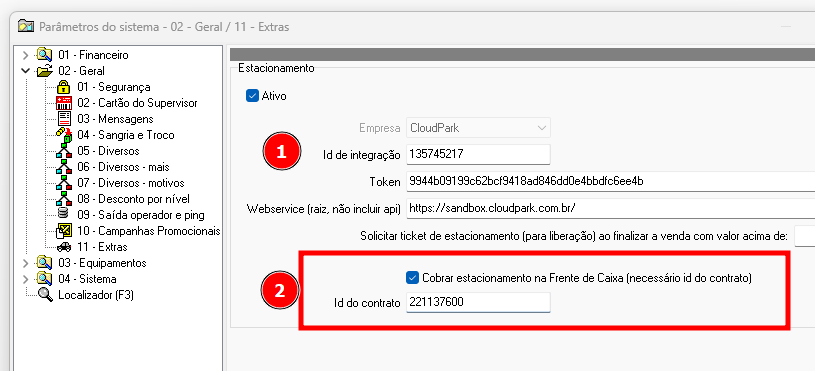
Grupo 1
•Ativo - Ativa ou desativa a solicitação do ticket estacionamento após a venda e também no menu opções.
•Id de Integração - Código numérico fornecido pela CloudPark que identifica o estabelecimento.
•Token - Este valor também é fornecido pela CloudPark como chave de segurança para comunicação com webservice.
•Webservice - Coloque o IP do computador da rede local que possui o serviço da CloudPark ou endereço raiz do servidor de web (se for usar via Internet).
Grupo 2
•Cobrar estacionamento - Neste modo irá ativar a cobrança de estacionamento na Frente de Caixa. Veja cobrança mais abaixo.
•Id do Contrato - Código do contrato. Esse código deve ser pego no Dashboard do sistema CloudPark, no cadastro do contrato que deseja utilizar.
Você deve transmitir parâmetros "Diversos" para os caixas.
Modos de validar o ticket de estacionamento
Validando Ticket Estacionamento - modo simples - sem cobrança
Validando Ticket Estacionamento - modo com cobrança
Mensagens após validar o ticket
Mesmo validando o ticket, algumas mensagens podem ser exibidas - como nos exemplos abaixo:

Esta mensagem indica que o ticket já tinha sido validado antes.
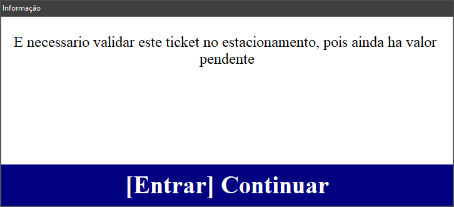
Nesta mensagem indica uma pendência, mesmo assim o ticket foi validado. É necesário consultar o sistema da CloudPark para mais detalhes desta pendência.
Mensagens de erro - não irão validar o ticket
Em algumas situações, ao consultar o ticket, serão exibidas mensagens de erro do servidor da CloudPark, como nos exemplos abaixo:
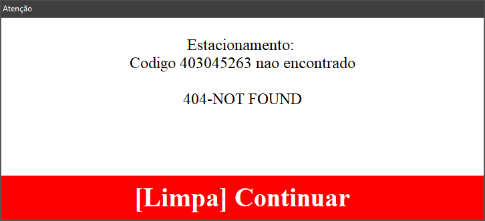
Esta mensagem acima indica que o ticket de estacionamento não foi encontrado.
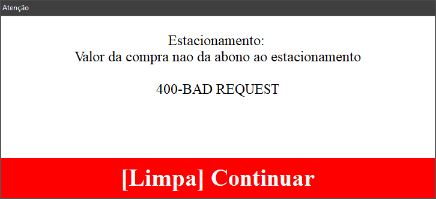
Esta mensagem informa que o valor da compra não foi suficiente para validar o ticket (depende de configuração do sistema CloudPark).
Validar o ticket fora da venda
É possível validar o ticket de estacionamento fora de venda.
Para isso use o Menu Opções em: 7-Extras > 4-Validar Estacionamento, ou através da tecla [POS] na tela de venda.
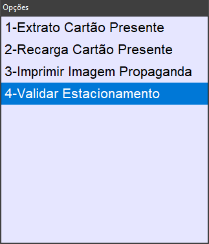
Usando esta opção, a Frente irá solicitar o Cartão do Supervisor, e após isso:
No modo simples - será solicitado o valor do cupom para liberar o ticket estacionamento.
No modo com cobrança - será exibida a tela para escolher a qual venda será vinculado o ticket do estacionamento:
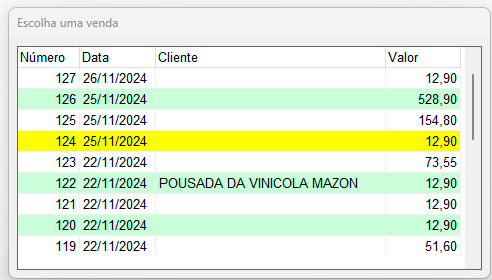
Selecione a venda e pressione [Entra].
Consulta e Relatório de Liberação de Tickets e Mensagens
No sistema Market Gestor, você pode consultar todos os tickets liberados e também as mensagens de erro usando este menu:
Estoque -> Frente de caixa -> Consulta -> Consulta de Tickets Estacionamento
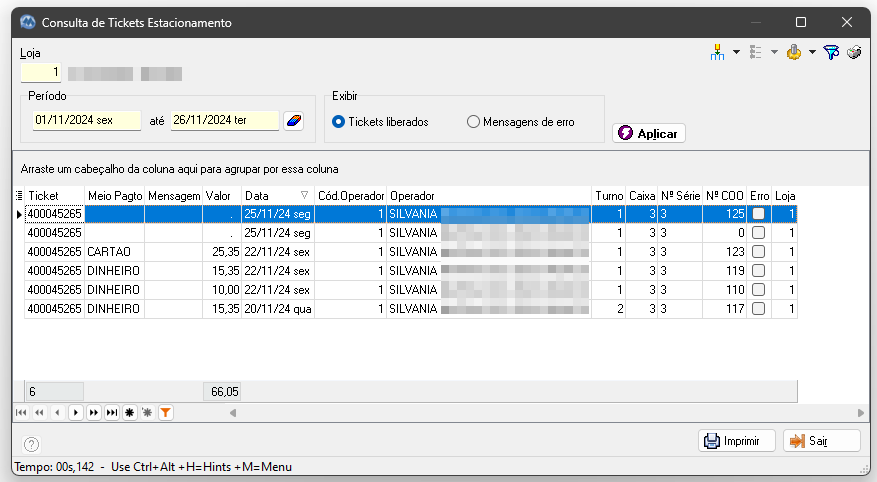
Nesta tela você pode filtrar por loja, período e o tipo (tickets liberados ou mensagens de erro).
Veja também
Testando comunicação com servidor da CloudPark