Emissão de vale presente

Conteúdo
Definição
Você pode emitir vale presente pela Frente de Caixa e recebe-los usando a finalizadora [Contravale]
Funcionamento
Na tela de venda pressione [Contravale].
Escolha entre vale compras e vale presente, pressione [2] para ativar modo "vale presente":

Será solicitado o cartão do supervisor:

Na próxima tela você deve colocar o valor do vale presente:
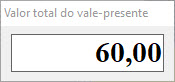
Nesta outra tela digite o valor recebido (entregue pelo cliente) para poder calcular o troco:
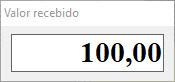
Porém nesta tela, ao invés de pressionar [Entra] para continuar, pressione uma das seguintes finalizadoras:
•Dinheiro
•Cheque
•Cheque Pré-Datado
•Ticket
•Cartão de Crédito e Débito
•Crediário
•POS
Após confirmar emissão, você terá impresso um cupom não fiscal com o valor do vale presente, valor recebido e troco (se houver) e um gerencial que contém o código do vale (que deverá usado pela pessoa presenteada).
Durante a impressão dos comprovantes é exibido o valor do troco. E ao final também em uma mensagem como a abaixo:


Cupom
04/08/2016 16:28:49 GNF:000886 COO:002936
NÃO É DOCUMENTO FISCAL
COMPROVANTE NÃO-FISCAL
001 Contra-vale CON:0009 60,00
TOTAL R$ 60,00
Dinheiro 100,00 <- Este cupom será guardado na gaveta para conferência da saída de operador
TROCO R$ 40,00
DARUMA AUTOMAÇÃO MACH 1
IMP-IF VERSÃO:01.00.00 IMP:001 Lj:0001
AAAAAAAAAACJGECHGD 04/08/2016 16:28:51
FAB:DR0814BR000000416772
- - - - - - - - - - - - - - - - - - - - - - - - -
04/08/2016 16:28:57 GNF:000887 COO:002937
GRG:000507 CER:0020
RELATÓRIO GERENCIAL
Contra-vale
========================================
--- VALE-PRESENTE ---
-------- NUMERO VALE: 177-2936 ---------
========================================
VALOR DO VALE-COMPRA R$60,00 <- Este cupom será entregue ao cliente que contém o número a ser usado como contra-vale
(SESSENTA REAIS **********************
**************************************)
________________________________________
WILLY CAOLHO SLOTH DA SILVA PIRATEIRO
LIBERADO POR: WILLY CAOLHO SLOTH DA SILVA PIRATE
NÃO É DOCUMENTO FISCAL
DARUMA AUTOMAÇÃO MACH 1
IMP-IF VERSÃO:01.00.00 IMP:001 Lj:0001
OPR:WILLY CAOLHO SLOTH D
AAAAAAAAAACJGECHGD 04/08/2016 16:29:00
FAB:DR0814BR000000416772
Observações
•Você pode aumentar o nível necessário de supervisor para liberação usando o cadastro de níveis do Gestor. Procure a opção "Emissão de vale compras".
•No sistema Gestor você pode consultar todos os vales emitidos no relatório Estoque -> Frente de caixa -> Listagem -> Venda por Caixa
•Os valores recebidos (finalizadoras) são registrados e contabilizados na saída de operador e sangrias
•A diferença entre vale-compra e vale-presentes:
oVale Compras permite a emissão de vários cupons e não permite exibir troco.
oVale Presentes só permite 1 cupom por vez, mas exibe o valor do troco (tanto na tela como no cupom não fiscal impresso).