Market Configurador de Balança

Conteúdo
Para facilitar o teste e a configuração de balanças seriais você pode utilizar o programa Market Configurador de Balança.
Serve tanto para balança de venda normal como para a balança de conferência do Self-Checkout.
Esse programa é compatível com todos os modelos de balança.
Primeiro passo é baixar o programa neste link.
Seções da tela
O programa é dividido em 4 seções conforme a imagem abaixo:

1 - Conexão
Aqui você configura os parâmetros de conexão da serial da balança.
Após configurar você pode pressionar o botão "Abrir COM".
O botão "Carregar Config..." permite você carregar as configurações diretamente do Hardware.mkt ou do SelfCheckout.mkt da pasta Config da Frente de Caixa.
Além de ler, estas configurações também podem ser gravadas no arquivo de configuração da Frente de Caixa. Para isso pressione o botão "Salvar Config" (veja o "Modo Configuração" mais abaixo para mais detalhes).
2 - Comandos
Nesta parte você pode testar a balança: envio e retorno.
No item 1 na imagem abaixo, escolha o comando para efetuar a leitura do peso na balança (caracter que será enviado pela serial).
Em 99% dos casos é o comando "(5)", em alguns modelos Magellan você deve escolher o "W".
Pressione o botão "Obter Peso" (item 2) para efetuar a leitura do peso.
Será exibido o peso lido no texto ao lado direito do botão (item 3), e também será exibido no caixa de mensagens (item 4).
O botão "Automático (timer)" funciona da mesma forma que o botão "Obter Peso", porém faz a leitura em looping, uma vez a cada segundo - para testar a consistência do retorno e também vários pesos diferentes.
O botão "Zerar balança (Z)" é utilizado apenas para balanças de conferência de self-checkout.
Este comando serve para garantir que, entre uma venda e outra, as sacolas que são retiradas da balança não alterem o peso, então é necessário zerar a balança antes de iniciar uma nova venda.

Modo Automático (timer)
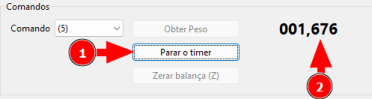
Após iniciar o modo automático, os demais botões ficam desativados e o peso é capturado a cada segundo e exibido no texto (item 2 na imagem).
Para desativar o modo automático, pressione o botão "Parar o timer" (item 1):
Esta parte é opcional, mas permite você configurar o retorno da balança para a que Frente de Caixa "encontre" o peso dentro do texto que a balança retornou, independente do formato.
As balanças podem retornar para o sistema o peso em vários formatos, algumas balanças permitem até alterar esse formato.
Veja exemplos abaixo do peso 0,148 kg (destacado em vermelho no texto):
Modelo 1 - Somente peso sem separador de decimal com caracter (2) e (3) no início e final respectivamente:
(2)00148(3)
|
Modelo 2 - Contém o peso com separador vírgula e alguns caracteres de controle antes e depois do texto:
(27)T2(27)B(27)N0 0,148 kg 0,00 (27)N1 0,00(27)E(27)P1
|
Modelo 3 - Alguns modelos trazem vários caracteres de controle antes e depois, além de trazer várias informações de datas, valores e tara.
O peso está com separador usando ponto:
(8)(2)(3)(3)(2)(3)(1)(0)(20)DATA: 00/00/00 VALID.: 00/00/00 TARA: 0.000kg PESO L: 0.148kg R$/kgs: 0.00 TOTAL R$ 0.002000000000000(3)(9)(2)(1)
|
Exemplo 1
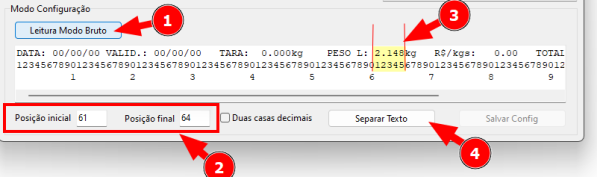
Para fazer a configuração pressione o botão "Leitura Modo Bruto" (item 1 na imagem abaixo).
Após isso, o programa irá fazer a leitura do que vem da balança e colocar na caixa abaixo do botão - do mesmo jeito que veio da balança.
Abaixo do texto, será exibido um "contador" com números para facilitar a localização da posição inicial e final do peso dentro do texto.
Basta você localizar o peso no meio do texto (item 3) e preencher os campos as posições (item 2) com os valores, neste exemplo encontramos o peso na posição inicial 61 e final 64.
Após preencher os campos de posição, você deve pressionar o botão "Separar Texto" (item 4) para ver se está correto:
Se tudo der certo, uma caixa de confirmação será exibida.
Na primeira linha o texto separado entre asteríscos (usando a posição inicial e final) e na segunda linha vai mostrar o valor convertido para número (com as decimais).
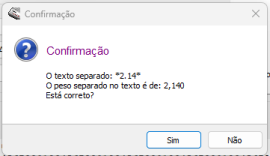
Pressione "Sim" para habilitar o botão "Salvar Config".
Exemplo 2
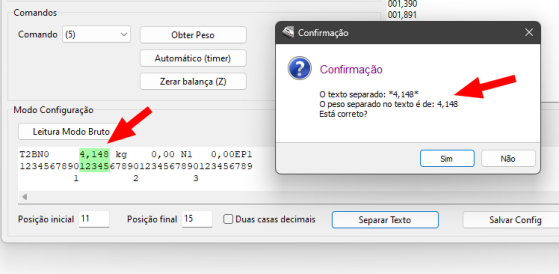
Neste outro exemplo o texto está entre as posições 11 e 15 (item 1), porém foi digitado 18 na posição final e pressionado o botão "Separar Texto" (item 2).
Veja que o programa não conseguiu converter o texto em número (porque contém um pedaço de texto "kg") - item 3:
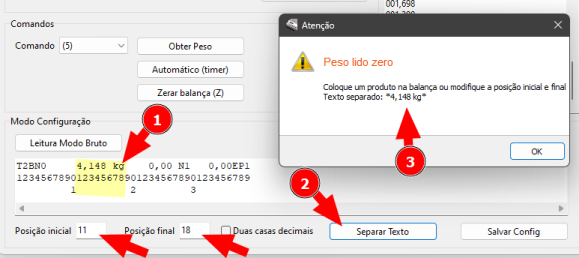
Neste caso, basta corrigir a posição final para 15 e ao pressionar o botão novamente, o sistema detecta o peso de forma correta e pede a confirmação final:
Exemplo 3
Este é o exemplo mais comum de retorno das balanças.
Retorna apenas o peso limpo, somente números sem o separador de decimais.
Basta colocar a posição inicial e final e pressionar o botão "Separar Texto" e confirmar a mensagem:
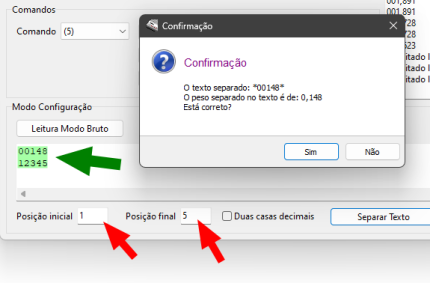
Observe no exemplo 3, que quando não há separador de decimais, você pode marcar a caixa "Duas casas decimais" caso sua balança tenha precisão de decagrama (0,01 kg) ao invés de gramas (0,001 kg).
Importante: Após você configurar, se você manter os campos de posição inicial e final preenchidos, os botões "Obter Peso" e "Automático (timer)" irão utilizar essas configurações para montar o peso exibido no texto ao lado do botão "Obter Peso", permitindo você efetuar os testes.
Tamanho do texto varia conforme o peso
Em algumas balanças o texto retornado no modo bruto pode variar conforme o peso.
Por exemplo, retorna apenas "10" quando é 0,010, ou "1235" quando o peso é 1,235.
Para esta situação específica você deve marcar a caixa "Tamanho dinâmico".
Gravando as configurações no arquivo Hardware.mkt ou SelfCheckout.mkt
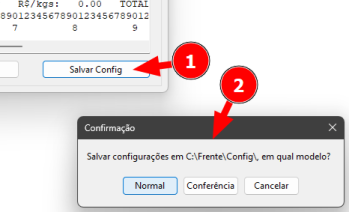
Após efetuar a configuração você pode usar o botão "Salvar Config".
Se você pressioná-lo, basta confirmar se é a balança normal ou se é a balança de conferência do Self-Checkout:
Ao fazer isso, o programa vai gravar esses dados no arquivo respectivo automaticamente:
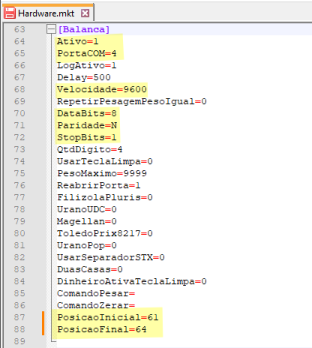
Importante: você deve manualmente inserir estes dados nos parâmetros para este caixa no Supervisor.