Auditoria de Loja

Conteúdo
Para fazer uma auditoria, ou contagem de estoque de uma loja, siga o procedimento:
1.Entre na tela de venda
2.Digite 123456789 e pressione [Consulta Produto] a seguinte tela aparecerá indicando que se trata de uma auditoria:

No modo de auditoria é possível contar o estoque, todos os produtos lidos no scanner ou digitados serão armazenados em um arquivo ao invés de vender.
Para sair do modo de auditoria pressione novamente [Consulta Produto]. O arquivo de auditoria ainda estará lá. Para continuar a auditoria proceda novamente conforme o início deste tópico.
Na tela (vermelha) aparece o nome do arquivo (na parte inferior da tela), e em azul claro a quantidade de produtos no arquivo.
O arquivo de auditoria
O arquivo será gravado em c:\Frente_Logs\ com o nome no formato ProdutosXX.Auditoria (xx = nr. caixa)
No sistema Market Gestor há uma opção para importar este arquivo para acertar o estoque.
Removendo um produto
Para remover um item use a tecla [Cartão] isso fará aparecer na tela um sinal negativo:

Com o sinal na tela, passe novamente o produto para remove-lo da auditoria (mesmo funcionamento do cancelamento de produto).
Finalizando a auditoria
Para finalizar ou limpar o arquivo, pressione [Subtotal] durante a auditoria. A tela abaixo aparece:
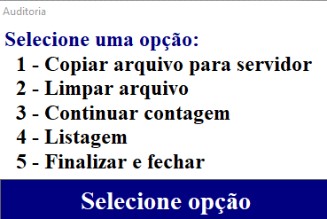
1. Copiar arquivo para o servidor
Esta opção copia o arquivo de auditoria para a pasta indicada no parâmetro (Diversos.mkt - AuditoriaPastaServidor) ou então para a pasta c:\Envia\ caso o parâmetro não esteja preenchido.
Use a opção do Gestor para processar os arquivos
2. Limpar arquivo
Apaga o arquivo de auditoria
3. Continuar contagem
Retorna para o modo de contagem de produtos
4. Listagem
Esta opção imprime num cupom não fiscal todas os produtos contidos na auditoria ativa. As quantidades são somadas caso o mesmo produto foi escaneado mais de uma vez.
5. Finalizar e fechar
Finaliza o processo de auditoria, mas o arquivo permanece na pasta. Mesmo efeito quando pressionar [Consulta Produto] com auditoria em andamento.