Ativar POS em câmeras Intelbras

Conteúdo
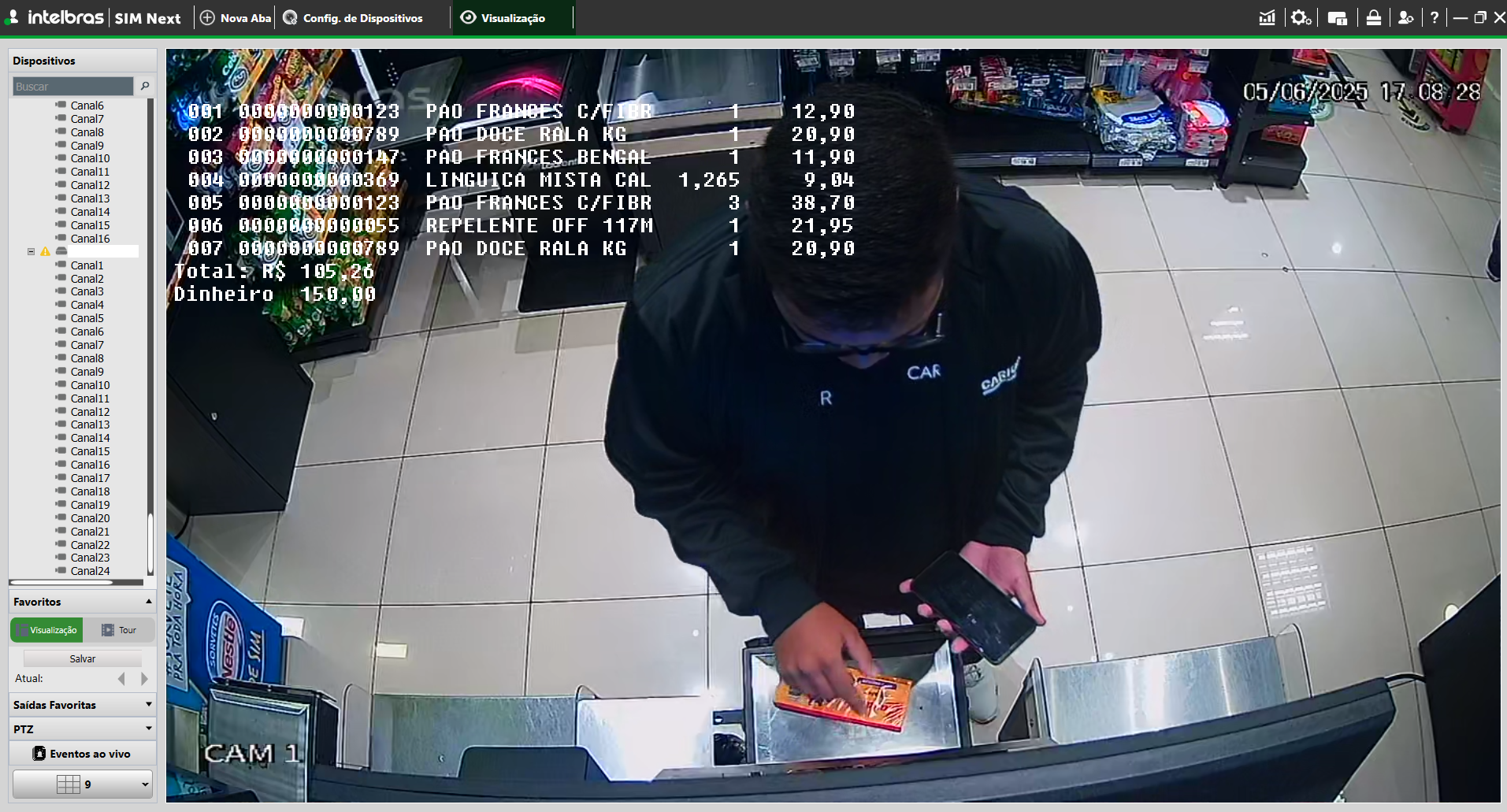
É possível ativar a descrição do que está sendo vendido na tela de venda (normal e Self-Checkout) em câmeras da Intelbras com o módulo POS.
Veja na imagem abaixo um exemplo de como os dados são exibidos na camera:
Acessando o Intelbras SIM Next
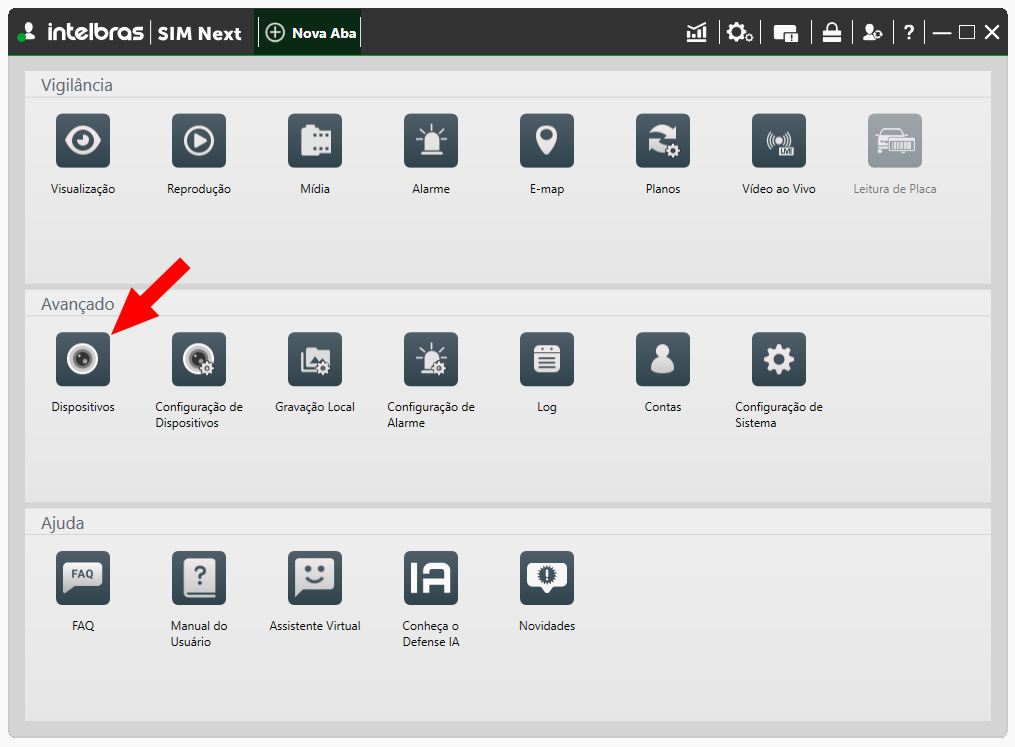
Para ativar essa opção abra o aplicativo da Intelbras SIM Next

Vá até a opção de dispositivos:
Após fazer o login (1) procure a loja na lista de dispositivos abaixo e clique no ícone "Interface Web" (2):

Configurando o POS na Interface Web
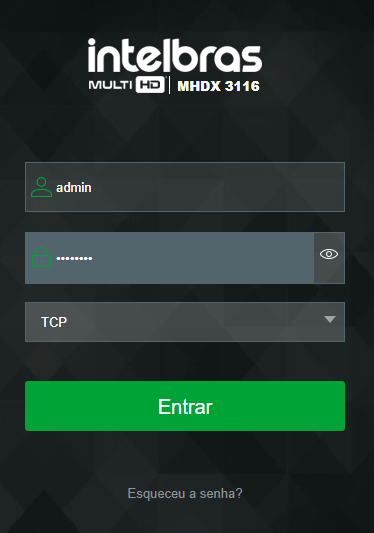
Vai abrir a Interface Web no navegador, faça o login:
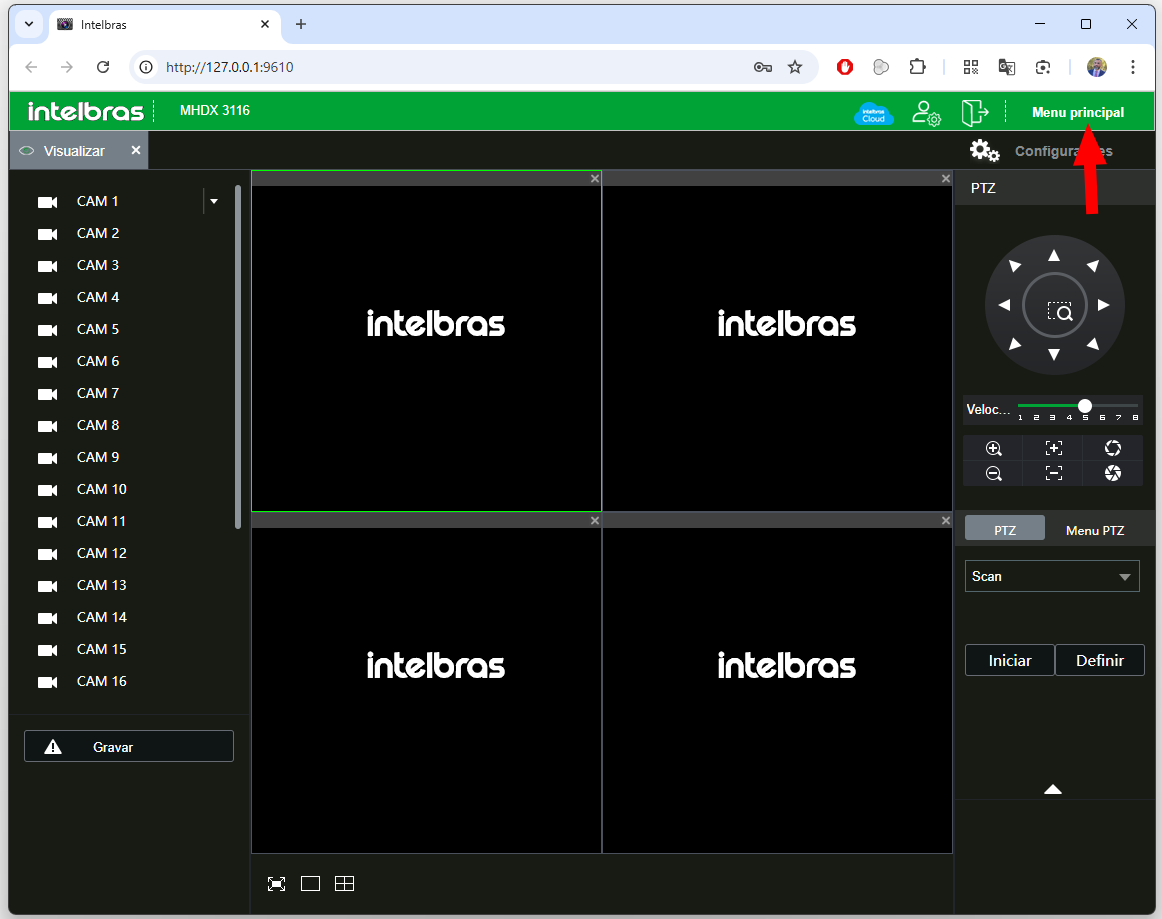
Na tela principal, clique no "Menu principal":
Agora, na opção "POS":
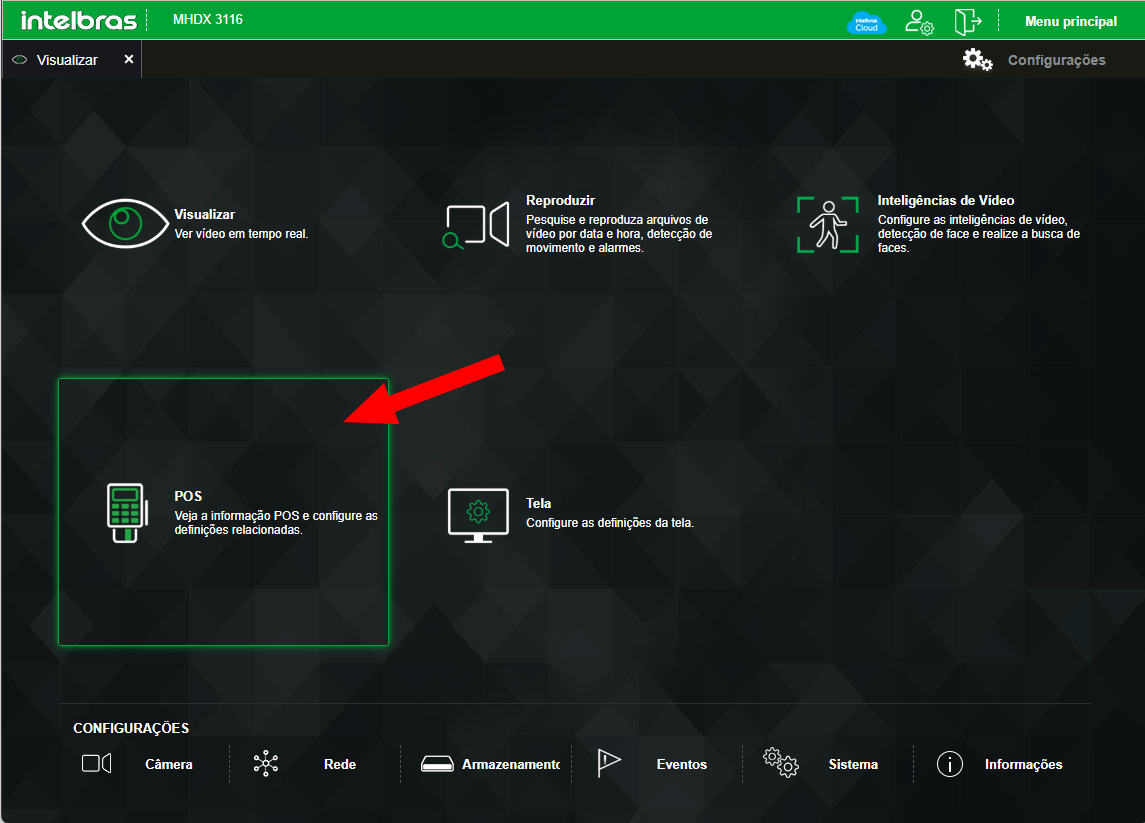
Agora vamos configurar cada item para funcionar o sistema POS em uma câmera específica:
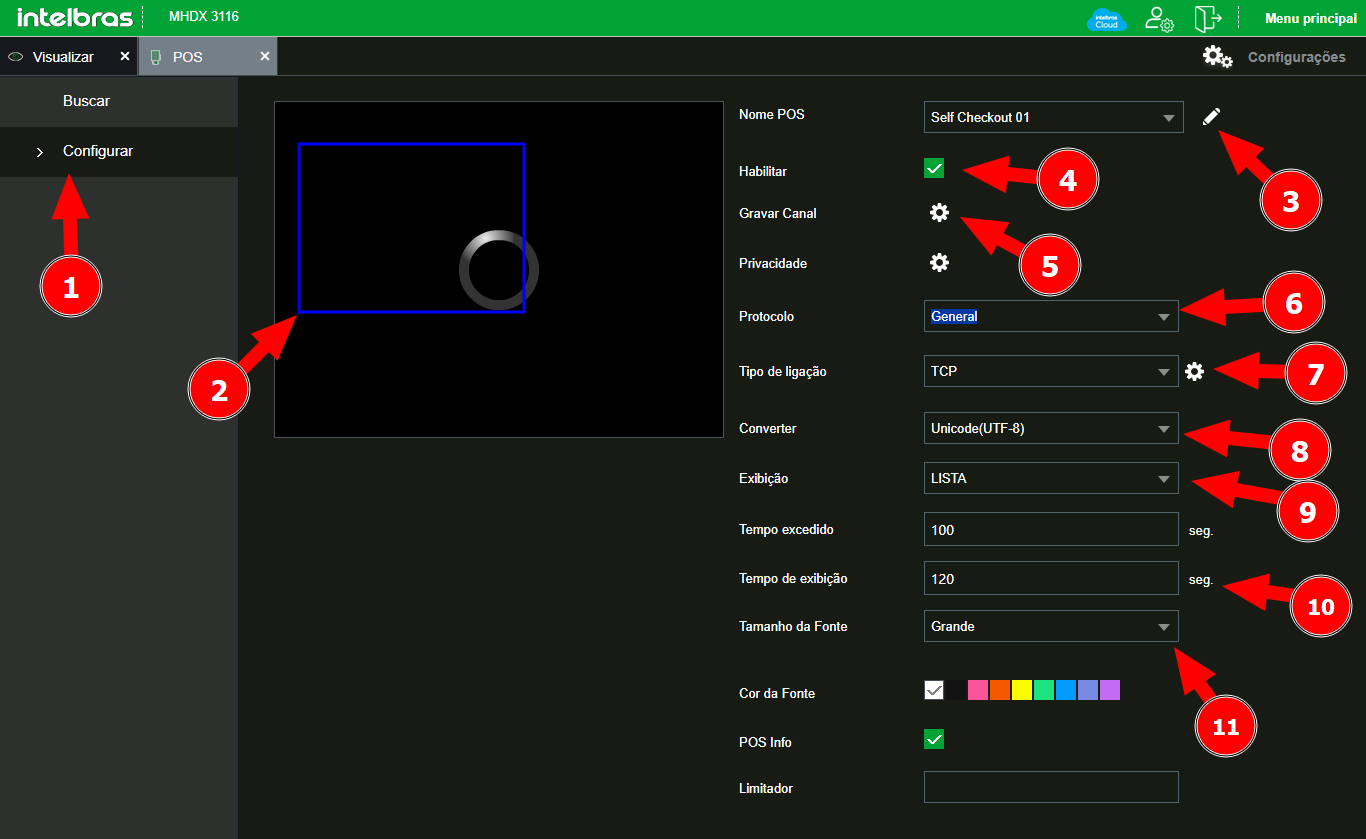
1.Selecione a opção "Configurar".
2.A borda azul são os limites de onde serão exibidas as informações, você pode mover essa borda com o mouse.
3.Aqui você pode dar um nome que desejar para essa câmera/caixa.
4.Marque a caixa "Habilitar".
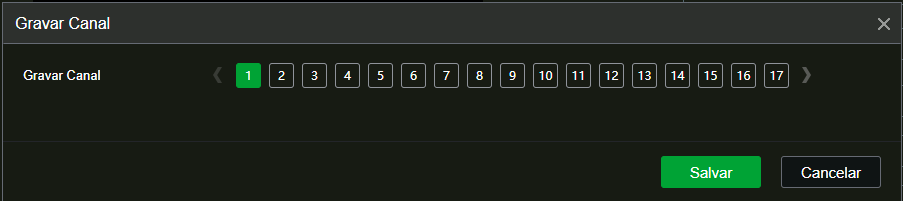
5.Selecione o canal (câmera):
6.Em protocolo, deixe em "General".
7.Tipo de ligação: "TCP":
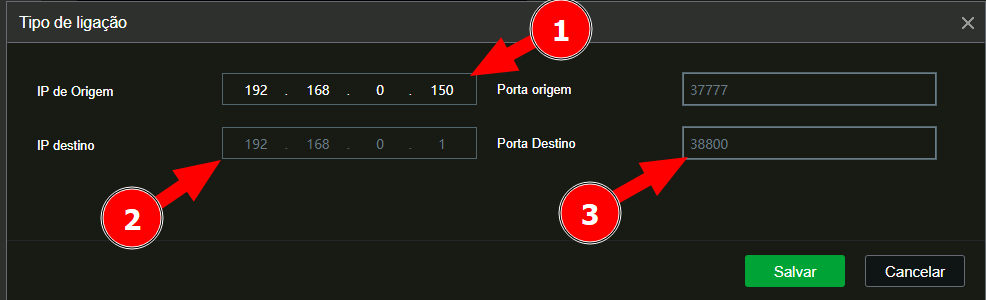
Aqui nesta tela você deve configurar o IP do caixa que vai vincular com essa câmera.
1.IP de Origem = IP do caixa de onde vai buscar as informações de venda.
2.IP destino = IP que deve ser configurado no arquivo c:\Frente\Config\Hardware.mkt - veja mais abaixo.
3.Porta Destino = Porta que deve ser configurado no arquivo c:\Frente\Config\Hardware.mkt - veja mais abaixo.
8.Converter deixe como "Unicode (UTF-8)".
9.Modo de exibição "LISTA" para ir "subindo" os itens quando chegam ao final da lista.
10.Tempo de exibição - tempo em segundos que o texto ficará na tela e depois ocultará automaticamente.
11.Em Tamanho da Fonte: coloque "Grande".
Ao final basta "Salvar":
Ativando o Camera Assist na Frente de Caixa
No sistema Supervisor, vá em parâmetros: 03-Equipamentos > 06-Outros dispositivos e configure o "Câmera Assist" com o IP do servidor (DVR) e a Porta (conforme item 7 do tópico anterior):
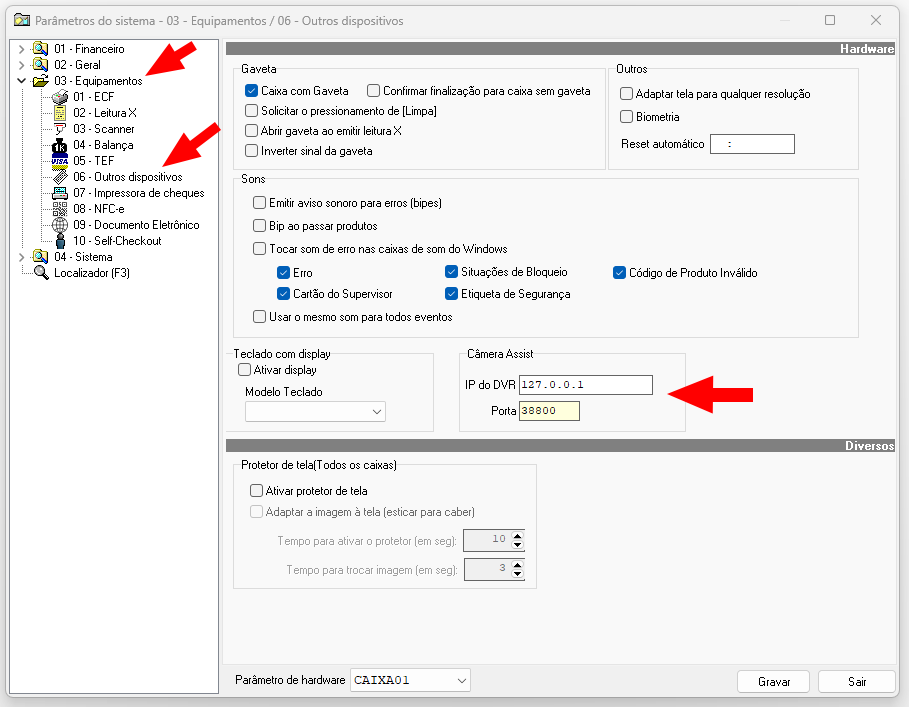
Se preferir você pode configurar diretamente no arquivo c:\Frente\Config\Hardware.mkt:
[CameraAssist]
IP=127.0.0.1
Porta=38800
Após essa configuração, a Frente de Caixa irá enviar os dados de itens vendidos, quantidade e valor total.
Também o valor total da venda e a forma de pagamento selecionada:
Caso foi configurado e ainda não está aparecendo, você pode conferir se há algum problema no c:\Frente_logs\Mensagens.mkt.
Testando o envio de texto para a câmera usando o telnet
Para fazer um teste simples, você pode abrir o telnet no prompt de comando do Windows e digitar:
Telnet IP porta
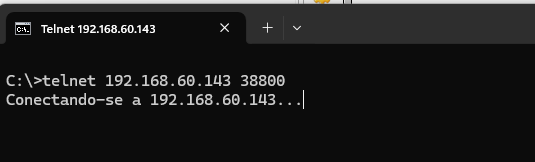
Se contectar, quer dizer que está tudo configurado corretamente, você pode digitar um texto e ele deve aparecer na imagem da câmera.