Teclado Virtual

Conteúdo
Definição
O teclado virtual permite usar todas as funções da Frente de Caixa através do uso do mouse ou de um monitor do tipo touchscreen.
Como usar
Ao abrir o Teclado Virtual, você terá disponível as teclas conforme a imagem abaixo:
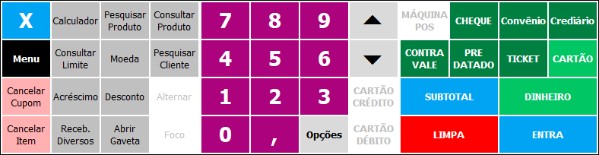
Este teclado simula o pressionando das teclas conforme você clica usando o mouse ou um monitor touchscreen.
As teclas não configuradas na Frente de Caixa aparecem com cor branca e não vão funcionar.
Alterar layout
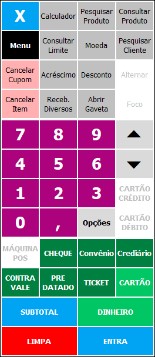
Você pode alterar o layout entre horizontal ou vertical pressionando a tecla [F2]. Veja como é o layout vertical:
Outras teclas de atalho
Tecla |
O que faz |
F1 |
Mostra uma tela de ajuda com todas as teclas de atalho |
F2 |
Alterna o modo de layout (horizontal e vertical) |
F3 |
Alterna ficar por cima de todas as janelas ou não |
Setas |
Move 1 pixel para direção indicada |
Setas com Ctrl pressionado |
Move 5 pixels para direção indicada |
Setas com Shift pressionado |
Vai para posição máxima ou mínima na direção indicada |
ESC |
Fechar o teclado virtual |
Observações
•Caso o arquivo FrenteTeclado.exe não esteja presente c:\Frente, você pode baixar aqui
•É necessário ter monitor com resolução maior que 800x600 para pode ter espaço para tela da Frente de Caixa e teclado virtual.
•Você pode usar este teclado quando estiver acessando um caixa remotamente (VNC, Teamviewer, etc.) para facilitar o uso das funções sem precisar saber as teclas.
•Você pode usar este teclado em conjunto com um monitor com a tecnologia touchscreen.
•Atenção: a tela de self-checkout não precisa do teclado virtual para funcionar, porém ele pode ser útil caso seja necessário utilizar outras funções da Frente de Caixa que não sejam self-checkout.