Consulta / produção receitas próprias

Conteúdo
Estoque -> Produzir -> Produção/receita -> Consulta / produção receitas próprias
Esta tela exibe os produtos que foram cadastrados como Receitas, incluindo seus ingredientes (ou insumos) e quantidades, custo de produção e margem de lucro em cada loja.
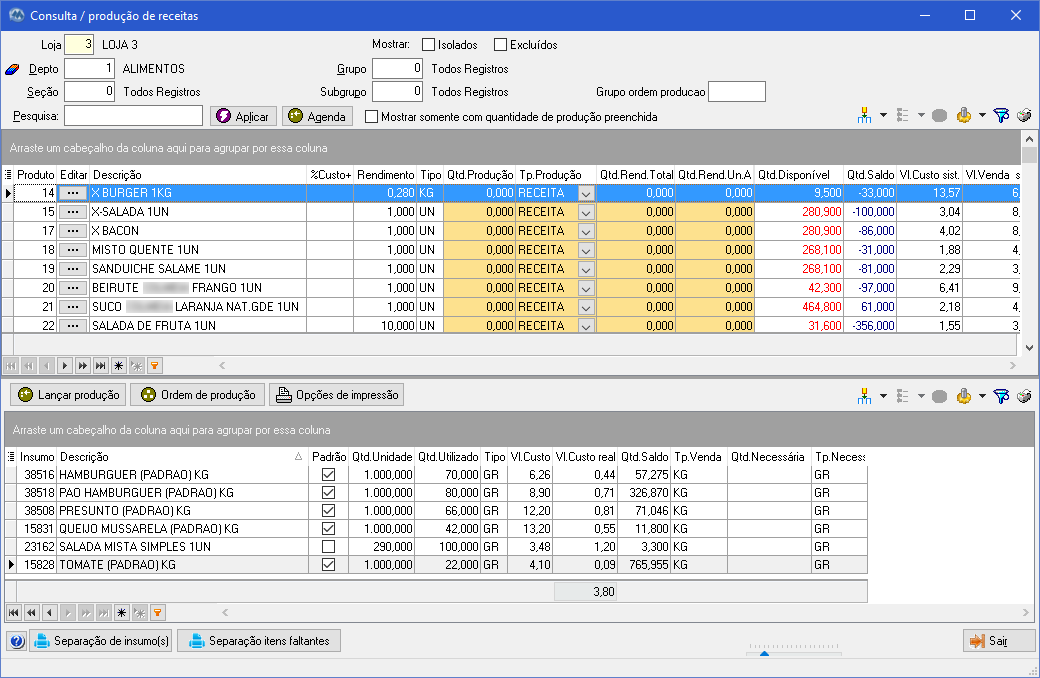 Clique para ampliar Você pode procurar a receita desejada informando o código dela ou parte do seu nome na caixa "Pesquisa". Utilize os demais filtros no alto da tela para determinar a loja (obrigatório) das receitas, ou lista as receitas de determinada estrutura mercadológica. E caso já tenha gerado uma ordem de produção anteriormente, poderá listar essas receitas informando o código no campo "Grupo ordem produção". A primeira grade mostra os resultados da pesquisa das receitas: código, nome, tipo de venda, rendimento, etc. O campo "Qtd.Produção", em amarelo, permite informar a quantidade que deve ser produzida de cada receita desejada. O campo "Tp.Produção", ao lado, determina se a quantidade informada se refere a receitas inteiras ou a unidades do produto (depende de configuração no cadastro da receita). O campo "Qtd.Rend.Total" é calculado automaticamente quando a quantidade de produção é informada, mas também é possível informar nesse campo o rendimento total desejado e o sistema calculará automaticamente a quantidade a ser produzida. O campo "Qtd.Rend.Un.Auxiliar" exibe o valor correspondente ao rendimento da receita em unidades; ele é calculado automaticamente quando a quantidade de produção é informada. Porém, esse campo só será calculado caso a receita tenha em seu cadastro um valor em unidades correspondente ao rendimento em quilos. Utilize o botão no campo "Editar" caso necessite fazer alguma alteração na receita; isso abrirá o cadastro da receita selecionada. Ao encerrar o cadastro (após gravar as alterações) os registros na consulta serão atualizados automaticamente. A última grade, que fica na parte de baixo, lista os ingredientes (insumos) cadastrados para a receita (que na verdade são produtos cadastrados no Gestor), incluindo unidade de medida, quantidades e custos. Quando o insumo for um produto padrão, o campo "Padrão" estará marcado. |
Agendamento de produção
Ao lado do botão Aplicar (acima da primeira grade), há um botão chamado Agenda, que dá acesso à consulta dos agendamentos de produção. Selecione o agendamento que deseja produzir e, ao retornar a consulta as receitas serão carregadas automaticamente, já com as quantidades e tipos de produção definidos (saiba mais).
Lançar produção
Localizado entre as duas grades, este botão efetua a movimentação de baixa de insumos e entrada de produtos da receita. Após essa operação serão impressas as receitas produzidas. Para garantir este processo, os insumos deverão possuir saldo, que no caso dos produtos padrão é proveniente dos produtos de revenda a eles vinculados (saiba mais).
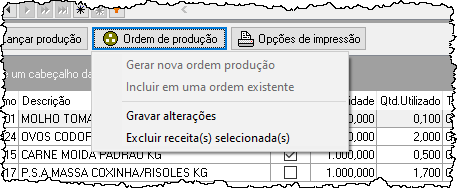
Todas as receitas que tiverem o campo "Qtd.Produção" preenchido serão incluídas nesse processo, originando uma Ordem de Produção.
Separação
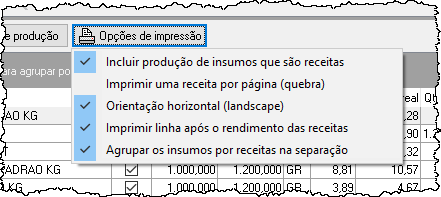
Utilize os botões na parte de baixo da tela para imprimir a separação dos insumos das receitas a produzir, ou dos itens sem saldo (faltantes) a fim de providenciar a sua compra ou transferência de saldo para que possam ser produzidos.
Observação: Para que as operações acima sejam possíveis, todos os insumos deverão ser produtos padrão, do tipo matéria prima ou produção. Caso contrário, o sistema iniciará a ferramenta de conversão de insumos e não permitirá produzir, alterar ou imprimir a receita enquanto houver insumos não padrão cadastrados nela.
Para criar receitas acesse Estoque -> Produção -> Produção/receita -> Manutenção (detalhes).
Tópicos relacionados
Transferência de produto padrão
Vídeo relacionado
Clique ao lado para assistir uma vídeo aula sobre o funcionamento das consultas no Market Gestor |