Market Vendas Android

Conteúdo
•Configurando acesso ao servidor
•Transmissão do pedido, pré cadastro de clientes e atualização de preços
Para instalar o aplicativo de vendas no Android acesse o seguinte link pelo navegador do aparelho: http://android.market.com.br/
Baixe o arquivo .apk e instale-o.
Obs.: Pode haver erro para instalar o aplicativo porque o mesmo não foi fornecido pelo "Google Play", para resolver isto vá em "Configurações -> Segurança" e marque a opção "Fontes desconhecidas". Em alguns aparelhos o navegador padrão não permite executar o arquivo de instalação baixado pela notificação de download exibida no Smartphone, neste caso você precisa ir pelo gerenciador de arquivos na pasta de download e executar o instalador.
Configurando acesso ao servidor
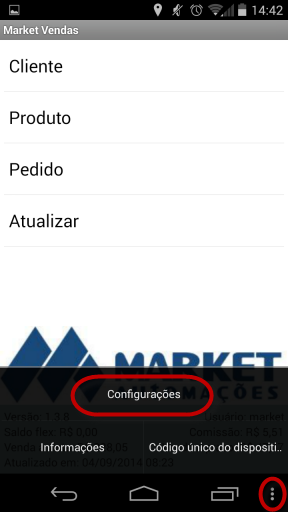
Na tela inicial do sistema clique no botão de opções do celular ou nos três pontinhos no lado direito inferior da tela (Depende da versão do android) e acesse o menu "Configurações", você estará vendo as telas abaixo:
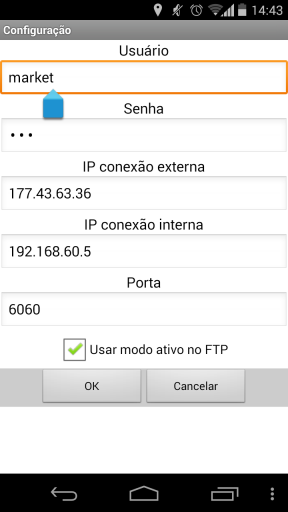
Para comunicação com o Market Vendas Server devem ser configurações os campos abaixo:
•Usuário: Usuário de acesso definido no Market Vendas Server para o vendedor
•Senha: Senha de acesso.
•IP Conexão externa: Endereço IP da internet da loja, é utilizado quando o vendedor trasmitir pedidos de fora da loja (3G ou Wi-fi de outro local).
•IP Conexão interna: Endereço IP do computador onde está instalado o Market Vendas Server dentro da loja, este é utilizado quando o vendedor estiver dentro da loja para transmitir pedidos.
•Porta: Porta definida no Market Vendas Server, utilizado 6060 por padrão.
•Usar modo ativo no FTP: Forma de conexão com o FTP, dependendo das configurações do Android e do servidor pode ser necessário desmarcar esta opção se o sistema travar na atualização no momento de realizar download/upload do FTP.
Na tela inicial do sistema clique no menu "Cliente"
|
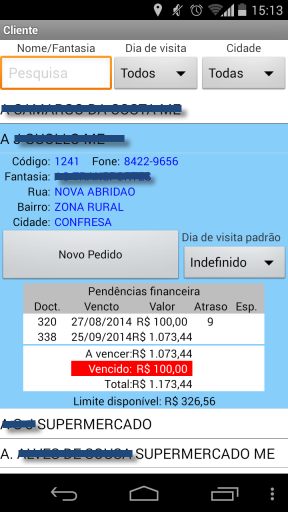
Recursos da consulta A consulta permite a consulta por nome, dia de visita e cidade. Se o aparelho estiver com GPS ativado e com acesso a internet, ao abrir a consulta será exibido automaticamente somente clientes da cidade que o mesmo se encontra. O dia de visita o vendedor define clicando sobre o cliente configurando o campo "Dia de visita padrão", informando o dia da semana que costuma visitar o cliente, assim quando abrir a tela será exibido apenas os clientes do dia. Clicando sobre o cliente será exibido suas informações e suas pendências financeiras.
Criando pedido Localize o cliente e clique sobre ele para expandi-lo e clique em "Novo Pedido".
|
|
Agora estamos na parte para informar os produtos vendidos. Na parte superior é exibido informações sobre o pedido e sobre o limite do cliente. A loja pode definir preços diferentes para a vista e a prazo ou ainda separar a parte de a prazo em 7, 15, 30, X dias. Caso a loja opte por isto irá aparecer a opção "Preço" na parte superior da tela e você deve definir o preço a ser praticado antes de adicionar os produtos a venda clicando no botão ao lado, neste exemplo foi definido o preço "A Vista". Se durante a venda o cliente mudar de idéia e decidir por outra forma de pagamento basta clicar novamente no botão e alterar a forma do preço. Se haver foto para o produto definida no Market Gestor, a mesma será transmitida para o Android e haverá o icone Para adicionar o produto a venda clique sobre o mesmo que uma nova tela será aberta para informar quantidade e valor. Os produtos adicionados ao pedido são indicados com o fundo mais escuro, para excluir o mesmo do pedido clique nele e depois na tela que abrir clique no botão Quando terminar de adicionar os produtos ao pedido clique no botão "Continuar >>". |
|
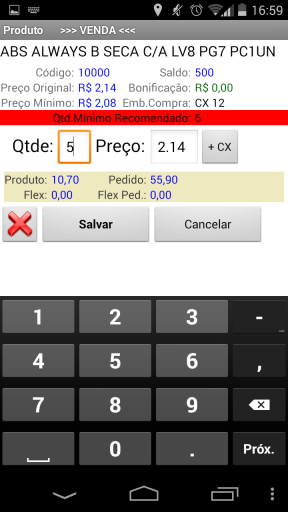
Esta tela abre ao clicar sobre um produto e nela informaremos a quantidade vendida e definiremos o valor de venda caso a loja permita a alteração. Na parte superior é exibido algumas informações sobre o produto, como saldo da loja, preço original, menor preço que pode ser vendido e a quantidade numa caixa de compra. Neste exemplo também existe uma tarja vermelha indicando que a quantidade mínima de venda recomendada é 6 unidades, isto pode ser definido pela loja apenas como uma meta de venda do item para o vendedor, se o cliente não querer a quantidade indicada a venda continua normalmente sem nenhum bloqueio. O botão "+ CX" serve para adicionar quantidade em caixas a venda. Neste exemplo se clicar neste botão e informar duas caixas, será adicionado 24 unidades a venda (Emb.Compra 12 unidades X 2 caixas). O botão |
|
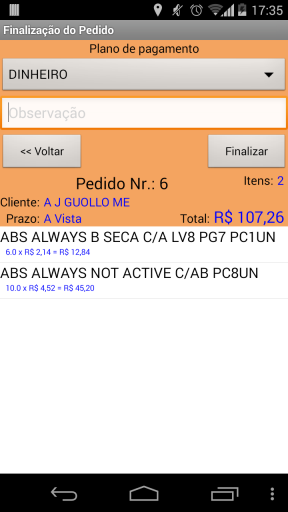
Esta tela abre ao pressionar o botão "Continuar >>" ao terminar de adicionar os produtos a venda. Aqui é exibido o resumo do pedido e é possível escrever uma observação para ser visualizada porque quem irá faturar o pedido. Também é configurado a forma de pagamento, neste exemplo foi definido "Dinheiro". Perceba que isto é diferente do que é configurado no inicio da venda, aqui a como será efetuado o pagamento, a configuração no início da venda é para definir os acrésicimo de preço. No Gestor existe um parâmetro que libera planos de pagamentos de acordo com a existência de acréscimo de preço no início da venda, assim quando não exitindo acréscimo de preço é liberado apenas pagamentos a vista e quando existir é liberado apenas pagamentos a prazo. Se o cliente possuir um plano de pagamento configurado em seu cadastro estará disponível apenas este plano para finalização do pedido. Quando estiver tudo correto clique no botão "Finalizar" para marcar o pedido como conluído e ser liberado para transmissão. Obs.: O pedido não é transmitido no momento que aperta em finalizar, para isto veremos o passo abaixo. |
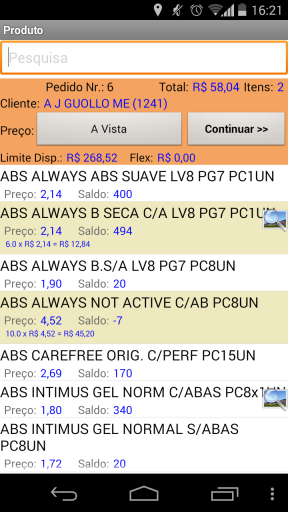
 no canto direito do produto, clicando sobre ele é exibida a imagem do produto.
|
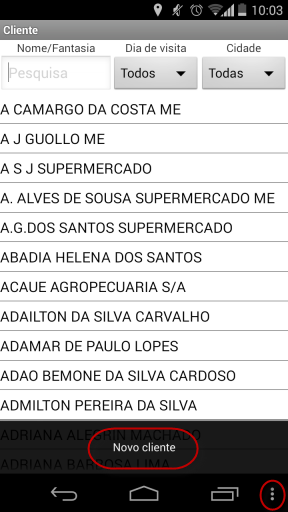
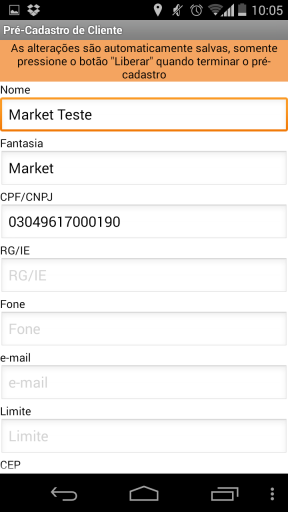
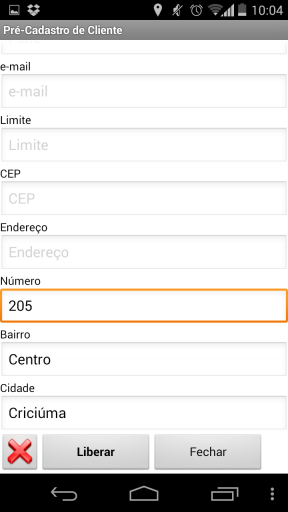
Ao visitar um cliente novo que tenha cadastro na loja você pode realizar o pré-cadastro do mesmo pelo Android, transmiti-lo para loja efetivar o cadastro, atualizar seus dados e vender para o novo cliente. Para isto clique no menu "Cliente" da tela inicial e depois no botão de opções do celular e "Novo Cliente", conforme indicado na imagem ao lado. Será aberta uma nova tela para você informar os dados do cliente e por final clique no botão "Liberar" na parte inferior da tela (Role a tela pra baixo para visualizar a opção). Ao pressionar liberar o mesmo ainda não foi enviado para a loja, é necessário realizar o processo de atualização indicado no passo abaixo. |
Transmissão do pedido, pré-cadastro de clientes e atualização de preços
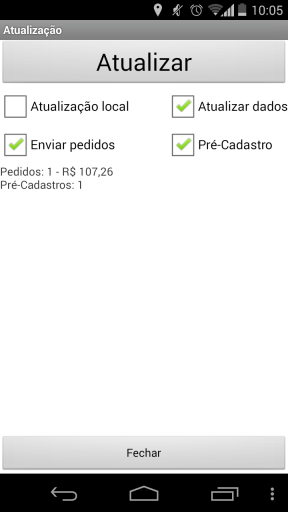
Na tela inicial do sistema clique no menu "Atualizar" que a tela abaixo será exibida:
|
Este menu serve para troca de informações entre Android e Market Gestor, aqui é enviado pedidos, pré-cadastro de clientes e atualição de preços do vendedor. Se haver pedidos marcados para transferências será exibido o resumo com o total de valor e a quantidade de pedidos feitos. O mesmo se haver pré-cadastro de clientes. A opção "Atualização local" somente deve ser marcada se você estiver dentro da rede local da loja, se estiver utilizando rede móvel ou estiver na Wi-fi de outro local não marque esta opção. Se você já fez a sua atualização de preço no dia e for enviar pedido/pré-cadastro de clientes você pode desmarcar a opção "Atualizar dados" para realizar a atualização mais rápida caso sua a internet seja lenta. Com a opção "Atualizar dados" marcada será atualizado os preços, clientes, débitos e demais informações. Depois de configurado as opções clique no botão "Atualizar" e aguarde o término da operação. |