Zebra

Conteúdo
Este exemplo baseia-se no Exemplo com AbstractTableModel.
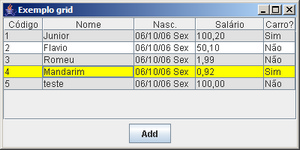
Crie uma classe que extenda DefaultTableCellRenderer
Classe
import java.awt.Color;
import java.awt.Component;
import javax.swing.JTable;
import javax.swing.table.DefaultTableCellRenderer;
public class TableZebradoRenderer extends DefaultTableCellRenderer {
public Component getTableCellRendererComponent(JTable table, Object value, boolean isSelected, boolean hasFocus, int row, int column)
{
Component myself = super.getTableCellRendererComponent(table,value, isSelected, hasFocus, row, column);
if (isSelected)
setBackground(Color.YELLOW); // se estiver selecionado, pinta de amarelo no fundo
else
if (row % 2 == 0)
setBackground(new Color(225, 225, 225));
else
setBackground(Color.WHITE);
return myself;
}
}
Principal
Agora associe todas as suas colunas (CellRenderer) com esse objeto:
table.getColumnModel().getColumn(modelo.COL_CODIGO ).setCellRenderer(new TableZebradoRenderer());
table.getColumnModel().getColumn(modelo.COL_SALARIO ).setCellRenderer(new TableZebradoRenderer());
table.getColumnModel().getColumn(modelo.COL_NOME ).setCellRenderer(new TableZebradoRenderer());
table.getColumnModel().getColumn(modelo.COL_NASC ).setCellRenderer(new TableZebradoRenderer());
table.getColumnModel().getColumn(modelo.COL_TEMCARRO).setCellRenderer(new TableZebradoRenderer());
Tela
Observações
Para fazer alinhamento à direta + zebrado, é necessário implementar estas linhas no código do TableAlinhamentoDireitaRenderer
No caso do JCheckBox dentro do JTable é quase igual, veja o fonte do CheckBoxRenderer, que ali já tem as cores zebras (em comentário)