Permissões

Conteúdo
Através desta tela é possível controlar todo o acesso dos usuários do sistema.
Ela está dividida em abas para facilitar a visualização das informações.
Na primeira aba, chamada Usuários e grupos cadastrados temos uma lista posicionada à esquerda da tela contendo todos os grupos cadastrados no sistema, e outra à direita todos os usuários.
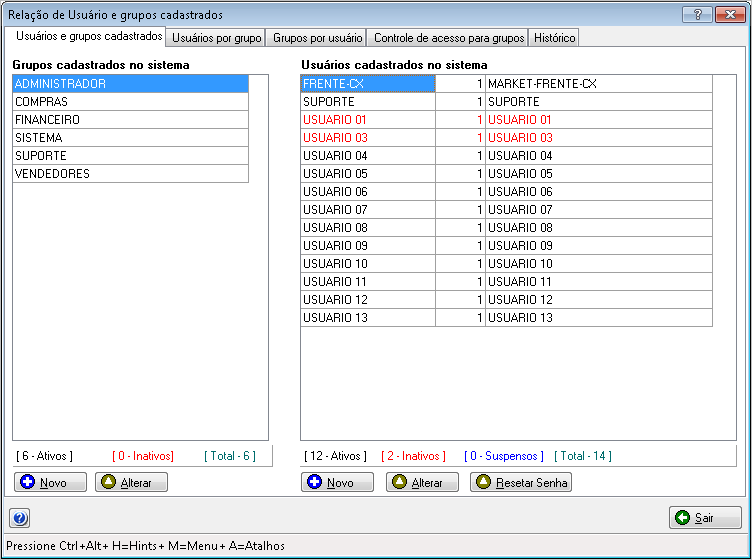
Usuários desativados aparecerão em vermelho.
O botão Resetar Senha apaga a senha do usuário selecionado e coloca uma senha provisória: market. Isso possibilita que um usuário que tenha esquecido sua senha possa cadastrar outra no próximo login após sua senha ser resetada.
Grupos
O controle de usuário é feito através de grupos; assim, cada usuário deve pertencer a um grupo, pelo menos. O Gestor concede permissões no sistema aos grupos, e não aos usuários. Dessa forma, um usuário terá as mesmas permissões do grupo em que estiver logado.
Para melhor compreender a estrutura de usuários do sistema Gestor, veja o exemplo a seguir: João e Pedro são usuários do sistema e cada qual tem seu login (nome de usuário) e senha de acesso. Financeiro e Administrador são grupos do sistema, e cada um tem suas permissões no sistema.
Na segunda aba, Usuários por Grupo, é onde iremos colocar os usuários dentro de um ou mais grupos.

Colocamos "USUARIO 05" dentro do grupo VENDEDORES clicando no botão indicado com a seta para o lado esquerdo.
Podemos definir mais de um grupo de usuários para um usuário .Assim, o usuário com nome "USUARIO 05" poderá estar no grupo FINANCEIRO e também no grupo COMPRAS.
A terceira aba, chamada Grupos por usuário, se destina à mesma funcionalidade, porém, mudando a ordem com que as informações são exibidas na tela.
Chegamos então à aba principal, chamada Controle de Acesso para grupos. É através dela que iremos definir cada permissão que um determinado grupo terá acesso. Ela está disposta da seguinte forma.
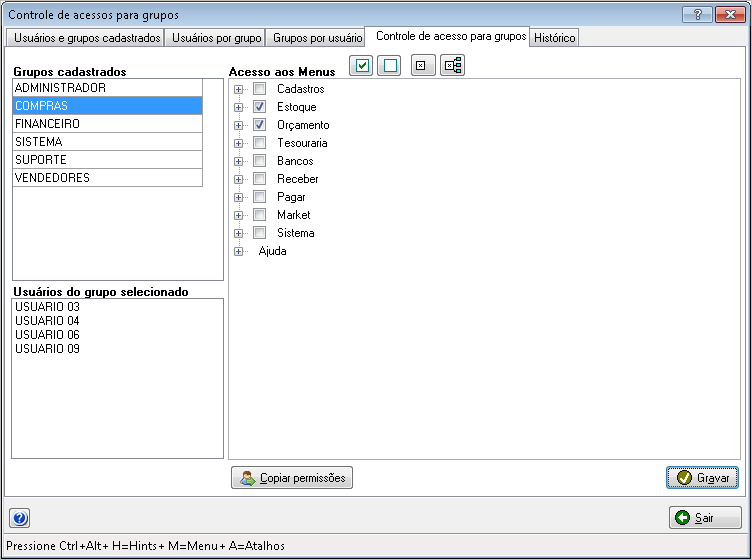
No lado esquerdo, os grupos cadastrados no sistema. Logo abaixo os usuários que pertencem ao grupo selecionado. E no lado direito, todos os menus do sistema.
Para definir as permissões o grupo Administrador, por exemplo, selecione-o e clique sobre os menus que o grupo pode acessar. Para definir permissões a ferramentas específicas dentro dos menus, clique o sinal '+' (adição), à esquerda do nome do menu. Para cada opção do menu é possível determinar ainda permissões para consultar, alterar, incluir, excluir, etc., de acordo com a ferramenta e sua utilidade no sistema.
O único menu que não necessita de permissão para ser acessado é o Ajuda.
Copiar permissões
Para que o processo de permissões fique mais ágil, o usuário do sistema pode copiar permissores de um grupo para outro, exemplificamos nas figuras abaixo:
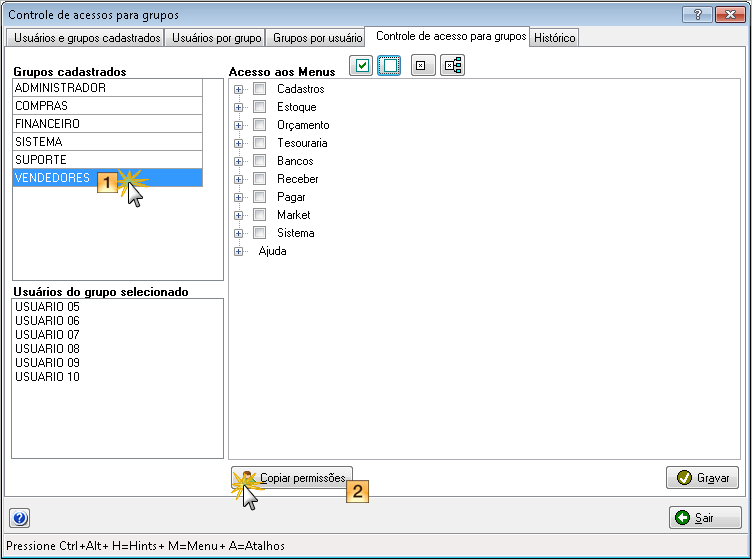
1 - Na lista da esquerda selecione o grupo de usuários que irá receber a cópia de permissões. (Neste caso o grupo vendedores recém criado não possui permissões )
2 - Clique no botão copiar permissões e uma nova aba será aberta.
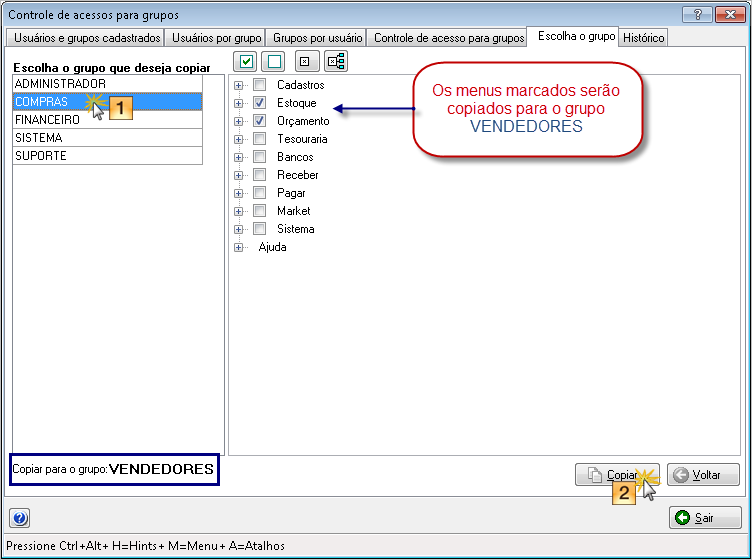
1 - Nesta nova aba, agora, na lista da esquerda selecione o grupo que cedera a cópia de permissões. ( Grupo selecionado COMPRAS ).
2 - Clique no botão Copiar e então as permissões do grupo COMPRAS serão passadas também ao grupo selecionado na aba anterior ( grupo VENDEDORES ).