Fechamento de Caixa - Tesouraria da loja

Conteúdo
Como fazer a conferência do malote do operador versus a saída de um operador (sistema)
Após fazer a saída de operador, os dados desta saída ficam armazenados na base de dados. Para fazer a conferência do malote de valores do operador versus a saída dele, você deve usar esta tela.
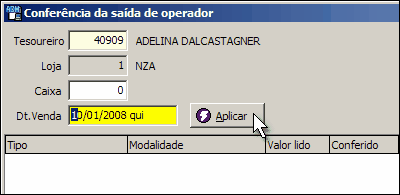
Ao abrir, a primeira coisa a fazer a digitar o código do tesoureiro, se não souber o código, pressione + e consulte pelo nome.
O campo "Loja" não é editável. A loja é ativada conforme o usuário do sistema.
Depois, o campo "Caixa" pode ser preenchido (opcional), ele é usado para localizar as saídas de operadores efetuadas neste caixa ou em todos, caso seja deixado zero.
Por último, digite a data do fechamento, que por padrão, o sistema sugere a atual.
Após preencher os campos acima, pressione o botão Aplicar:
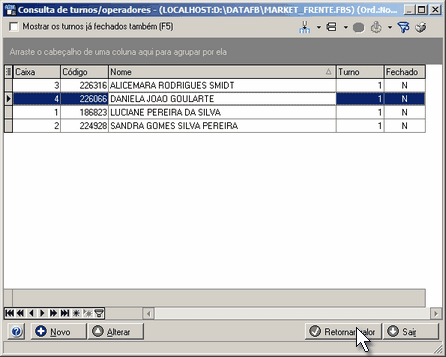
A tela de consulta abaixo é exibida. Ela mostra todas as saídas de operadores efetuadas nesta data (e caixa - caso tenha digitado o nº do caixa na tela anterior).
Na tela você pode observar informações sobre o número do caixa, código e nome do operador, turno e a coluna "Fechado" indica que esta saída de operador ainda não foi conferida pelo tesoureiro.
Escolha um registro e pressione Enter ou o botão Retornar valor
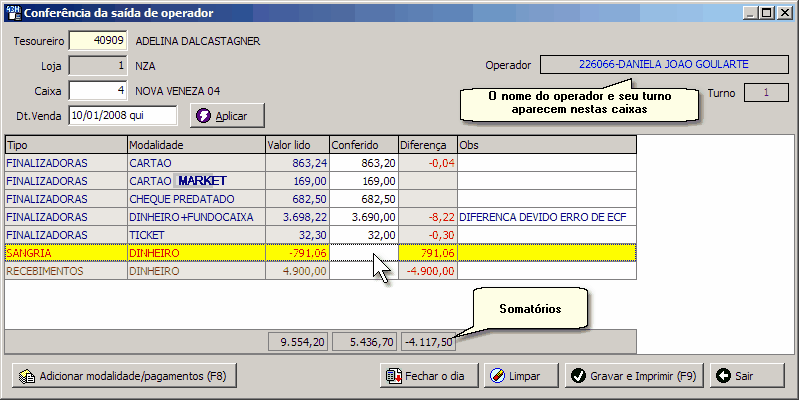
Ao retornar para a tela anterior, todos os dados da saída de operador serão exibidos numa grade com as seguintes colunas:
Nome da coluna |
Significado |
Tipo |
Tipo de item de fechamento. Ex.: "Finalizadora" indica venda fiscal, "Recebimentos" indica que cliente pagou seu cartão Bistek Card (antigo - crediário) |
Modalidade |
Indica forma de pagto. Ex.: Dinheiro, cheque, cartão... |
Valor lido |
Valor lido dos arquivos do caixa - este é o mesmo valor que aparece no cupom de saída de operador |
Conferido |
Esta coluna deve ser preenchida com o valores do malote (contagem física) |
Diferença |
Quando as duas colunas anteriores forem diferentes, esta exibe o valor da diferença |
Obs |
Opcional. Pode-se digitar uma observação - muitas vezes usada para indicar o porque de uma diferença |
Preencha toda a coluna "Conferido" conforme os valores conferidos no malote do operador. Para agilizar o uso, você pode digitar o valor e pressionar seta para baixo para digitar o próximo.
Note que no rodapé da grade, são exibidos os somatórios das colunas lido, conferido e diferença.
Caso exista algum registro adicional que aparece no malote e está faltando na saída do operador, você pode adicionar. Por exemplo, talvez um valor retirado do caixa para pagar alguma conta, ou um valor adicionado em dinheiro que não foi registrado. Para isso, você pode usar o botão Adicionar modalidade/pagamentos ou pressionar a tecla F8

A tela de incluir registro aparece:
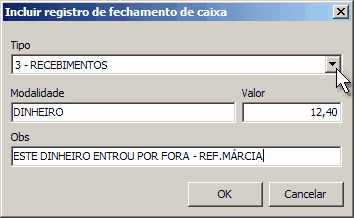
Basta completar os campos e pressionar OK, o registro é adicionar na grade da tela de fechamento.
Uma vez conferido todo o malote do operador e preenchida toda a coluna "Conferido", você gravar esta operação usando o botão Gravar e Imprimir ou pressionar F9

Feito isso, os dados serão confirmados e será exibido um relatório que pode ser impresso (opcional).
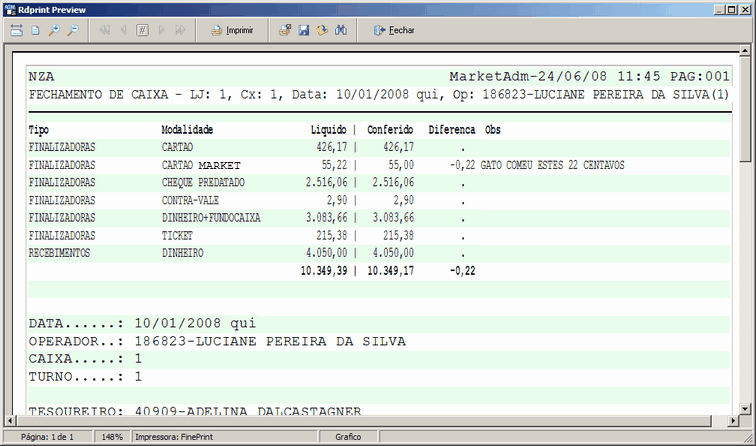
Após isso a tela volta para o estado inicial para fazer a conferência de outra saída de operador.
Como fazer para editar uma saída de operador já conferida?
Para editar uma saída de operador que já tenha sido gravada, basta preencher os campos de "Número do Caixa" e "Data" e pressionar o botão Aplicar.
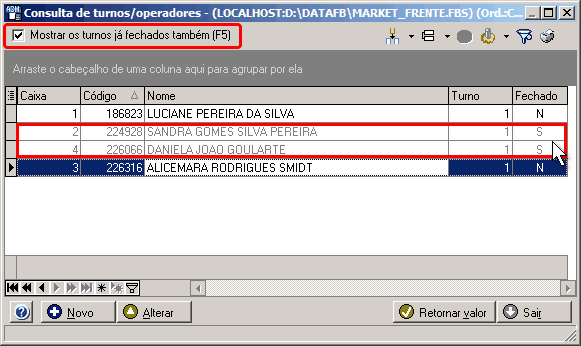
Quando a tela de consulta de turnos/operadores aparecer (veja figura abaixo), por padrão aparecem apenas as saídas de operadores que ainda não foram confirmadas/fechadas. Para visualizar as que foram fechadas, pressione a caixa Mostrar os turnos já fechados também ou pressionar F5.
As saídas já confirmadas aparecem com cor cinza. Basta selecionar uma e pressionar a tecla Enter ou o botão Retornar valor. Você poderá editar qualquer valor e gravar novamente usado o F9.
Apagar os dados incluídos de uma conferência gravada de um operador
Caso você não queira editar, mas quer excluir os valores desta saída de operador (os valores que você digitou), faça o vés de corrigir os valores.

Fechamento de dia
Uma vez que todas as saídas de operadores foram conferidas, você deverá fechar o dia. Use este botão:

Para mais detalhes sobre o que significa fechar o dia, consulte o tópico "Fechar o dia"
Atenção: o fechamento de dia deve ser feito apenas 1 vez por dia, no final do expediente após fazer a conferência de todos os caixas. Enquanto o fechamento de dia não for efetuado, a central irá observar apenas valores parciais das conferências dos caixas.
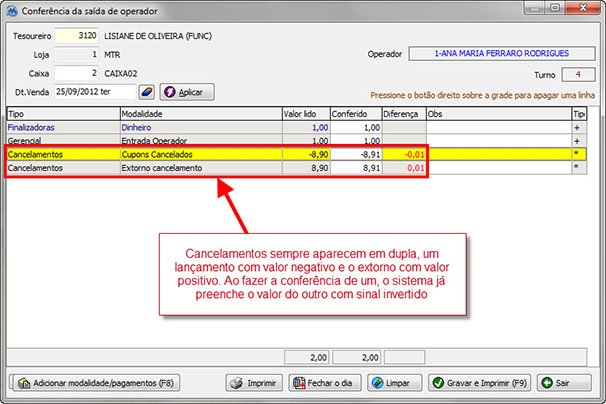
Valores cancelados
Os valores cancelados por padrão não sobem para tesouraria, caso o estabelecimento deseje controlar os cancelamentos é necessário configurar este parâmetro:
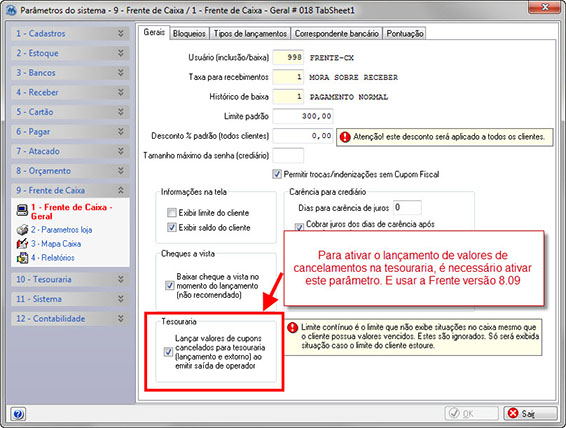
Com o parâmetro acima configurado, os cancelamentos sobem como indica a tela abaixo.