Consulta

Conteúdo
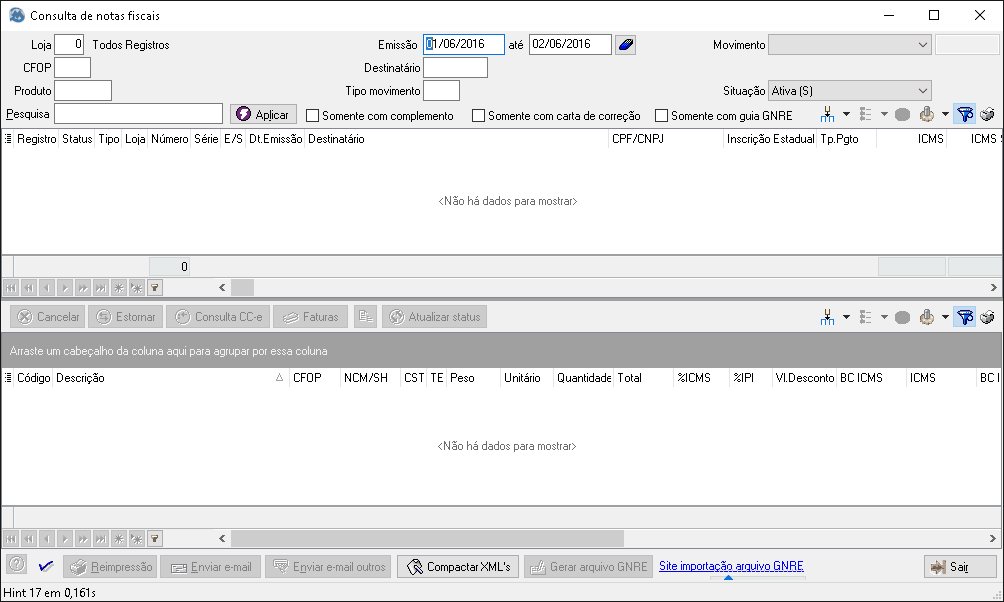
Consulta de todos os documentos do tipo 01 (nota fiscal formulário) e 55 (NF-e) emitidos pelo estabelecimento.
Consulta de notas fiscais
•Loja: filtrar uma ou todas as lojas;
•CFOP;
•Produto;
•Período: de emissão;
•Destinatário;
•Tipo movimento: filtro em relação ao tipo de movimento da nota fiscal (Exemplo: movimento de venda, 16);
•Movimento: filtra por um código do registro do movimento;
•Situação: permite filtrar de acordo com a situação atual da nota fiscal (Exemplo: Cancelada);
•Pesquisa: efetua o filtro pelo nome, CPF, CNPJ do destinatário, e informações complementar;
•Somente com complemento: filtra somente notas fiscais que possuem uma nota fiscal complementar referente;
•Somente com carta de correção: filtra somente notas fiscais que possuem uma CC-e vinculada;
•Somente com guia GNRE: filtra somente notas fiscais que exigem a emissão da guia GNRE;
Opções
•Botão "Cancelar": permite cancelar a nota fiscal selecionada (dentro do prazo permite de cancelamento, no caso de modelo 55);
•Botão "Estornar": permite estornar a nota fiscal selecionada (fora do prazo de cancelamento permitido no modelo 55);
•Botão "Consulta CC-e": lista as correções vinculadas a nota fiscal. A tela permite impressão e reenvio da CC-e;
•Botão "Faturas": abre tela flutuante das parcelas da nota fiscal;
•Botão "Atualizar status": efetua uma consulta da chave de acesso na SEFAZ de origem para atualizar a informação de situação da nota fiscal;
•Botão "Reimpressão": efetua a reimpressão da nota fiscal selecionada;
•Botão "Enviar e-mail": reenvia o e-mail para o destinatário da nota fiscal (inclusive transportador, contador e e-mail de backup dos XML's definido nos parâmetros);
•Botão "Enviar e-mail outros": permite selecionar o e-mail para reenvio da nota fiscal;
•Botão "Compactar XML's": Abre a tela de exportação dos XML's. Para mais detalhes clique aqui;
•Botão "Gerar arquivo GNRE": gera o arquivo GNRE e remete para site de upload do mesmo.