Consulta de XML pendentes para entrada

Conteúdo
Esta consulta, acessada a partir do cadastro de entradas de NF-e, exibe os arquivos XML baixados que ainda não foram processados.
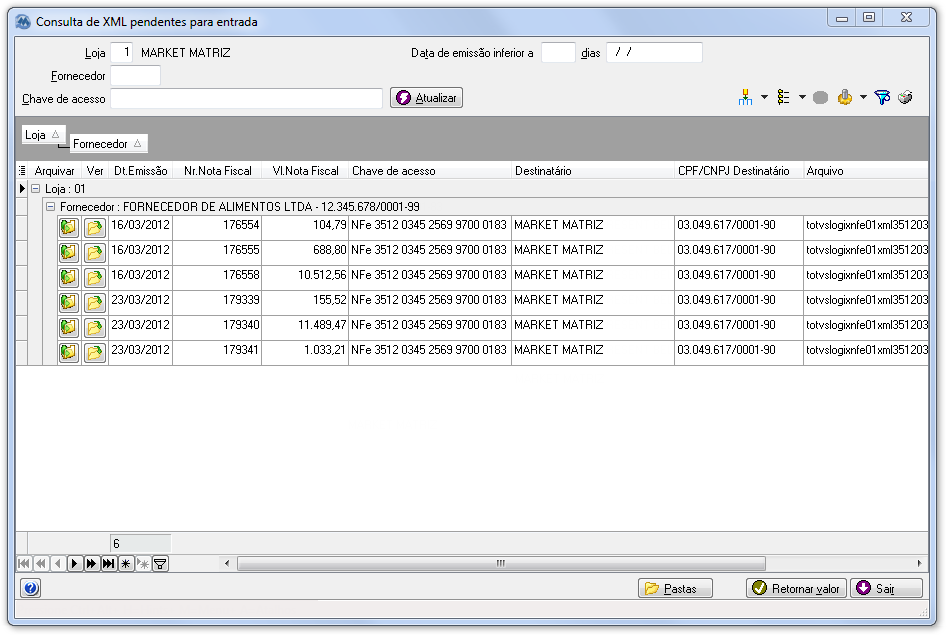
Clique para ampliar
Na parte de cima da tela, há um filtros que permitem especificar critérios de pesquisa para os arquivos XML:
Loja
Número da loja destino da NF-e. Permite localizar apenas os arquivos que pertencem à loja indicada. Pressione '+' para pesquisar; para pesquisar arquivos de todas as lojas, digite 0 (zero).
Data de emissão inferior a X dias
Você pode informar um número de dias, no primeiro campo, ou uma data, no segundo. Com isso, o sistema exibirá todos os arquivos eletrônicos que tiverem a data de emissão da nota fiscal de entrada igual ou menor que a data informada.
Fornecedor
Código do fornecedor que originou a NF-e. Informe o fornecedor cujos arquivos deseja visualizar. Pressione '+' para pesquisar.
Chave de acesso
Informe a chave de acesso completa (44 caracteres) do arquivo desejado.
Na parte de baixo da tela, o botão Pastas exibe o diretório em que cada loja guarda os XML baixados, por meio de uma mesnagem. Não é possível alterar esta informação aqui; para isso é necessário acessar os parâmetros do sistema (detalhes).
Os arquivos serão agrupados por Loja e Fornecedor. Para identificar a loja, o sistema verifica o campo CNPJ do destinatário em cada arquivo. Os registros serão alistados abaixo de seus respectivos fornecedores, por isso é necessário expandir os grupos para visualizá-los.
Ao abrir a tela serão verificados apenas os arquivos na pasta local; caso você clique o botão Atualizar, o sistema verificará o email para baixar novos arquivos e a grade será atualizada novamente.
Quando o XML não for destinado a qualquer loja cadastrada no sistema, o arquivo será exibido no grupo "Loja: OUTRAS"; e caso o arquivo XML não seja uma NF-e válida, será exibido no subgrupo "Fornecedor: ARQUIVO INVÁLIDO".
Os botões na grade
À esquerda da grade há 2 botões, que são (da esquerda para a direita):
•Mover para pasta IGNORADOS: move o arquivo para uma subpasta dentro da pasta onde os XML estão. Se não existir ainda, será criada a "PASTA_NFE_IGNORADOS" e o arquivo será movido para dentro dela, e não aparecerá mais na grade. Desta forma, a pasta de XMLs pode ser mantida limpa, melhorando a performance do sistema e, caso precise deles, você ainda terá os arquivos não utilizados.
•Abrir o arquivo: abre o arquivo XML com o programa padrão do Windows.
Para que o usuário possa visualizar os arquivos de todas as lojas, deverá receber permissão no sistema para a tela Manutenção - NFe. Caso não receba permissão, só poderá visualizar os arquivos de sua loja - o sistema ocultará automaticamente os arquivos das outras lojas.