Consulta situação clientes

Conteúdo
Utilize esta ferramenta a fim de extrair informações importantes para seu gerenciamento de fluxo de caixa, tais como:
•Saber que clientes estão em determinada carteira (de todos os cartões ou de um em especifico);
•Saber que clientes que realizaram pelo menos uma compra com o cartão nos últimos "n" dias;
•Valor das vendas efetuadas num determinado período (total e por cartão);
•Percentual de inadimplência de cada cartão ou de todos.
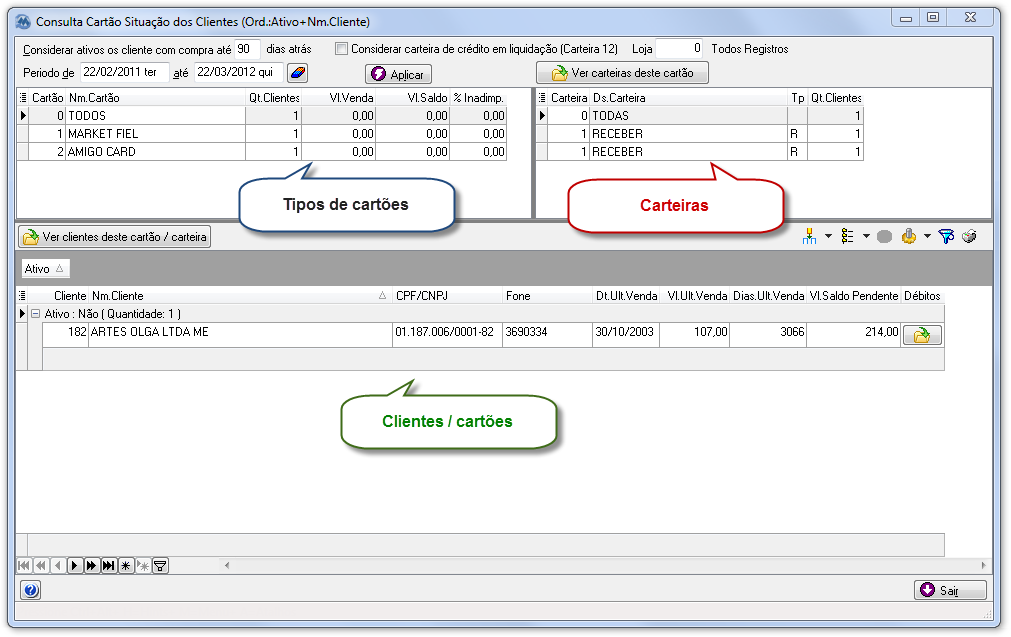
Clique para ampliar
Os filtros
Na parte de cima da tela estão os filtros da consulta, utilizados para restringir os resultados da pesquisa.
Considerar ativos os clientes com compras até X dias atrás
O número informado neste campo será utilizado pelo sistema como parâmetro para considerar um cliente ativo ou inativo, no que diz respeito ao uso do cartão. Por exemplo, se informar '90' dias, todos os clientes que tenham realizado compras dentro dos últimos 90 dias serão alistados como ativos; os demais aparecerão como inativos.
Considerar carteira de crédito em liquidação (Carteira 12)
Marque esta opção se desejar que títulos classificados como carteira 12 sejam incluídos. Caso não queira que o sistema leve esses títulos em conta, deixe esta opção desmarcado.
Loja
Informe a loja cujos clientes deseja visualizar. Para pesquisar pressione '+'; para todas as lojas, informe 0 (zero).
Período de
Período de inclusão dos títulos a receber que serão retornados pela pesquisa com o objetivo de calcular o total das vendas. Informe a data inicial e final do período desejado.
As grades
Há três grades que exibirão os dados da pesquisa, de acordo com os filtros escolhidos. Clique na figura acima para visualizá-las.
Tipos de cartões
A primeira grade, à esquerda da tela, relaciona os tipos de cartões cadastrados no sistema. A primeira linha da grade exibe o cartão "TODOS", que na realidade é uma espécie de totalizador dos cartões pois informa a soma das vendas, quantidade de clientes, saldo, etc., de todos.
O campo "% Inadimp." representa o percentual de clientes com títulos em aberto, com data de vencimento menor que a data atual do sistema e com data de emissão dentro do período especificado no filtro.
Clique duas vezes sobre o cartão cujas carteiras deseja visualizar, ou selecione-o e clique o botão Ver carteiras deste cartão, acima da grade à direita.
Carteiras
Esta grade, à direita da tela, exibe as carteiras com pendências para o cartão selecionado na primeira grade.
O campo "Qt. Clientes" exibe a quantidade de clientes para o cartão/carteira selecionado. Note que a soma das quantidades dos clientes das carteiras pode ser maior do que a quantidade indicada na linha "TODAS", visto que um cliente pode estar em diversas carteiras ao mesmo tempo, porém, para a contagem do indicador "TODAS" ele é contabilizado apenas uma vez.
Clique duas vezes sobre a carteira cujos clientes deseja visualizar, o selecione-a e clique o botão Ver clientes deste cartão / carteira, acima da última grade.
Clientes / cartões
A grade maior, na parte de baixo da tela, mostra os dados dos clientes, donos dos cartões, separados em duas categorias: ativos e inativos, conforme o filtro considerado acima. Na grade, estas categorias são representadas por agrupamentos.
Além das informações de identificação do cliente, como "Nome" e "CPF/CNPJ", há informações estatísticas como data e valor da última venda e saldo pendente.
A última coluna possui um botão que dá acesso aos débitos do cliente por meio da ferramenta "Consulta débitos do cliente".