Processar Arquivo de Retorno

Conteúdo
Receber -> Crediário -> Boletos -> Processar arquivo de retorno
Caso o convênio de sua empresa com o seu banco inclua esta opção, você receberá arquivos de retorno do banco contendo os registros de entrada, baixa, liquidação, etc., dos boletos gerados no sistema e enviados para o banco por meio de arquivos de remessa.
Clique para ampliar
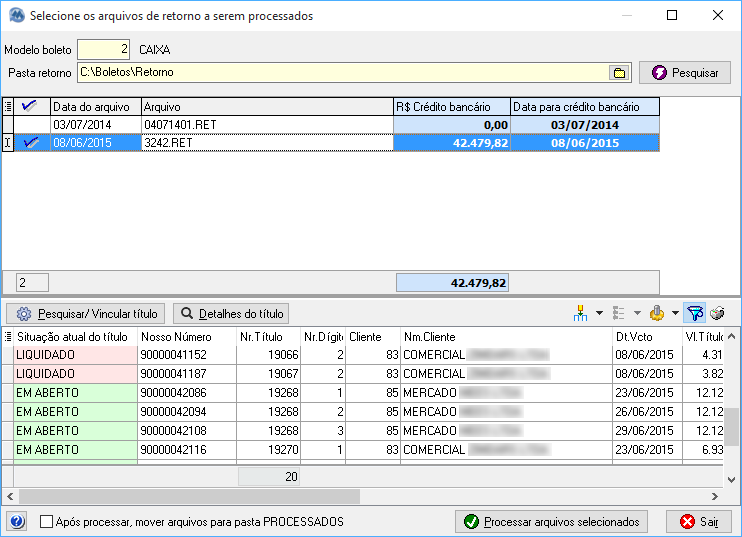
O primeiro campo, "Modelo boleto", é o layout que será usado para realizar a leitura dos arquivos, próprio a cada banco. Esse layout é configurado em Cadastros -> Modelos/Layouts -> Boletos -> Laser (detalhes). Pressione '+' para pesquisar os modelos disponíveis.
O segundo campo, "Pasta retorno", deve conter o caminho para os arquivos de retorno enviados pelo banco e armazenados no computador local. Este caminho pode ser configurado no modelo do boleto, conforme descrito acima; assim, quando você informar o modelo este campo é automaticamente preenchido com o caminho configurado lá. Porém, para facilitar, você pode também digitar um caminho diferente neste campo ou, se preferir, clique o botão com a pasta à direita dele para procurar o diretório. O sistema gravará o caminho informado no boleto para se lembrar dele na próxima vez. Você pode informar um caminho diferente para cada modelo cadastrado.
Após definir o modelo e a pasta de retorno, clique Aplicar para que os arquivos sejam pesquisados. Somente serão exibidos arquivos correspondentes ao modelo informado, por meio da verificação do banco e da conta corrente.
Na primeira grade serão alistados os arquivos encontrados na pasta definida no campo "Pasta retorno". A primeira coluna pode ser marcada (com o mouse ou com a barra de espaços) para selecionar os arquivos que serão processados.
Na segunda grade serão exibidos os detalhes do arquivo selecionado na primeira, como a identificação do cliente, valor do título, valor do pagamento, etc. A primeira coluna apresentará a "Situação atual do título" de forma que você poderá saber quais títulos estão EM ABERTO (verde) ou LIQUIDADOS (já baixados no sistema, rosa); o sistema só realizará a baixa automática dos boletos EM ABERTO. Clique o botão direito sobre um boleto para poder pesquisar outros boletos semelhantes a ele ou consultar detalhes do boleto.
Registros vermelhos na segunda grade indicam que o boleto não foi encontrado no Market Gestor. Um dos motivos disso é a emissão de boletos fora do sistema Gestor, por exemplo, utilizando o sistema do próprio banco. Nesse caso, você terá duas opções: ignorar o boleto, ou lançar manualmente um título no mesmo valor, para o mesmo sacado, e associar o boleto em vermelho a ele, para só então baixar utilizando esta ferramenta. Para fazer esta associação, clique o botão direito sobre o registro. Para evitar esse tipo de situação e garantir um bom controle dos títulos, RECOMENDAMOS FORTEMENTE que todos os boletos sejam emitidos utilizando-se o Market Gestor!
O Gestor lançará o movimento bancário relativo aos valores recebidos, individualmente, de acordo com os parâmetros de conta e histórico para lançamento definidos no modelo do layout (para aprender a configurar este lançamento, clique aqui).
Se desejar que os arquivos processados com sucesso sejam movidos para uma pasta específica, marque a opção "Após processar, mover arquivos para pasta PROCESSADOS". Recomendamos utilizar sempre essa opção, para manter o histórico dos arquivos (que será útil em caso de qualquer falha), e manter a lista de arquivos reduzida para agilizar o processo.
Entendendo as ocorrências dos boletos
Os arquivos de retorno contém informações codificadas sobre cada um dos boletos neles contidos, que os bancos chamam de ocorrências. O Gestor possui um recurso que "traduz" essas informações, facilitando a compreensão do que ocorreu com os boletos.
Na segunda grade da tela há um campo chamado "Ocorrência", que mostra o código retornado pelo banco referente àquele boleto. O campo "Ds.Ocorrência" é a descrição objetiva do que ocorreu com o boleto. Por exemplo, para os boletos pagos, o código é 06 e a descrição é "Liquidação" (que pode mudar um pouco conforme o banco). Todos os boletos com esse código foram pagos e liquidados, ou seja, baixados do sistema do banco. Por conseguinte, o Gestor vai baixar esses boletos automaticamente quando o arquivo for processado.
Outra ocorrência comum é a 02, com a descrição "Entrada confirmada". Isso quer dizer que o boleto foi aceito e registrado no sistema do banco. Nesse caso, o Gestor não baixará o boleto, apenas registrará a informação.
Demais ocorrências em geral se referem a rejeições ou pendências identificadas pelo sistema do banco. Como o campo "Ds.Ocorrência" é bem objetivo, outro campo dá mais detalhes sobre o que ocorreu com o boleto, pra que você possa procurar uma solução. Este é o campo "Motivo da Ocorrência". Se mesmo consultando esses campos não fique claro qual é a solução para a ocorrência, será necessário entrar em contato com o banco e fornecer essas informações, solicitando esclarecimentos.
Caso um desses campos não estiver sendo exibido na grade, utilize o seletor de campos, na extrema esquerda do cabeçalho (nomes dos campos).
Processando o retorno
Depois de marcar os arquivos desejados, clique Processar arquivos selecionados para iniciar o processo. Você será avisado ao final se o processamento foi bem sucedido e quantos títulos foram baixados. Caso ocorra algo de errado o sistema avisará a fim de que as providências sejam tomadas, e manterá o arquivo no mesmo local, mesmo que que a opção para mover para a pasta PROCESSADOS esteja marcada. Isso permitirá que cada um dos boletos com alguma pendência seja verificado e corrigido.
Veja como se faz...
Clique na imagem abaixo para ver como se faz para:
 |
...definir a pasta retorno |
Tópicos relacionados
Gerar arquivo remessa de boletos impressos
Cadastro de modelos/layouts de boletos
Alteração de layout de Boleto Laser