Cadastro de movimentações

Conteúdo
Esta ferramenta permite a edição de movimentações internas de mercadorias. Ela é acessada através de uma tela para seleção do tipo do movimento e do registro a ser editado (veja mais).
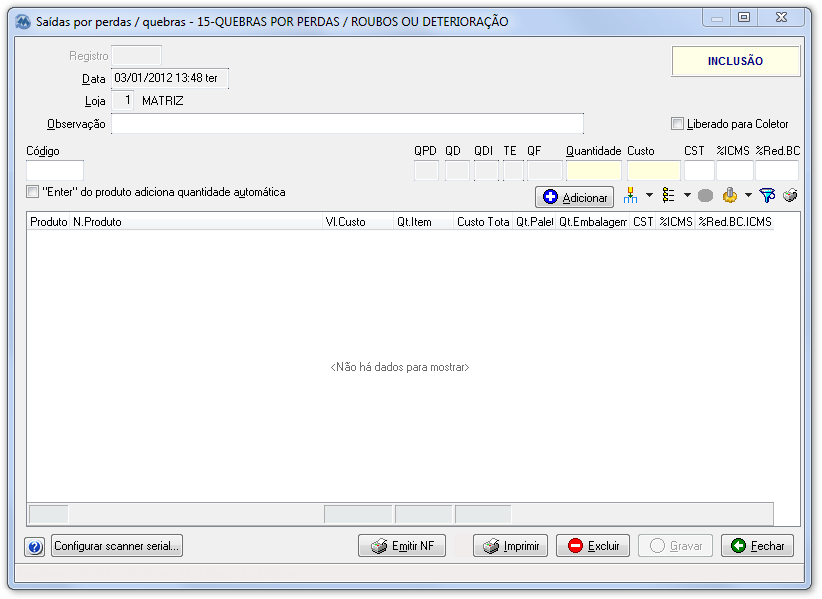
O primeiros campos da tela - "Registro", "Data" e "Loja" - são informativos e não podem ser editados.
O campo "Observação" pode conter uma breve descrição a respeito da movimentação.
A opção "Liberado para Coletor" está disponível apenas em alguns tipos de movimentações, e se marcada fará que o registro fique disponível nos Coletores - um botão chamado Gravar para coletor será exibido e deverá ser utilizado para isso. Para saber quais tipos de movimentações ativam esta opção e seu efeito no Coletor, clique aqui.
No campo "Código" informe o código do produto que deseja incluir na movimentação. Poderá pesquisar pressionando '+'; e se pressionar ENTER o campo será expandido para receber códigos de barras. Para facilitar, utilize um scanner a fim de ler os códigos de barras diretamente da embalagem dos produtos (para realizar as configurações clique o botão Configurar scanner serial...).
Após informar o produto desejado, os campos informativos à direita do campo "Código" serão preenchidos. Abaixo a descrição destes campos:
•QPD: quantidade do item dentro do palete no depósito.
•QD: quantidade de displays existentes na embalagem de compra.
•QDI: quantidade de frações (unidades de venda) nos displays.
•TE: tipo da embalagem de compra.
•QF: quantidade da embalagem de venda.
Os campos editáveis para cada item informado são descritos abaixo:
•Quantidade: quantidade do item destinada à devolução.
•Custo: custo do item.
•CST: Código da Situação Tributária que será destacado na nota.
•%ICMS: percentual do ICMS que será destacado na nota.
•%RED.BC: percentual de redução da base de cálculo que será destacado na nota.
Após informar os dados necessários ("Quantidade" e "Custo" são obrigatórios) clique Adicionar, para que o item seja inserido na grade de produtos, no centro da janela.
Marcando a opção "'Enter' do produto adiciona quantidade automática" não será necessário percorrer todos os campos para preenchê-los ou clicar o botão Adicionar: os itens serão incluídos na grade assim que digitar o código do produto e pressionar ENTER. Nesse caso, a quantidade será 1 e o custo será o carregado pelo sistema.
Caso o tipo de movimento seja 10 ou 11, haverá algumas alterações na tela e no comportamento dos campos:
•Entradas: este campo informará quais notas estão vinculadas ao item de devolução. Para selecionar a(s) nota(s), pressione o botão com o "+" ( ); será exibida uma tela de consulta das notas de entrada.
•Disponível: exibirá a quantidade disponível para devolução conforme as notas vinculadas.
•Custo: o valor deste campo será resultado do custo médio das entradas selecionadas.
Na parte de baixo da tela há botões com funções importantes da ferramenta, como Emitir NF (usado para imprimir a Nota Fiscal por meio da ferramenta de impressão de NF), Excluir (para remover um item da grade), Gravar (as alterações realizadas no banco de dados) e Imprimir, descrito neste tópico.