Kit/Cestas

Conteúdo
Para indicar que o produto se refere a um Kit de outros produtos ou uma cesta promocional, habilite a opção Tornar este produto um Kit ou Cesta. Após isso os seus itens poderão ser inseridos.
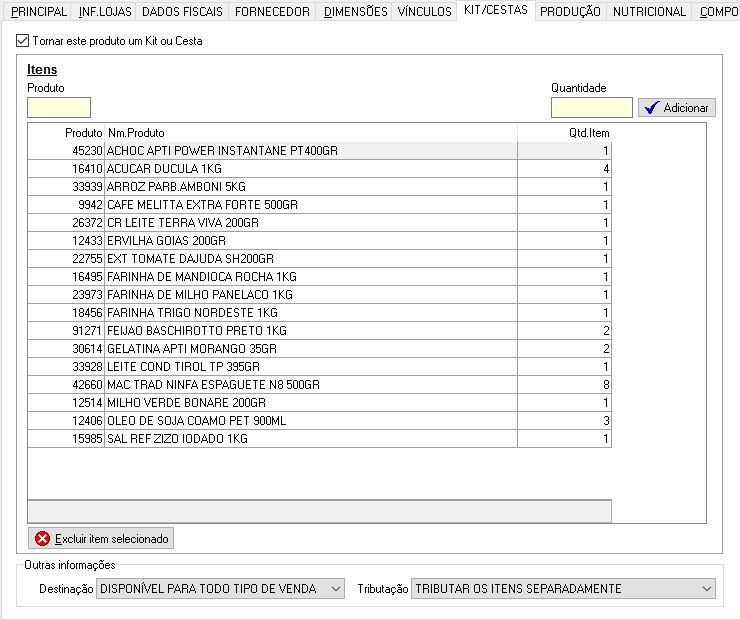
Itens
Estes são os itens do Kit ou Cesta promocional, e sua quantidade. Após movimentações no produto kit não será possível remover um produto ou alterar quantidades, por isso deve ser cadastrado com atenção essas informações.
Produto
Produto que irá compor o kit ou a cesta promocional
Quantidade
Quantidade unitária do produto dentro do kit ou cesta promocional
Outras informações
Destinação
Com esta opção é possível destinar a cesta promocional ou kit, exclusivamente para as vendas da frente de caixa ou do atacado.
Tributação
AGRUPAR TRIBUTAÇÃO NO PRODUTO PRINCIPAL: Nas notas fiscais será informado somente o produto principal e os valores totais. Esta opção só é possível em produtos configurados com a destinação de venda somente para o atacado.
TRIBUTAR OS ITENS SEPARADAMENTE: Nas notas fiscal e na frente de caixa será registrado os itens separadamente.
Código de barras
Note que após o cadastro desse tipo de produto ele terá um código de barra reduzido, igual a qualquer outro produto, com este código será possível realizar a venda do produto na frente de caixa. Para fixar um código de barras a cada cesta montada, pode ser utilizado o menu chamado "Mata burro" no sistema Market Supervisor da loja, a imagem abaixo indica a opção:
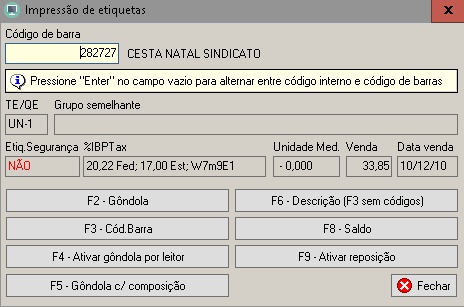
Após escolher esta opção, uma tela será aberta para que o usuário informe o número de etiquetas. Conforme o exemplo abaixo, informe o número de cestas que foram montadas ou o número de kits que precisam de etiquetas:
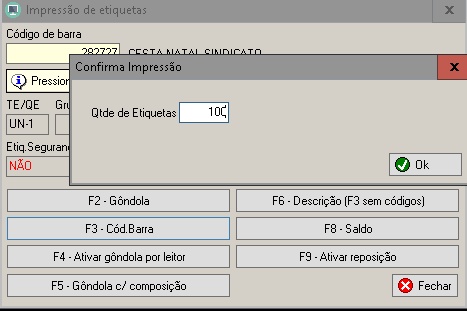
Após a impressão, fixe as etiquetas em cada produto e utilize elas para realizar a venda na frente de caixa. Este é o método mais seguro de realizar a venda desse tipo de produto.
NOTA: Confira se o cadastro do produto está com a opção "Imprime preço na etiqueta de cod.barras" desmarcada. Isto é importante para não incluir um preço nas etiquetas que serão fixadas nas cestas ou kits.