Manutenção

Conteúdo
O Cadastro da pauta deve iniciar pelos dados informados no cabeçalho:
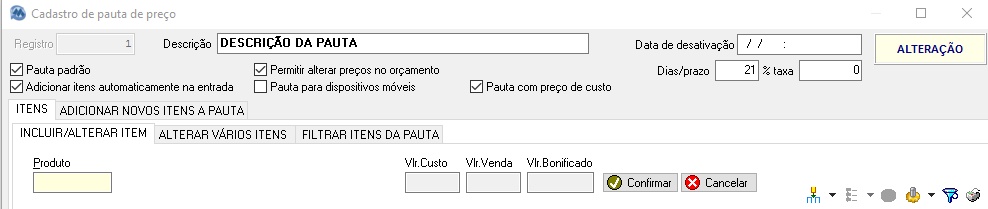
▪Descrição: Descrição para identificar a pauta
▪Data de desativação: Informe uma data e hora para desativar a pauta
▪Pauta padrão: Utilizado para identificar a pauta padrão
▪Adicionar itens automaticamente após entrada: Habilitar esta opção na pauta padrão irá fazer com que todo produto, que é utilizado em pautas, seja inserido automaticamente na pauta padrão após alguma entrada.
▪Permitir alterar preços no orçamento: Durante os orçamentos ao utilizar uma pauta com esta opção habilitada o preço dos produtos poderá ser alterado
▪Pauta para dispositivos móveis: Informa que esta pauta pode ser utilizada no aplicativo móvel Market Vendas.
▪Pauta com preço de custo: Indica se os preços definidos nesta pauta serão de custo
▪Dias/prazo: Dias de prazo para calcular um acréscimo à pauta
▪% taxa: Taxa ao mês referente aos dias de prazo
Itens
O cadastro dos itens pode ser feito individualmente ou por pacote:
Individualmente
Na aba "Itens da pauta" adicione informe o produto e clique em "Confirmar". Após isso abrirá a calculadora com a formação do preço de venda da pauta, conforme a imagem abaixo:
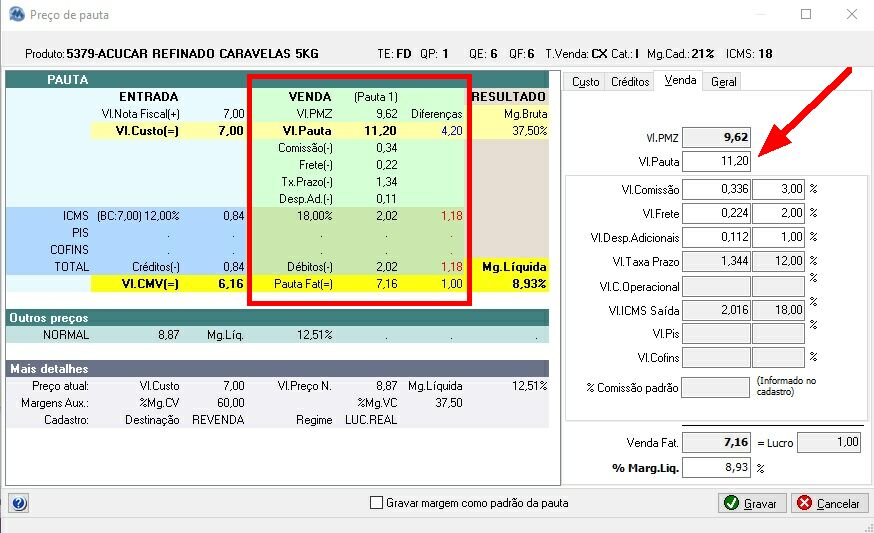
A principal diferença entre esta tela de formação de preço e as outras, é que nessa formação de preço é incluído valores como:
▪Vl.Comissão: Valor da comissão do vendedor
▪Vl.Frete: Valor gasto com o frete de entrega da mercadoria
▪Vl.Desp.Adicionais: Valor de despesas adicionais com a venda do produto
▪Vl.Taxa Prazo: Valor da taxa referente ao prazo da pauta. Esta informação é alterada no cabeçalho da pauta conforme vimos acima.
Dessa forma a margem líquida considera todos os valores adicionais mencionados acima, além dos impostos de saída.
OBS.: Nos parâmetros do sistema, na sessão "Orçamento -> Atacado" e na aba "Pauta de preços", é possível configurar quais dos itens mencionados acima devem influenciar o cálculo da margem líquida. |
Em pacote
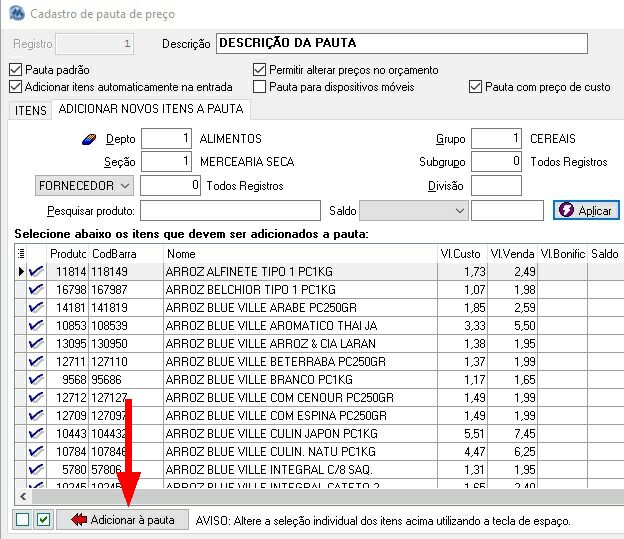
Na aba "ADICIONAR NOVOS ITENS A PAUTA" é possível selecionar diversos produtos e adicionar na pauta. Para isso basta consultar os produtos desejados, utilizando os filtros disponíveis, selecionar os produtos e clicar em "Adicionar à pauta".
Alterar vários itens
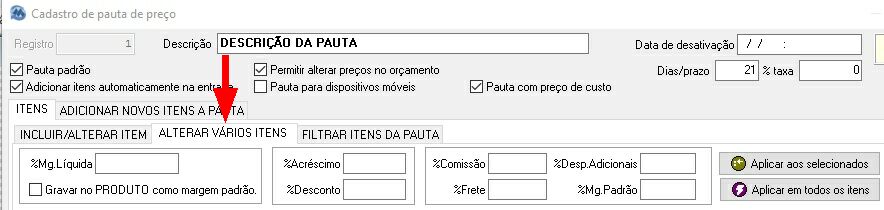
Conforme indicado na imagem acima, é possível alterar diversos itens de uma só vez. Para isso existem duas opções, para aplicar a alteração aos itens selecionados ou aplicar em todos os itens. Quando for uma alteração em todos os itens da pauta utilize a opção Aplicar em todos os itens, o processo será mais rápido.
As opções que temos são:
•%Mg.Líquida: Aplica esta margem líquida sobre os itens. O valor de venda será modificado até chegar a esta margem líquida desejada.
•Gravar no PRODUTO como margem padrão: Trabalha juntamente com a opção acima, mas além de aplicar a margem ao item também grava no cadastro do produto como a margem padrão para ele.
•%Acréscimo: Aplica um percentual de acréscimo ao valor de venda dos itens
•%Desconto: Aplica um percentual de desconto ao valor de venda dos itens
•%Comissão: Altera o percentual de comissão dos itens
•%Frete: Altera o percentual referente ao frete da entrega de cada item
•%Desp.Adicionais: Altera o percentual de despesas adicionais com a venda do item
•%Mg.Líq.Padrão na pauta: Grava no item da pauta um percentual de margem líquida padrão somente para o item dessa pauta.
As demais opções de alteração são:
•Remover selecionados: Habilita um Popup com as opções a seguir:
•Remover itens selecionados desta pauta: Remove os itens selecionados somente desta pauta
•Remover itens selecionados de todas as pautas e retirar do cadastro a participação em pautas: Remove o produto de todas as pautas além de desabilitar no cadastro de produto a opção "Participa das pautas de preços".
•Atualizar preços com base na loja: Atualizar os preços dos itens da pauta com os preços da loja
•Atualizar margem líquida: Rotina que recalcula a margem líquida de todos os itens da pauta.
Filtrar itens da pauta
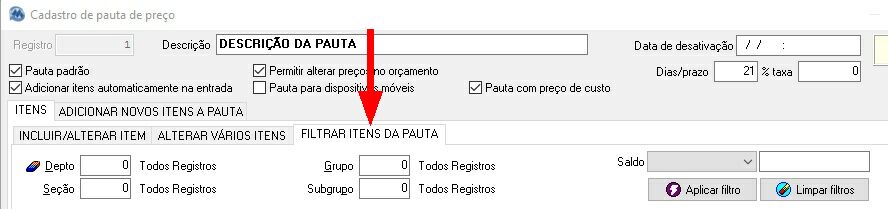
Utilize as opções na aba indicada acima para filtrar os itens da pauta.
Esta ferramenta pode ser utilizada em conjunto com as outras opções do cadastro. Por exemplo, pode ser necessário alterar vários itens de uma determinada estrutura mercadológica, nesse caso filtre os itens com esta ferramenta e utilize a opção "Alterar vários itens" para fazer as alterações de forma mais rápida.
Desabilitar itens da pauta
Para remover os produtos do cadastro de preços da pauta, temos duas opções, que serão ilustradas abaixo explicando cada uma delas.

Ao clicar em remover selecionados, o sistema irá abrir um menu popup que vai solicitar as seguintes informações:

•Remover itens selecionados desta pauta: Remove os itens selecionados somente desta pauta, ou seja quando houver uma nova entrada com este produto o sistema vai adicionar automaticamente este item na pauta desde que esteja configurado para isso.
•Remover itens selecionados de todas as pautas e retirar do cadastro a participação em pautas: Remove o produto de todas as pautas além de desabilitar no cadastro de produto a opção "Participa das pautas de preços".