Edição Mínimo Especial

Conteúdo
Em adição ao saldo mínimo (normal) dos produtos o Gestor permite definir saldos mínimos especiais de acordo com a localização dos produtos na loja. Estes últimos prevalecem sobre o mínimo normal.
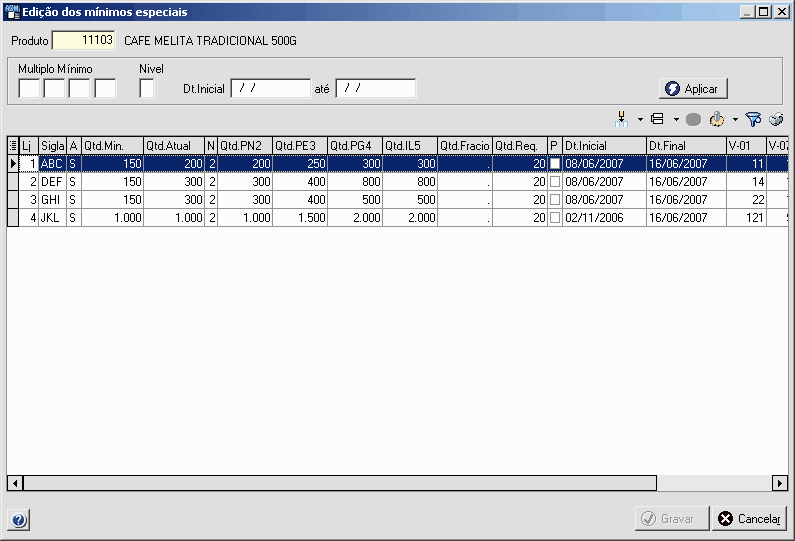
Informe o código do produto na primeira caixa no alto da janela; aguarde o sistema preencher a grade com os dados do produto.
A Grade
Cada linha representa uma loja, identificada pelos dois primeiros campos: "Lj" e "Sigla". O campo "A" indica se o produto está ativo, e o "Qtd.Mín" é o mínimo normal. A partir deste campo temos as informações que dizem respeito ao mínimo especial.
•Qtd.Atual - É o saldo mínimo que está em vigor para o produto, conforme o campo "N".
•N - Indica o nível do mínimo ativo para o produto (de 2 a 5), cujos valores se encontram nos próximos quatro campos.
•Qtd.PN2 - Quantidade Ponto Normal, nível 2.
•Qtd.PE3 - Quantidade Ponto Extra, nível 3.
•Qtd.PG4 - Quantidade Ponto de Gôndola, nível 4.
•Qtd.IL5 - Quantidade Ilha, nível 5.
•Qtd.Fracio - Quantidade fracionada. Apenas informativo.
•Qtd.Req. - Quantidade de requisição. Apenas informativo.
•P - Indica se o período definido para o mínimo está ativo.
•Dt.Inicial - Data em que o mínimo especial começa a vigorar.
•Dt.Final - Data em que o mínimo especial deixará de vigorar.
Os outros campos são informativos das estatísticas de vendas do produto na loja referida..
Como usar
Você pode definir os mínimos especiais de duas formas: pela barra acima da grade ou na própria grade.
Se escolher usar a barra acima da grade, informe um número em cada uma das caixas na área "Múltiplo Mínimo"; elas correspondem aos níveis do mínimo especial (2 a 5, da esquerda para a direita, respectivamente). Esses números serão multiplicados pelo mínimo normal, resultando no mínimo de cada nível.
O campo "Nível" pode ser usado para definir que nível de saldo mínimo especial estará ativo para o produto. O período de validade do nível ativo deve ser informado nos campos "Dt.Inicial" e "até".
Depois de definir as alterações desejadas clique Aplicar. O produto sofrerá os ajustes em todas as lojas.

Se escolher definir os mínimos especiais na própria grade basta clicar no campo e informar o valor desejado; dessa forma poderá alterar individualmente cada nível, em cada loja, e também períodos de validade diferentes.
Por fim, clique Gravar, na parte de baixo da janela para que as alterações sejam salvas.