Layout cheque

Conteúdo
O Gestor é capaz de automatizar a emissão de cheques utilizando impressoras conectadas ao computador. Mas, para garantir que a impressão dos valores respeitará o espaço a eles concedido no formulário (papel), é necessário configurar seu "layout", ou seja, o posicionamento dos campos.
Veja como esta ferramenta facilita essa tarefa:
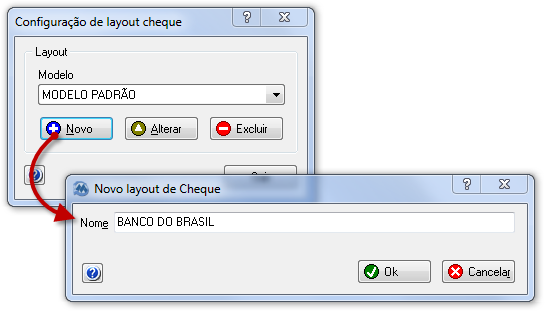 Clique para ampliar A tela principal Ao acessar Cadastros -> Modelo/Layout -> Layout cheque você verá a tela do cadastro. A caixa "Modelo" listará todos os layouts disponíveis no sistema. Você poderá alterar (botão Alterar) ou apagar (botão Excluir) estes modelos; ou ainda, criar novos modelos - onde vamos nos concentrar. Após clicar o botão Novo, informe o nome do modelo na tela que se seguirá e clique OK. |
Configuração de formulário A seguir, verá a tela de configuração de layouts, conforme mostra a imagem abaixo. Nesta há duas abas que analisaremos individualmente. 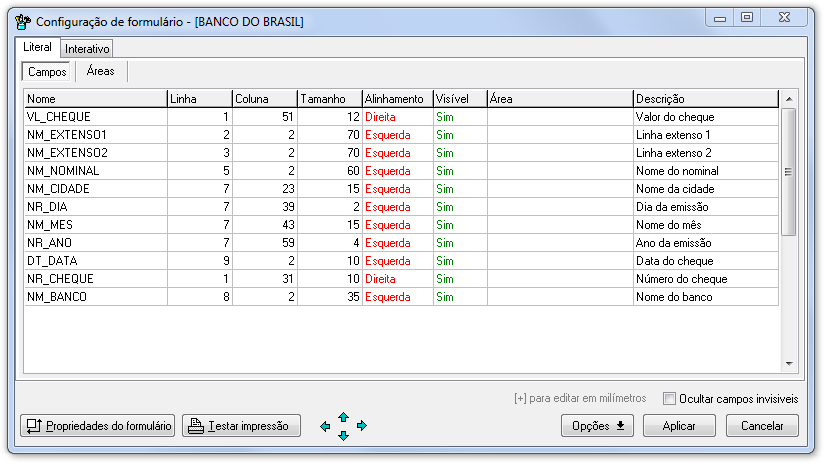 Clique para ampliar Literal Nesta aba há uma tabela com o nome dos campos do cheque em que você poderá definir a linha e a coluna em que o campo deverá aparecer, bem como o tamanho máximo e o alinhamento do campo (Esquerda, Direita ou Centro). A coluna "Visível" determina se o campo será impresso neste modelo. A coluna "Área" identifica a que região do formulário o campo pertence (mais usado em Notas Fiscais). Informe uma descrição para identificar o campo na coluna "Descrição". |
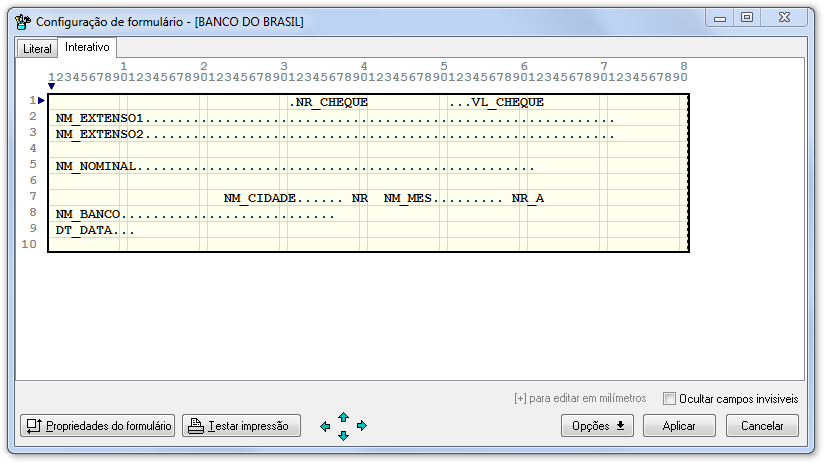 Clique para ampliar Interativo Nesta aba você fará as mesmas configurações de campos, porém poderá arrastar os campos com o mouse para definir linha e coluna e clicar o botão direito sobre eles para definir as outras propriedades, como se estivesse no próprio formulário. Note que há uma representação gráfica do formulário do cheque em amarelo claro e dos campos em preto. Acima e à esquerda há números que identificam as colunas e as linhas, respectivamente. O campo que for selecionado ficará vermelho no momento do clique, e duas setas azuis, uma acima e outra à direita, entre os números e o formulário, indicarão a posição exata dele. |
Na parte de baixo da janela há botões que complementam a ferramenta. São eles:
Clique para ampliar
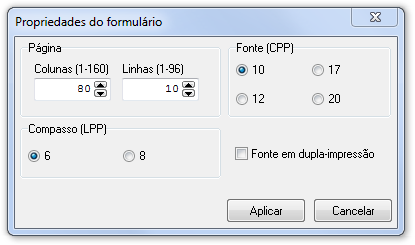
Propriedades do formulário
Abrirá a tela de configurações gerais do formulário que será utilizado, como número total de linhas e colunas, compasso e fonte. Ao finalizar clique Aplicar; as alterações refletirão no formulário interativo.
•Compasso (LPP) - Escolha 6 se desejar que as linhas sejam menos densas (texto maior), ou 8 se desejar que sejam mais densas, possibilitando melhor aproveitamento do espaço.
•Fonte (CPP) - Escolha 10 se quiser que os caracteres sejam maiores e 20 se se quiser que sejam menores.
•Fonte em dupla-impressão - marque esta opção para que o texto seja impresso em negrito (impressão mais lenta).
Testar impressão
Ao clicar este botão o Gestor exibirá a pré-visualização da impressão do cheque usando como valores os nomes dos campos; é útil para certificar-se do tamanho do texto e disposição dos campos.