Cadastrar cartão fidelidade

Conteúdo
Esta ferramenta permite criar cartões fidelidade para os clientes, bem como fazer sua manutenção.
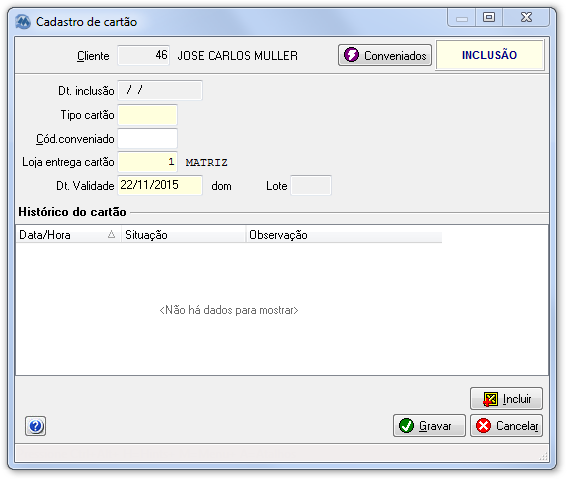 Clique para ampliar O primeiro campo da tela, "Cliente", deve ser preenchido com o código do cliente para o qual será criado um cartão, ou cujo cartão será modificado, caso já tenha sido criado anteriormente. Pressione '+' para pesquisar os clientes cadastrados. Se informar o código de um convênio, clique o botão Conveniados para pesquisar os clientes do convênio, cujos dados serão adicionados aos campos do cadastro. Após informar o cliente e pressionar Enter, o menu de ações do cadastro aparecerá, no canto superior direito. Caso tenha sido informado um cliente que ainda não possui limite de crédito, o sistema exibirá uma mensagem de alerta e permitirá cadastrar um limite antes de criar o cartão. O campo "Dt. inclusão" não é editável, ou seja, não pode ser modificado. O sistema define esta data no momento em que o registro do cartão é gravado pela primeira vez. É possível criar vários tipos de cartões fidelidade com o Gestor (veja detalhes). Informe no campo "Tipo cartão" de que tipo é o cartão que está sendo editado. Pressione '+' para pesquisar. O campo "Cód.conveniado" será preenchido caso tenha sido informado um convênio no campo "Cliente" e, após, tenha sido pesquisado um conveniado com o botão Conveniados. Pode-se alterar o conveniado informando seu código ou pressionando '+' diretamente neste campo. Informe no campo "Loja entrega cartão" em que loja o cliente deverá retirar o cartão quando disponível. No campo "Dt. Validade" informe a data até quando o cartão será válido, após o que deverá ser renovado. O campo "Lote" será preenchido pelo sistema assim que o cartão for enviado para ser impresso (detalhes). |
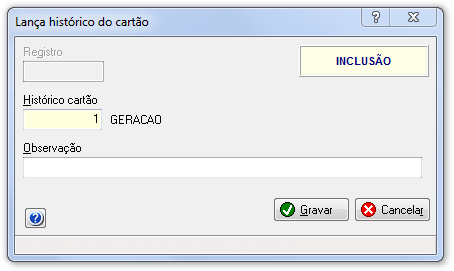 Clique para ampliar No centro da tela há uma grade que exibirá os registros de histórico da movimentação do cartão quando da sua confecção, como geração, habilitação, etc. Podem ser incluídos registros de histórico usando o botão Incluir, porém, somente após a criação do cartão. Ao clicar o botão será exibida uma ferramenta simples, conforme mostra a figura ao lado (clique aqui para saber mais). Ao finalizar as alterações, clique Gravar para salvar o cadastro. |
Veja como se faz...
Clique na imagem abaixo para ver como se faz para:
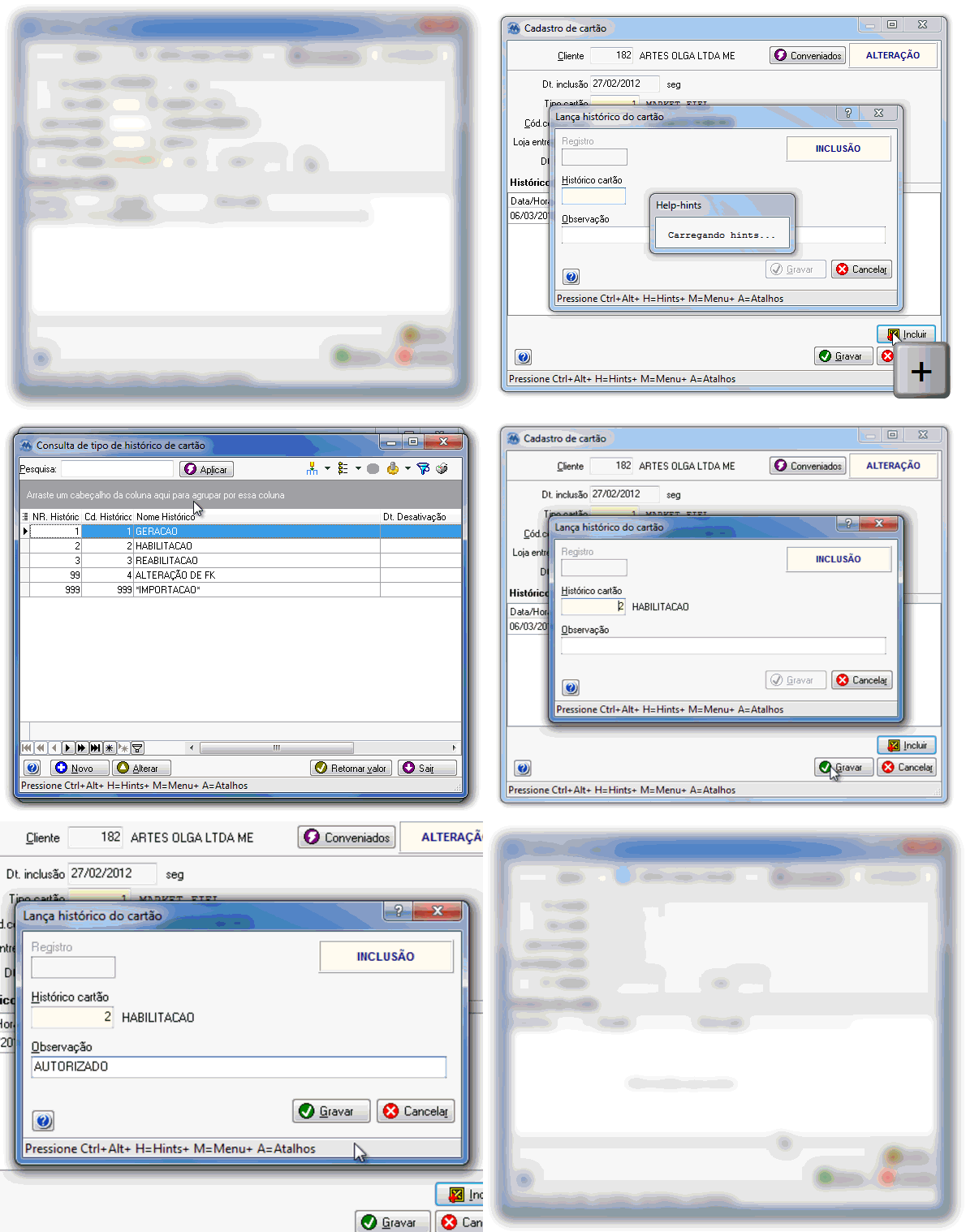 |
...criar um registro de histórico |
Tópicos relacionados