Pré-venda

Conteúdo
Introdução
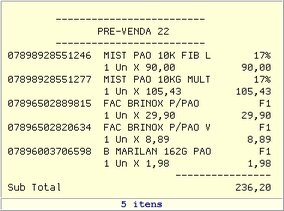
A pré-venda pode ser definida como a operação que registra produtos de consumo mediante um código de identificação ou comanda de código de barras.
Exemplo de uma comanda com código de barras:
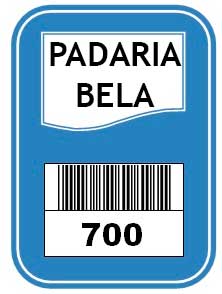
O consumidor (cliente), após adquirir estes produtos numa padaria ou restaurante, se dirige ao checkout (Frente de Caixa) e apresenta a comanda ou código da pré-venda.
Todos os produtos são registrados de uma vez, em venda, onde é efetuado o pagamento, sendo emitido o documento fiscal correspondente.
Para mais informações sobre a pré-venda no sistema Gestor leia: http://help.market.com.br/gestor/index.html?gst_pre-venda.htm
Criando uma pré-venda
Veja este tópico: http://help.market.com.br/gestor/index.html?tpvmainform.htm
Emitindo cupom de pré-venda
Na tela de venda, pressione a tecla [Pré-datado] para abrir a tela abaixo:
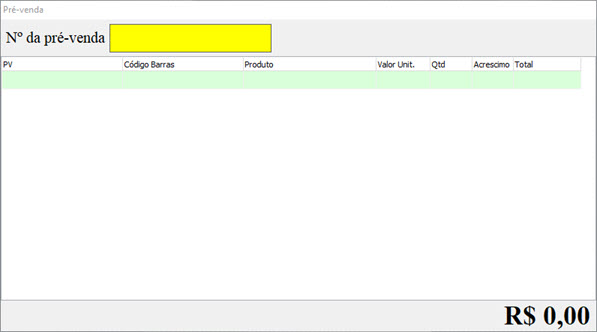
Nesta tela você deve escanear o código de barras da comanda usado para criar a pré-venda ou digitar o código da pré-venda.
Ao pressionar [Entra] os produtos são exibidos conforme a figura abaixo:

Neste ponto você tem as opções:
•Para confirmar a pré-venda e gerar o cupom fiscal, pressione [Entra]
•Para cancelar alguns produtos da grade antes de confirmar o cupom fiscal, pressione [Dinheiro]
•Para adicionar mais pré-vendas (mesclar) escaneie o código de barras da próxima comanda ou digite o código da pré-venda.
•Para cancelar todo procedimento pressione [Limpa]
•Para cancelar a(s) pré-venda(s) exibidas na grade pressione [Cancelar Cupom]
Você pode juntar várias pré-vendas. Para fazer isso basta seguir a sequência:
•Escaneie o código de barras da próxima comanda ou digite o código e pressione [Entra]
•Os produtos dessa pré-venda serão adicionados na grade
•Repita operação quantas vezes for necessário - todos os produtos de todas as pré-vendas serão acumulados na grade
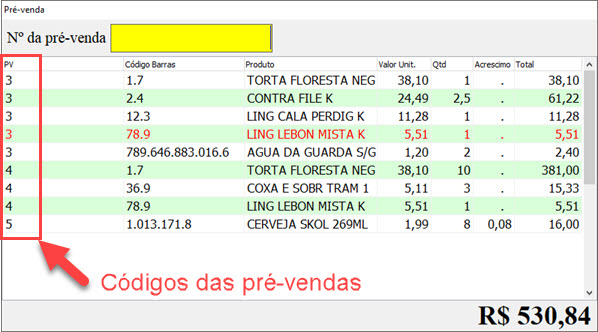
Nesta tela abaixo vemos 3 pré-vendas mescladas:
Cancelando produtos antes de confirmar operação
Para cancelar alguns produtos da grade, pressione o botão [Dinheiro] para que o foco (em amarelo) vá para a grade conforme imagem:
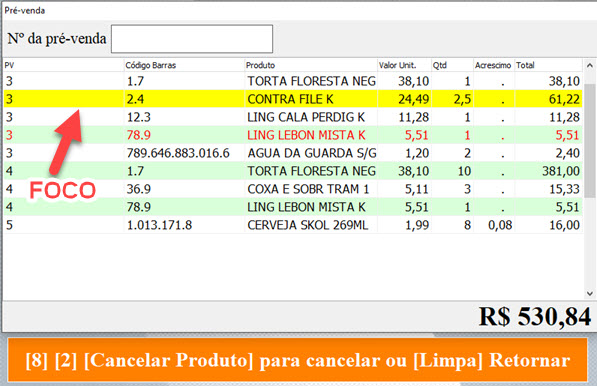
Com o foco sobre a grade, use as teclas [8] e [2] para focar o produto anterior ou posterior respectivamente.
Use a tecla [Cancelar Produto] para marcar um produto como cancelado. Os produtos cancelados ficam com letra em vermelho na grade.
Após concluir esse processo você pode pressionar [Dinheiro], [Entra] ou [Limpa] para retornar o foco para o campo "Nº da pré-venda".
Confirmando operação
Para confirmar a venda, basta pressionar [Entra] com o foco no campo "Nº da pré-venda".
Os produtos serão vendidos automaticamente (produtos cancelados são vendidos e cancelados em seguida):
A partir daí é só finalizar a venda com a finalizadora desejada.
No rodapé do cupom fiscal podemos ver o código da pré-venda no formato PV000000000001 (quando código da pré-venda for 1)
Observações
•Não é possível fazer duas chamadas a tela de pré-venda no mesmo cupom (veja item 7 do requisito V no Ato Cotepe/ICMS 9). Porém você pode mesclar quantas pré-vendas quiser nesta tela antes de confirmar a geração da venda.
•Você pode consultar todas as comandas ativas abertas e fechadas. Também é possível ver os itens dentro de cada pré-venda aberta. Use item 5-Cliente > 9-Consultas Pré-vendas no menu opções.