Log em vídeo

Conteúdo
A Frente de Caixa permite criar log em vídeo para poder fazer uma auditoria no que ocorreu na tela durante o expediente.
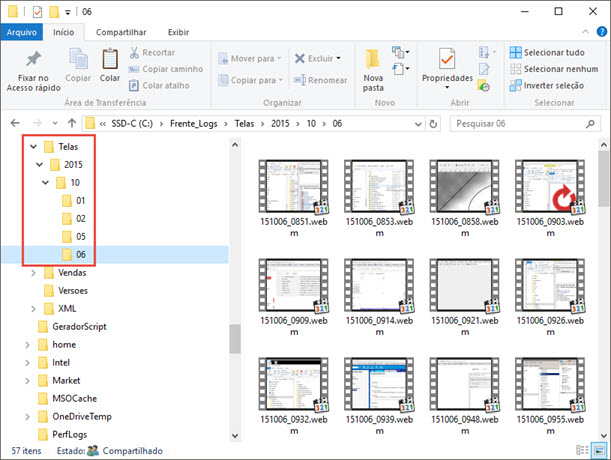
Estes vídeos são armazenados no formato webm (codec VP9) e ficam nas pastas c:\Frente_logs\Telas\ano\mês\dia.
Como configurar para ativar o log de vídeo
Para ativar a gravação do log-vídeo, basta existir 2 arquivos na pasta c:\Frente
•Logsync.exe
•ffmepg.exe
Estes programas fazem parte do pacote de atualização da Frente de Caixa (Transmissão de versão através do Supervisor).
Carregando o sistema
Uma vez os programas estiverem disponíveis na pasta da Frente de Caixa, ao abrir a Frente o Logsync será carregado automaticamente e ficará na Área de Notificação do Windows:
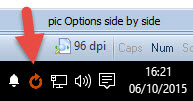
E você terá a visualização de 2 ícones da tela da Frente de Caixa:

O ícone com a seta circular vermelha indica que o Logsync está instalado e rodando (copiando logs para servidor).
O ícone da filmadora indica que está capturando as telas. É possível o ícone do Logsync estar desativado e mesmo assim a captura de tela estar funcionando.
Funcionamento e Local dos arquivos
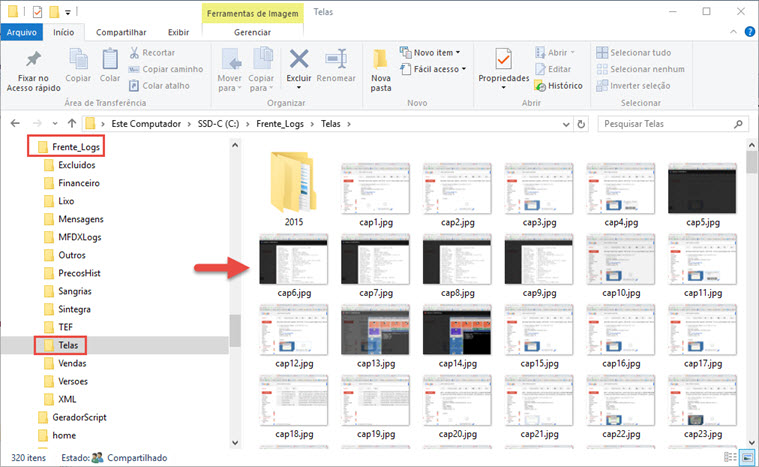
Durante o expediente o Logsync irá fazer print-screens e salvar na pasta c:\Frente_Logs com nome capX.jpg.
Estas capturas são numeradas sequencialmente e só ocorrem quando há mudanças na tela entre a captura atual e a anterior - isso economiza recursos do computador, pois não salvará arquivos se a tela da Frente de Caixa ficar parada.
Renderização do Vídeo
Após completar um número pré-determinado de capturas (por padrão são 400), o arquivos cap*.jpg são movidos para a sub-pasta c:\Frente_Logs\Telas\Ano\Mes\Dia e são renderizados num vídeo com extensão webm (codec VP9).
Estes vídeos ficam armazenados durante um tempo determinado por parâmetro (padrão são 15 dias).
Local onde ficam os vídeos:
Configuração
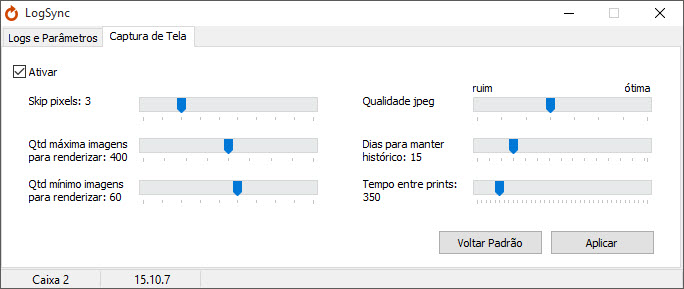
Para configurar a captura de telas do Logsync, abra o Logsync e clique na aba "Captura de Tela":
Skip pixels
Valores aceitos: 1-10. Valor padrão: 4
Define de quantos em quantos pixels serão comparadas as imagens para determinar se houve mudança entre 2 prints.
Exemplo de 5 pixels:
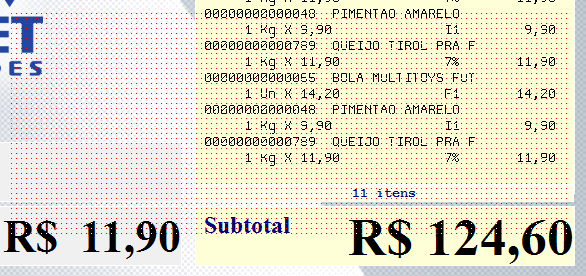
Exemplo de 10 pixels:
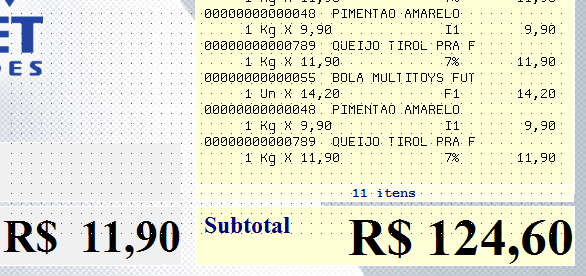
Quanto maior o skip pixels, menos pixels são comparados, porém a probabilidade de descartar uma mudança visual é maior.
Este parâmetro geralmente não precisa ser alterado. É mais para uso do desenvolvimento.
Qtd máxima imagens para renderizar
Valores aceitos: 200-600. Valor padrão: 400.
Indica a quantidade de prints que determina que está na hora de juntar todos os arquivo cap*.jpg da pasta c:\Frente_Logs\Telas num arquivo de vídeo.
Quanto maior o número, mais tempo o vídeo vai abranger, porém pode levar mais tempo para renderizar o vídeo.
Qtd mínima imagens para renderizar
Valores aceitos: 10-100. Valor padrão: 60.
Indica a quantidade de prints que determina se ao finalizar o Logsync ele vai criar um vídeo mesmo que não chegou a quantidade máxima de prints.
Por exemplo: imagine que acabou de criar um vídeo e começou a captura novamente dos prints. Se Logsync for fechado e não houver no mínimo a quantidade de arquivos cap*.jpg necessários o vídeo não será renderizado.
Geralmente este parâmetro não precisa ser mexido.
Qualidade jpeg
A qualidade do jpeg varia entre 10% e 100% (ruim até ótima). Padrão 60%.
Isso apenas influencia na quantidade de HD necessária para armazenar os jpegs na pasta c:\Frente_logs\Telas. Quanto melhor a qualidade maior os arquivos jpegs ficarão.
Não é recomendado usar valor abaixo do padrão com risco do vídeo ficar ilegível.
Dias para manter histórico
Valores aceitos: 3-60. Valor padrão: 15.
Determina quantos dias de log-vídeos serão guardados. Quando os vídeos armazenados são mais antigos que a quantidade de dias deste parâmetro serão apagados automaticamente.
Quanto mais espaço livre tiver o caixa, maior pode ser estes número.
Tempo entre prints
Valores aceitos: 100-2000 (0,1 segundo e 2 segundos). Valor padrão: 350.
Quanto menor for este tempo mais detalhes o vídeo terá pois ele define de quanto em quanto tempo os prints serão tirados, porém o haverão mais vídeos e o processador do caixa será mais exigido.
Se o computador do caixa tiver um processador bom e quantidade de memória boa, coloque 100. Se o caixa for muito lento, coloque 2000.
Observações
•Todas implementações funcionam a partir da Frente e Logsync versões 15.10.7
•Se existir o utilitário BES.exe na pasta da Frente de Caixa o uso do processador ao renderizar o vídeo cai para 50%