Gerenciando Etiquetas de Desconto

Conteúdo
Para gerenciar as etiquetas de desconto, use o sistema Supervisor. Nesta opção:
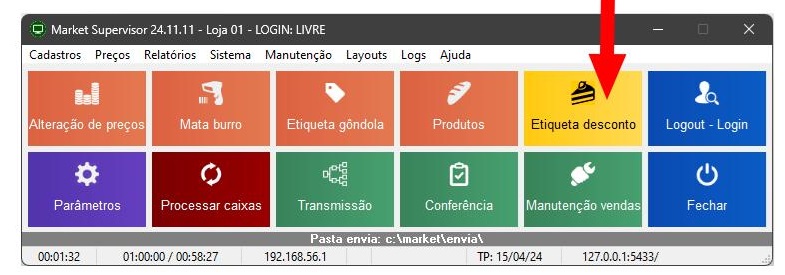
Através desta tela você pode consultar, retificar e cancelar as etiquetas, além de poder imprimir uma listagem das etiquetas que estão sendo exibidas na grade.
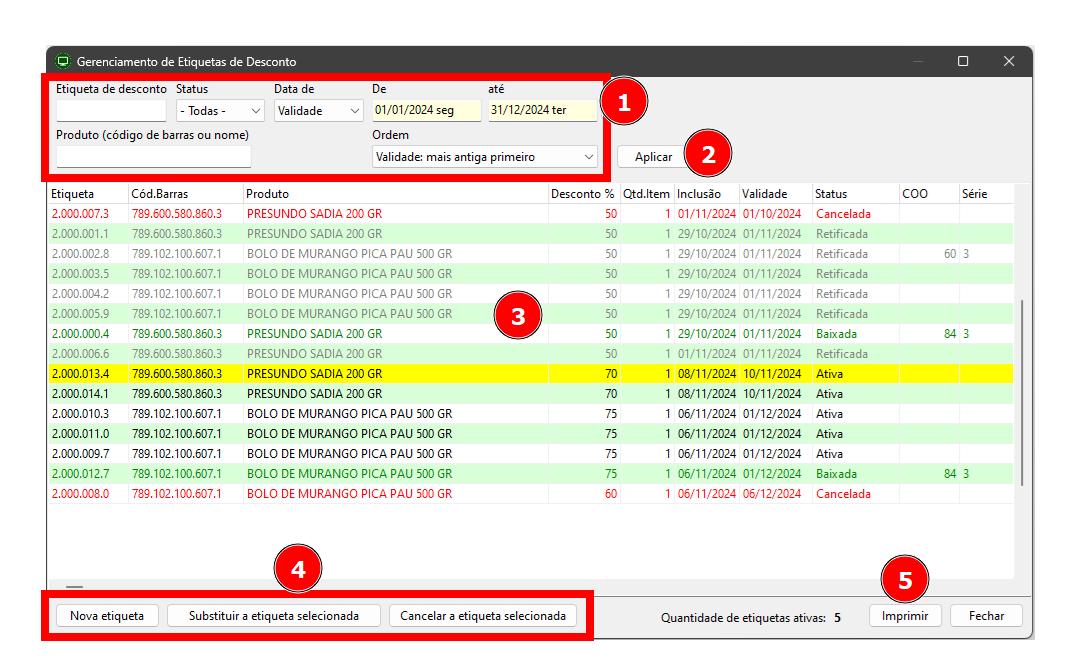
1-Filtros
Etiqueta de desconto
Você pode digitar o escanear uma etiqueta de desconto para exibir apenas ela para poder gerenciá-la.
Status
•Ativa - Exibe apenas as etiquetas que estão ativas e podem ser vendidas na Frente de Caixa.
•Baixada - Etiquetas que já foram baixadas pela Frente de Caixa (produto foi vendido).
•Cancelada - Etiquetas de produtos que foram descartados ou danificados. Etiquetas não estarão mais disponíveis na Frente de Caixa.
•Retificada - Etiquetas que foram atualizadas (geralmente o desconto) e esta etiqueta não é mais válida da Frente de Caixa.
•Todas - Exibe todas os status na grade.
Data de/até
Filtro por período - o campo da data pode ser: data da validade do produto, data de inclusão ou data de alteração (para produtos baixados, cancelados ou retificados).
Produto
Você pode localizar todas as etiquetas de um produto consultando seu código de barras ou por uma parte da descrição. Esta opção permite fazer alteração em várias etiquetas simultâneamente, veja item 4.
Ordem
Determina a ordem que os registros são exibidos na grade ou relatório.
2-Botão aplicar
Aplica os filtros nos dados das etiquetas que serão exibidas na grade e também impressas ao usar o botão "Imprimir" - veja item 5.
3-Dados das etiquetas de descontos
Na grade são exibidos todos os dados relativos as etiquetas de desconto: código de barras e descrição do produto, quantidade, percentual de desconto, data de validade, etc.
Quando etiqueta tem status "baixada", os campos "COO", "série" e "nº de item" estarão preenchidos.
Clique com botão direito sobre uma etiqueta com status "Ativa" para opções individual da etiqueta (as mesmas opções do item 4, abaixo).
4-Opções
Nova etiqueta
Emite uma nova etiqueta de desconto. Veja como fazer aqui.
Substituir a etiqueta selecionada
Vai abrir a tela de nova etiqueta com alguns campos já preenchidos conforme a etiqueta selecionada na grade e, ao confirmar a impressão, a etiqueta antiga é atualizada com status "Retificada" e uma nova etiqueta é cadastrada com status "Ativa".
Botão somente visível quando etiqueta selecionada tem status "Ativa".
Cancelar a etiqueta selecionada
Use esta opção para produtos que venceram ou houve perda/quebra.
Vai alterar o status da etiqueta selecionada para "Cancelada", após a transmissão de preços, essas etiqueta não estará mais disponível para vender.
Botão somente visível quando etiqueta selecionada tem status "Ativa".
Substituir TODAS as etiquetas
Esta opção só aparece quando todas as etiquetas que aparecem na grade estão com status "Ativa", são do mesmo produto e tem a mesma data de validade.
Ao selecionar essa opção, será possível efetuar a troca de todas as etiqueta exibidas na grade de uma só vez. As etiquetas serão modificadas para o status "Retificada".
Cancelar TODAS as etiquetas
Idem ao item anterior, porém trocando o status para "Cancelada" de todas as etiquetas da grade.
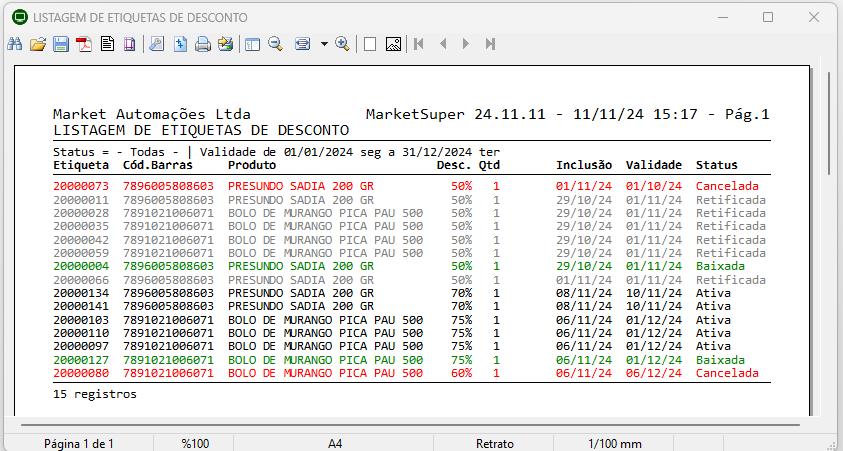
5-Impressão
Aplica os filtros (item 1) e gera uma listagem como a abaixo:
Observações
Após cadastrar ou alterar etiquetas, é necessários efetuar uma transmissão de preços para todos os caixas.