Frente de Caixa

Conteúdo
Copiando os arquivos
Copie os arquivos da Frente de Caixa para as pastas equivalentes:
Pasta no Windows |
Pasta no Linux |
c:\Frente |
~/.wine/drive_c/Frente |
c:\Frente_Logs |
~/.wine/drive_c/Frente_Logs |
Criar um atalho no desktop
Opcional: baixe os ícones neste link.
Crie um arquivo de script ~/startfrente.sh com o conteúdo
#!/bin/bash
echo "Iniciando Frente de Caixa..."
#sleep 3 <-- aqui é o tempo em seg que linux espera antes de continuar, se necessário (principalmente na inicialização de PCs mais antigos) tire o comentário e aumente o tempo
cd /home/frente/.wine/drive_c/Frente
wine /home/frente/.wine/drive_c/Frente/Frente.exe
clear
Dê permissão de execução:
sudo chmod +x ~/startfrente.sh
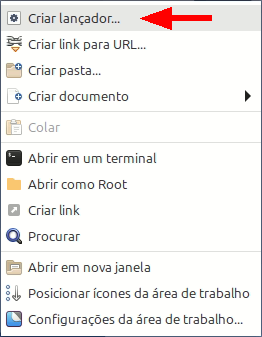
Vá no desktop e com botão direito escolha a opção "Criar lançador...":
Agora preencha os campos:
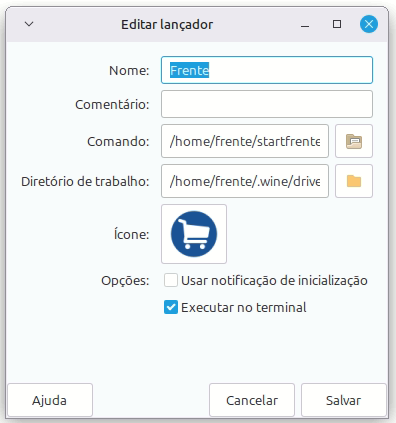
Ele vai salvar como um arquivo texto com nome ~/Área de trabalho/Frente.desktop
Se você editar o arquivo do ~/Área de trabalho/Frente.desktop ele vai ser isso aqui:
[Desktop Entry]
Version=1.0
Type=Application
Name=Frente
Comment=
Exec=/home/frente/startfrente.sh
Icon=/home/frente/.wine/drive_c/Frente/Frente_Icon.ico
Path=/home/frente/.wine/drive_c/Frente
Terminal=true
StartupNotify=false
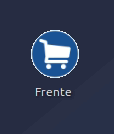
No desktop fica assim:
Fazer a Frente rodar automaticamente ao iniciar o Linux
Basta copiar o arquivo ~/Área de trabalho/Frente.desktop para a pasta ~/.config/autostart/
Pode criar a pasta se ela não existir.
Reinicie, se não carregar, edite o startfrente.sh e aumente o sleep (em segundos, vai aumentando aos poucos 3, 4, 5...).
Conferir a versão da libxml2.dll
Se a Frente de Caixa estiver dando o erro abaixo ao finalizar a venda, você deverá atualizar a libxml2.dll.
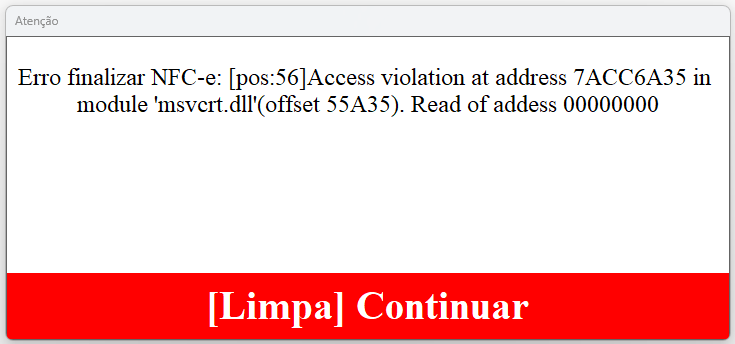
Certifique-se de usar a libxml2.dll versão de 1,69 Mb de 18-06-2019 ou mais nova (32 bits).
Caso contrário pode dar erro ao finalizar a venda no momento de gerar o XML.
Se você não tem essa DLL, pode baixá-la aqui.