Cupom Sorteio

Conteúdo
Definição
Frente de Caixa emite um cupom para o cliente preencher e colocar em uma urna para sorteio.
Requisitos
Ative o parâmetro no sistema Supervisor (veja abaixo instruções como fazer isso).
Você pode definir o que será impresso no cupom de sorteio e também configurar valores (a cada R$ X em compras ou acima de R$ X)
Cupom
Existem 2 modelos que podem ser personalizados.
O cupom abaixo é o modelo padrão para cupom sem identificar o cliente:
MARKET AUTOMACOES
CNPJ: 03.049.617/0001-90 IE: 1111111111111111111
------------------------------------------------
24/01/2017 14:04:39V GNF:000000083 COO:000000255
GRG:000000043 CER:0005
NÃO É DOCUMENTO FISCAL
RELATÓRIO GERENCIAL
PROMOCAO GANHE UM GALO
COO cupom fiscal: 000254
Qual supermercado que faz sorteios
todos meses? __________________________
Nome....:______________________________
CPF.....:______________________________
RG......:______________________________
Endereco:______________________________
Cidade..:______________________________
Estado..:______________________________
Telefone:______________________________
Celular.:______________________________
E-mail..:______________________________
------------------------------------------------
IMP: 001 LJ: 0001 OPR:
QQQQQQQQQQQWREOETQ 24/01/2017 14:04:41V
FAB: BE111610101110015643
Este é o modelo padrão para quando o cliente é identificado:
MARKET AUTOMACOES
CNPJ: 03.049.617/0001-90 IE: 1111111111111111111
------------------------------------------------
24/01/2017 14:04:39V GNF:000000083 COO:000000255
GRG:000000043 CER:0005
NÃO É DOCUMENTO FISCAL
RELATÓRIO GERENCIAL
PROMOCAO GANHE UM GALO
COO cupom fiscal: 000254
Qual supermercado que faz sorteios
todos meses? __________________________
Cliente: 123-BERNARDO EFFTING
Fone: (48) 3045-6667
CPF: 123.321.456-89
Endereco: HENRIQUE LAGE, 205
Bairro: CENTRO
Cidade: CRICIUMA - SC
Complemento: APTO 2
------------------------------------------------
IMP: 001 LJ: 0001 OPR:
QQQQQQQQQQQWREOETQ 24/01/2017 14:04:41V
FAB: BE111610101110015643
Como configurar
Veja a imagem abaixo e leia as instruções (siga a numeração):
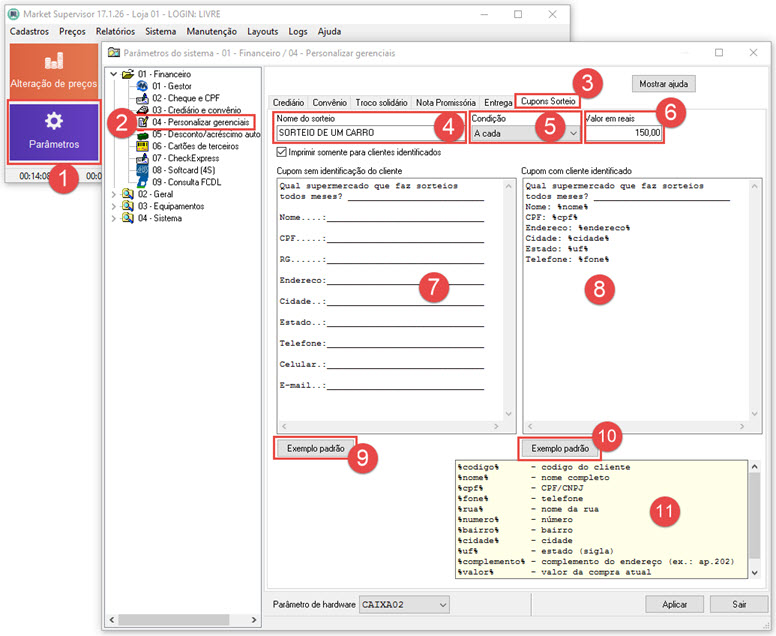
1.Abra no sistema Supervisor a opção "Parâmetros" clicando no botão na tela principal com mesmo nome
2.Vá em "01-Financeiro > 04-Personalizar gerenciais"
3.Clique na aba "Cupons Sorteio" (se a aba não aparecer é porque você está usando uma versão antiga do sistema Supervisor, precisa atualizar para versão 17.1.25)
4.Digite uma descrição para o cupom sorteio (será impresso na primeira linha do cupom)
5.Escolha uma condição: "A cada" ou "Acima de" (na primeira opção serão impressos cupons em múltiplos do valor definido no campo seguinte)
6.Digite o valor em reais para ativar a impressão do cupom sorteio, se a opção anterior foi escolhida "A cada", serão impressos vários cupons conforme o valor do cupom fiscal
7.Nesta caixa é livre para digitar o conteúdo que será impresso no cupom sorteio - cupom quando o cliente não está identificado
8.Nesta caixa você pode digitar o conteúdo que será impresso no cupom sorteio quando o cliente é identificado, você pode usar as variáveis identificadas na caixa 11 no meio do texto do cupom. Se não preencher nada, sempre será usada a opção de cupom para cliente não identificado. Veja item 7.
9.Este botão você preenche o conteúdo do cupom para cliente não identificado com um exemplo
10.Este botão você preenche o conteúdo do cupom para cliente identificado com um exemplo
11.Variáveis que podem ser utilizadas no cupom para cliente identificado - serão trocadas pelas informações do cliente (veja exemplo de cupom no início desse help).
12.Pressione "Aplicar" para gravar os parâmetros
Após configurar você deve transmitir para os caixas
Siga as orientações abaixo
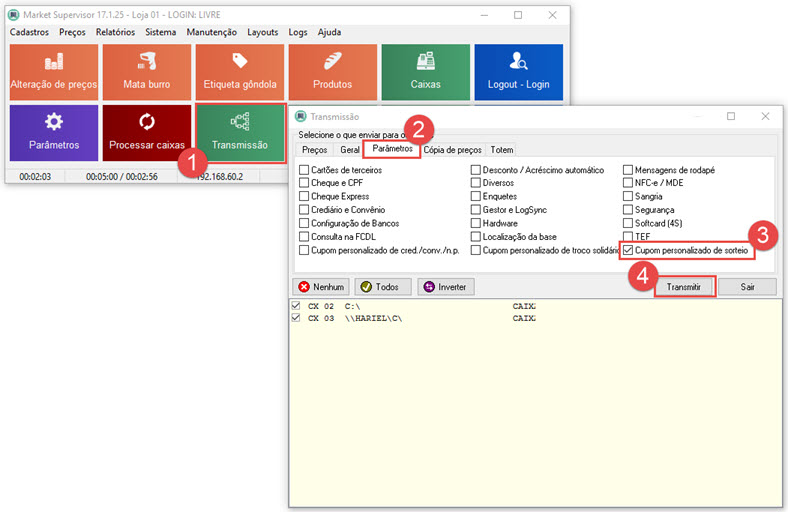
1.Clique em "Transmissão"
2.Abra a aba "Parâmetros"
3.Marque a opção "Cupom personalizado de sorteio"
4.Pressione o botão "Transmitir"
Ao fazer isso a configuração é enviada para todos os caixas.
Ela entrará em vigor assim que as Frente de Caixas saírem da tela de venda e entrarem novamente.
Observações
•Se você não colocar um título, valor for zero ou não haver nenhuma linha de texto na caixa maior da tela de configuração, nenhum cupom será ativado.
•Para desativar o cupom sorteio coloque um valor inatingível como 9999,99 e transmita para o caixa
•Se você não preencher a caixa de cupom para cliente identificado sempre será utilizada a opção cupom para cliente não identificado
•É possível ativar um parâmetro que permita emitir cupons sorteio independente de cupom fiscal. Com este parâmetro ativo, abra o menu opções e escolha 4-Operacional > 6-Cupom Sorteio na tela de venda (não pode haver cupom aberto)
•Existe um parâmetro para não imprimir os dados do cliente quando ele é funcionario. Neste caso o cupom sai como se o cliente não estivesse identificado