Configurar Scanner
Para configurar o scanner pressione F11 e você acessará a tela abaixo:
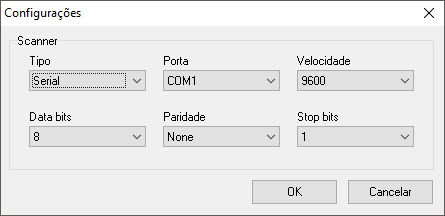
Tipo
•Serial - Escolha essa opção quando o scanner está ligado na porta COM ou USB (que também emula uma porta COM).
•Via Teclado - Escolha essa opção quando scanner está ligado juntamente ao teclado.
Ao pressionar o botão "OK" as configurações serão gravadas no arquivo ConsultaPreco.mkt.
Configurar Papel de Parede
Você pode utilizar um papel de parede diferente do padrão e assim incluir logotipo do mercado, slogan e outros detalhes.
Para fazer isso, crie uma imagem em formato jpeg e salve na pasta do ConsultaPreco com o nome Fundo.jpg.
Para exemplificar eu criei esta imagem:
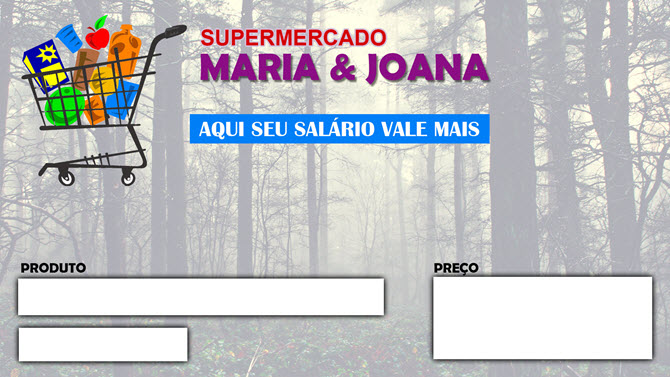
Note que é necessário deixar um lugar vago onde serão mostrados os campos para nome do produto, código de barras e preço.
E não esqueça que a imagem deve ter a mesma resolução de seu Windows para um melhor resultado.
Para saber a resolução do Windows, abra Configurações do Windows, escolha a opção Sistema e depois Tela:
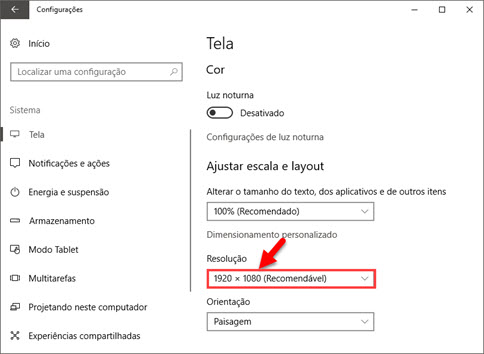
Neste caso, eu criei a figura na resolução 1920px por 1080px.
Ao abrir o ConsultaPreco você deve configurar a posição dos textos, fontes e as cores.
Configurar Posição, Fonte e Cores do Texto
Para configurar a posição dos textos, fonte, tamanho e cores, pressione a tecla F12 para entrar no modo de edição:

Com o modo de edição ativado, leve o mouse até ficar sobre o texto "MODO DE EDIÇÃO", o cursor ficará no formato de cruz, agora arraste o texto para a caixa onde você quer que apareça a descrição do produto. Faça o mesmo com o código de barras e preço.
Para configurar a fonte, tamanho e cor, pressione o botão direito do mouse sobre o texto e selecione a opção "Fonte..."
Escolha as opções na caixa abaixo.
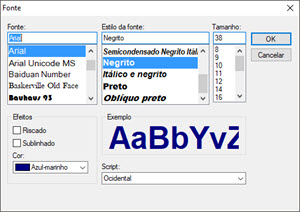
Em alguns monitores, que não permitem texto com fundo transparente, também é possível configurar a cor de fundo para cada texto, basta clicar com o botão direito e escolher a opção "Cor de Fundo":
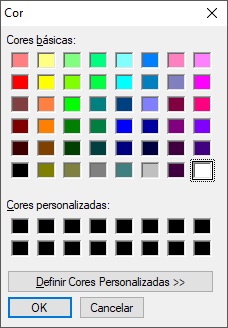
E se você clicar com botão sobre o texto onde fica o nome do produto, poderá trocar a frase "Passe o produto na leitora". Escolha a poção "Trocar frase padrão":
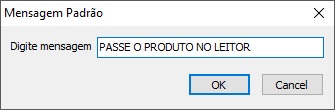
Feito isso a configuração já foi salva (não é necessário salvar).
Há também o botão "Configuração Padrão" no lado inferior esquerdo (botão só aparece no modo de edição). Ao pressioná-lo você irá resetar as configurações de fontes, cores e tamanho.
O arquivo será ConsultaPreco.mkt excluído.